C# インタラクティブ
JetBrains Rider には Read–Eval–Print Loop (REPL) が含まれており、C# コードをコンパイルせずに試すことができます。
新しい C# インタラクティブセッションを開始する
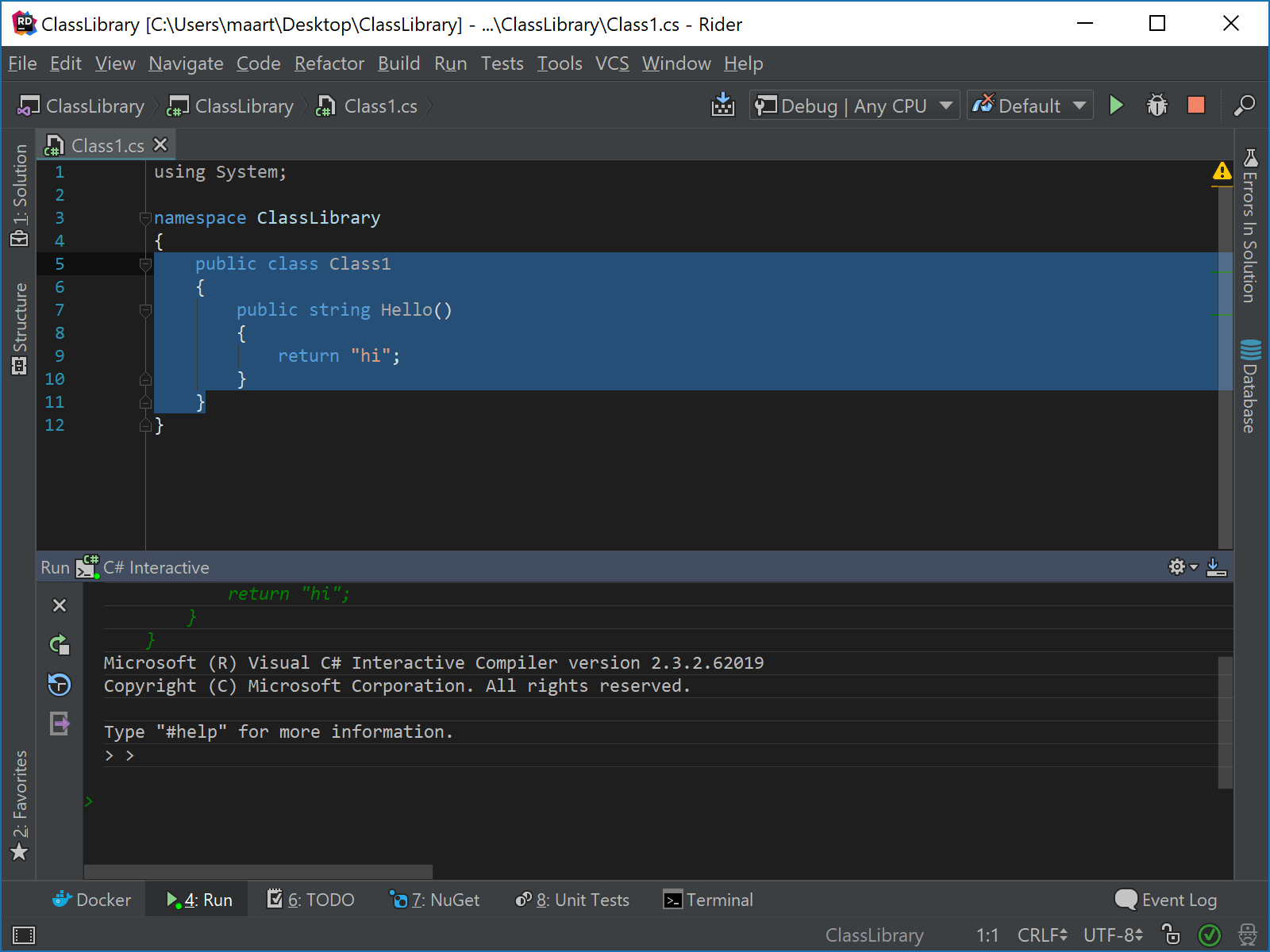
エディターでコードのブロックを選択し、 Ctrl+\ を押すか、メインメニューから を選択します。
JetBrains Rider は 実行ウィンドウ の新しいタブで新しい対話型セッションを開始し、選択したコードをこのセッションに送信します。 C# インタラクティブセッションがすでに実行中の場合、選択したコードがこのセッションに追加されます。
メニューから を選択してください。
この場合、JetBrains Rider は空の対話型セッションを開き、すでに実行中の C# 対話型セッションはリセットされます。 ツールバーの リセット
 をクリックして、いつでも現在のセッションをクリアすることもできます。
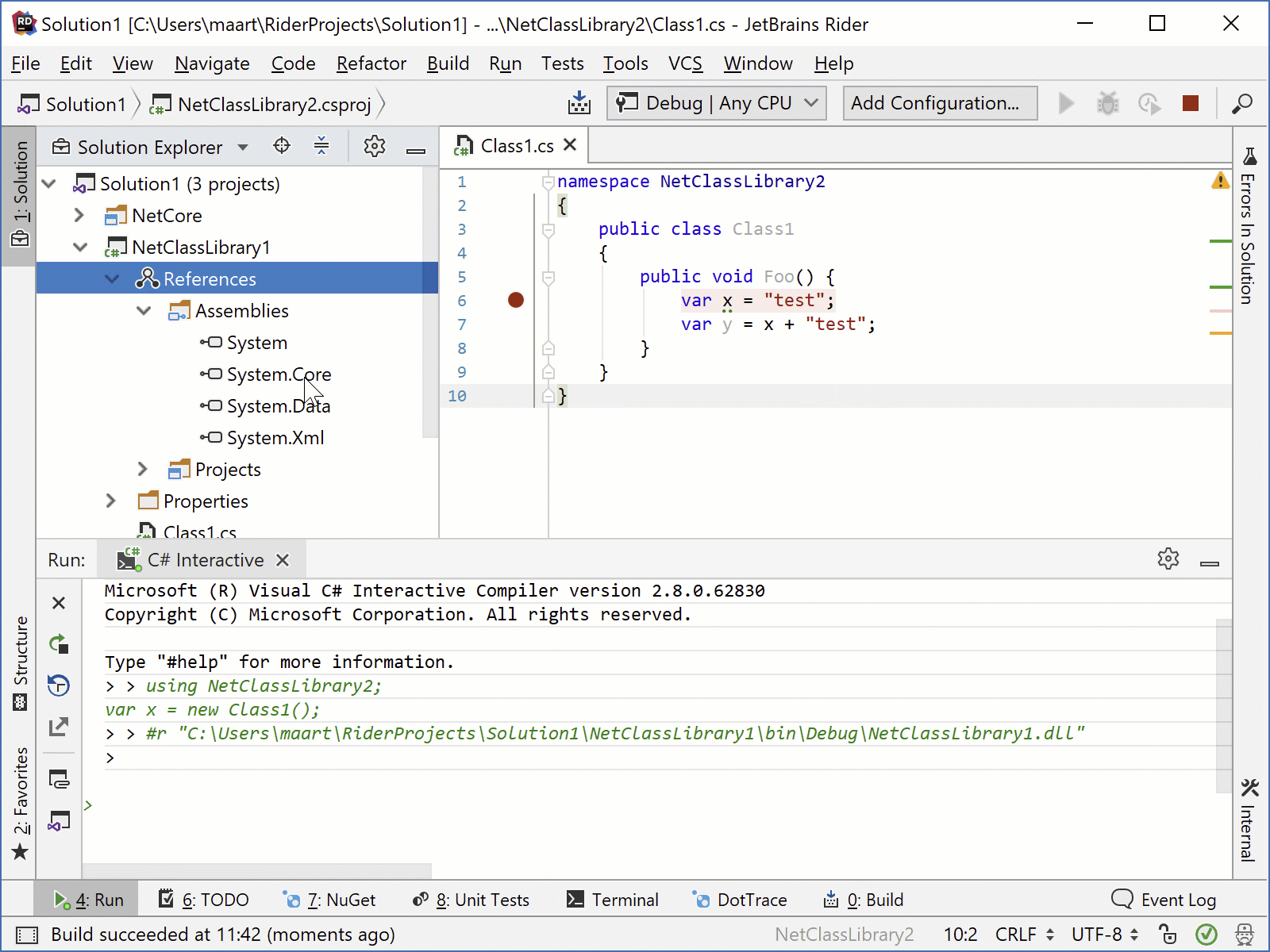
選択したプロジェクトを参照して新しいセッションを開始することもできます - エクスプローラーツールウィンドウ でプロジェクトを選択し、選択を右クリックしてコンテキストメニューから C# インタラクティブで参照 を選択します。
C# Interactive が起動するとすぐに、任意の C# 式を記述し、 Enter を押して評価できます。
セッション中に実行するすべての式は、履歴に記録されます。 以前に実行したステートメントを見つけるには、
アップショートカット
/
ダウンショートカット
ボタンを使うか、 最近のコマンドを再実行する  をクリックして必要なものを選択してください。
実験で有用なコードが得られた場合、セッションの全トランスクリプトを含む新しい スクラッチファイル を作成できます。 これを行うには、ツールバーの トランスクリプトをスクラッチファイルにエクスポートする  をクリックします。
Windows では、JetBrains Rider は MSBuild に同梱されている csi.exe 実行可能ファイルを自動的に検出して使用します。 Mac OS X および Linux では、JetBrains Rider はデフォルトで Mono の csharp を使用します。 JetBrains Rider が正しい実行可能ファイルを見つけられない場合や別の JetBrains Rider REPL を使いたい場合は、JetBrains Rider 設定 Ctrl+Alt+S の ページでツールパス(および引数)をカスタマイズできます。
他のプロジェクトとアセンブリを参照する
C# インタラクティブセッションで他のプロジェクトやアセンブリのシンボルを使用する場合は、プロジェクトまたはアセンブリ参照を追加する必要があります。
プロジェクトまたはアセンブリ参照を追加する
C# インタラクティブツールバーの
 をクリックし、現在のソリューションからプロジェクトを選択します。
ソリューションエクスプローラーで、任意のプロジェクトの リファレンス ノードを展開し、1 つまたは複数の参照を選択し、選択を右クリックして C# インタラクティブで参照 を選択します。
ディスクからアセンブリを追加するには、たとえば
#rディレクティブを使用します:#r "C:\bin\myLib.dll"
現在のソリューションからプロジェクトを参照している場合、参照されるのはコンパイルされたプロジェクトアセンブリであるため、プロジェクトをビルドする必要があります。 プロジェクトを参照するときに自動ビルドを有効化するには、JetBrains Rider 設定 Ctrl+Alt+S の ページで対応するオプションを利用してください。
アセンブリが参照されている場合(#r で始まり、アセンブリパスを示す行が表示されます)、この名前空間のシンボルを使用するには、 using [Namespace]; と入力する必要があります。
C# Interactive をデバッガーに接続する
現在のデバッグセッションに C# Interactive を添付することで、コードがさまざまな条件と入力でどのように動作するかをより深く理解することができます。