.NET アプリケーションをフォルダーに公開する
アプリケーションをデプロイする方法の 1 つは、すべてのファイルをフォルダーにパックしてから、このフォルダーを他のユーザーと共有することです。 これは、アプリケーションをテストするとき、または専用のデプロイチームに送信するときに役立つ場合があります。
最初に行う必要があるのは、何をどのように公開するかを決定する 実行構成を作成することです。
公開用の構成を作成する
以下のいずれかの方法で 実行 / デバッグ構成 ダイアログを開きます。
メインメニューから を選択します。
ナビゲーションバーが表示された状態( )で、実行/デバッグ構成セレクターから を選択します。
Alt+Shift+F10 を押してから、 0 を押します。
実行 / デバッグ構成 ダイアログで、 新規構成の追加
 Alt+Insert をクリックし、 フォルダーに公開 構成タイプを選択して、今後この構成を識別するのに役立つ名前を指定します。
プロジェクト フィールドでアプリケーションのメインプロジェクトを選択し、そのパラメーターを指定します。各パラメーターの説明は下表をご覧ください。
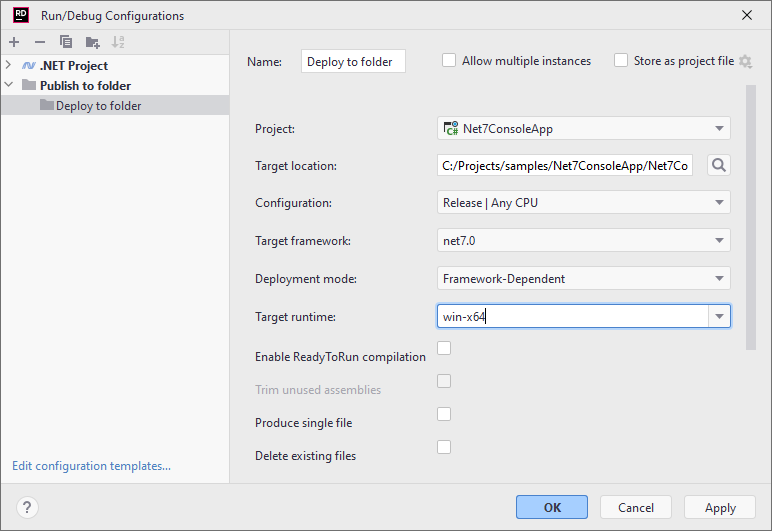
構成を保存するには、 適用 をクリックします。
フォルダーに公開 構成の次のパラメーターを設定できます。
ターゲットロケーション | このフィールドを使用して、アプリケーションファイルをデプロイする場所を指定します。 |
Configuration | ビルド構成を選択します。 |
ターゲットフレームワーク | プロジェクトの対象となる .NET Framework のバージョンを変更できます。 詳細については、Microsoft Docs の「フレームワークターゲティングの概要および SDK スタイルのプロジェクトのターゲットフレームワーク 」を参照してください。 |
デプロイモード |
|
ターゲットランタイム | アプリケーションがどこで実行されるか不明な場合は、 ポータブル を選択してください。 このオプションの欠点は、ターゲットマシンがアプリケーションを実行するたびに JIT コンパイルする必要があることです。 それ以外の場合は、リストから特定のランタイム識別子 (RID) を選択するか、カスタムの識別子を指定してください。 詳細については、「Microsoft Learn」を参照してください。 .NET RID カタログ。 |
ReadyToRun コンパイルを有効化 | このオプションはアプリケーションの起動パフォーマンスを向上させる場合がありますが、一方でアーティファクトのサイズが大きくなります。 詳細については、「Microsoft Learn」を参照してください。 ReadyToRun コンパイル。 |
未使用のアセンブリをトリムする | このオプションは自己完結型デプロイメントモードで利用可能で、未使用の依存関係をトリミングできます。 詳細については、「Microsoft Learn」を参照してください。 自己完結型デプロイと実行可能ファイルのトリミング。 |
単一のファイルを作成する | このオプションを使うと、すべてのアプリケーションファイルを単一のバイナリファイルにコンパイルできます。 詳細については、「Microsoft Learn」を参照してください。 単一ファイルデプロイと実行可能ファイル。 |
既存のファイルを削除する | アプリケーションをデプロイする前に、デプロイの場所にあるすべての既存のファイルを削除します。 |
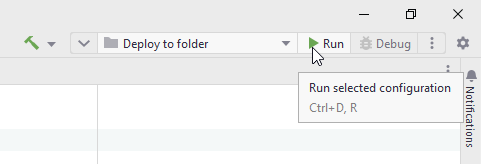
アプリケーションを公開する準備ができたら、作成した実行構成をツールバーで選択し、 実行 Shift+F10 をクリックします。