アクションとオプションを見つける
JetBrains Rider を使えば、メニューをたどることなくあらゆるアクションをすばやく見つけて適用できます。 アクションとは、現在のキャレット位置で使用できる実行可能コマンド、またはツールウィンドウを開くコマンドなどのグローバルコマンドを意味します。
JetBrains Rider の環境設定を名前で検索して移動することもでき、ポップアップメニューからブール値による環境設定の変更も可能です。
アクションの検索および実行、または環境設定の検索および変更
次のいずれかを実行します:
Ctrl+Shift+A を押します。
フォーカスがエディターにある間に、 Alt+Enter を押します。
メインメニューから、 を選択します。
アクションまたは設定の名前の入力を開始するか、関連する単語を試してください。 例えば、
propertyと入力すると、型メンバーに関連するアクションを見つけることができます: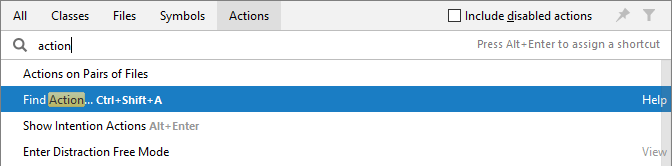
目的のアクションがリストに表示された場合は、それをクリックするか、方向キーで選択して Enter を押して実行できます。
ブール型の環境設定の場合は、 Enter を押して値を変更するか、 Shift+Enter を押して対応する設定ページを開きます。他の型の場合は、 Enter を押して設定ページを開きます。
以前に使った検索文字列間を移動するには、 Ctrl+Up(上)キー と Ctrl+Up(上)キー を使用します。
ショートカットでアクションを見つける
Ctrl+Alt+S を押すか、メニューから (Windows および Linux) または (macOS) を選択し、左側の を選択します。
検索フィールドの右側にある
 をクリックします。
ショートカット検索 ダイアログが表示されたら、ショートカットを押します。
アクションのリストが絞り込まれ、このショートカットで使用可能なアクションのみが表示されます。
カスタム略語でアクションを呼び出す
JetBrains Rider を使うと、アクションにエイリアスを割り当て、そのエイリアスを使ってアクションを見つけて素早くアクセスできます。 以下の例は、カスタム略語を使用して アクティブエディターを閉じるアクションを検索して呼び出す方法を示しています。
設定 ダイアログ (Ctrl+Alt+S) で、 に進みます。 右側のペインで を選択し、コンテキストメニューから 略語の追加 を選択します。 表示されるダイアログで、使用する略語 (例:
cae) を指定し、「OK 」をクリックします。Shift を 2 回押して検索ウィンドウを開き、 すべて スコープを選択して、検索フィールドに「
cae」と入力します。 JetBrains Rider は、この略語を割り当てた アクティブエディターを閉じる アクションを表示します。 Enter を押してアクションを呼び出し、現在のエディタータブを閉じます。