複数のターゲットを実行 / デバッグする
JetBrains Rider には、クライアントサーバーアプリや複雑なテストなど、複数の異なるプロセスやタスクを起動する必要がある場合に、複数のものを一度に run/debug する方法がいくつか用意されています。 いずれの場合も、最初の手順は、起動する必要があるタスクまたはプロセスごとに 実行構成を作成することです。 必要な構成がすべて整ったら、次のオプションがあります。
Multi-Launch 構成 は、複数のプロジェクトを起動する最も簡単な方法であり、必要に応じて追加のタスクも実行できます。
複合実行構成を使用する 複数の構成を並行して起動する
起動前タスクを使用する 複数の構成を順番に起動する
複数の構成を一度に起動すると、それぞれが 実行 または デバッグ ツールウィンドウの個別のタブで使用可能になります。
複数起動構成
マルチ起動構成は、制御された方法で複数のプロジェクトを起動する最も簡単な方法です。 これには、いくつかの実行構成と、ソリューションの構築や公開などの補助タスクが含まれる場合があります。
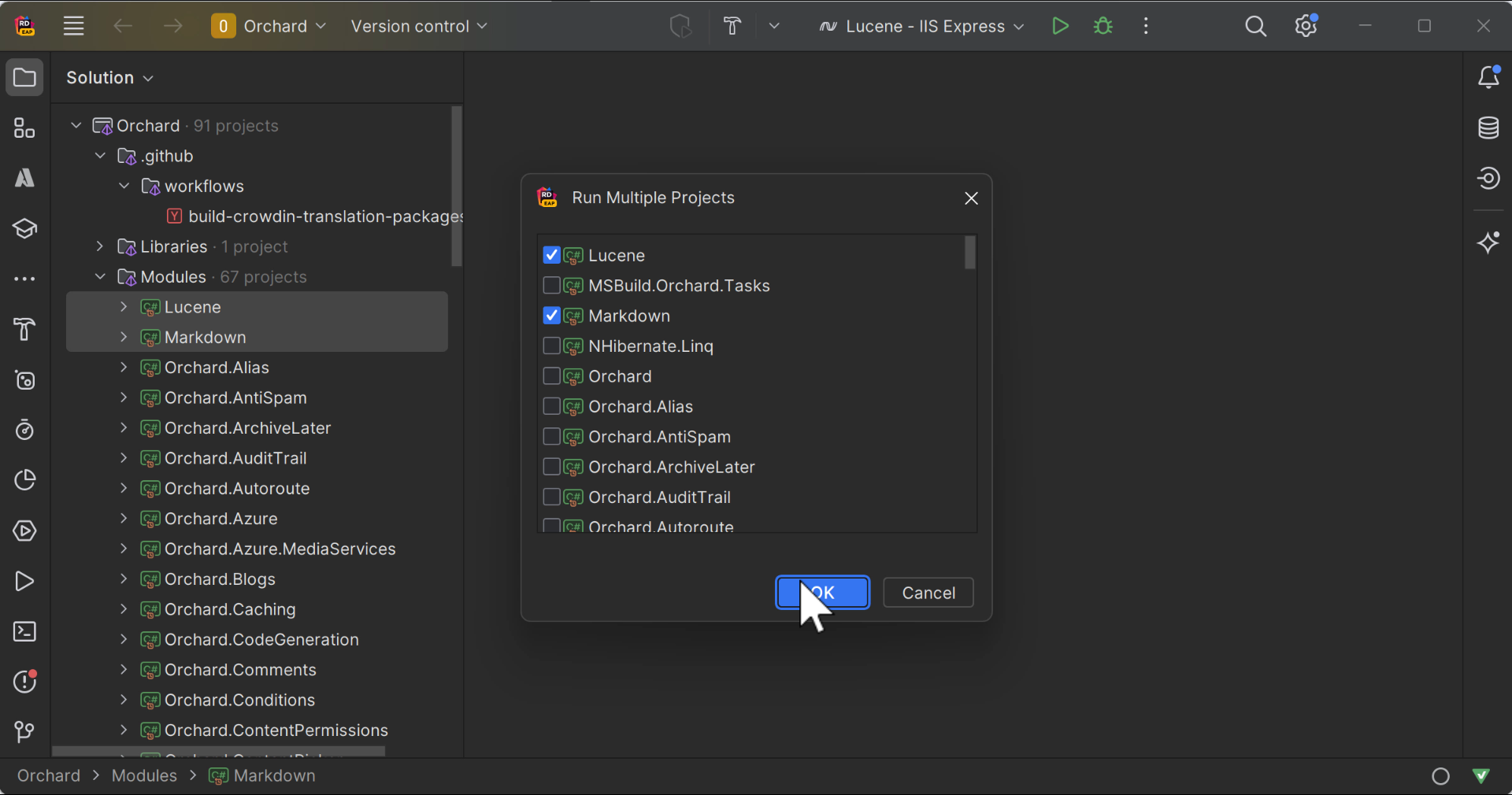
複数起動構成の作成
ソリューションエクスプローラーで目的のプロジェクトを選択します。
選択範囲を右クリックし、 複数のプロジェクトを実行する を選択します。
JetBrains Rider は、各プロジェクトの実行構成と新しいマルチ起動構成を作成します。 が作成され、 実行/デバッグ構成 ダイアログに表示されます。
デフォルトでは、マルチ起動構成を開始すると、開始シグナルがすべての構成とタスクにただちに送信されます。
構成とタスクを特定の順序で開始する必要がある場合は、まず左側の
 ボタンを使用して構成を並べ替えてから、 起動するタイミング 列のセレクターを使用して構成とタスクの起動条件を変更します。
複数のプロジェクトを起動する必要がある場合、一部のプロジェクトだけをデバッグし、他のプロジェクトは補助機能のために起動することがよくあります。 すべてのプロジェクトにデバッガーをアタッチしないようにするには、デバッグすべきでないプロジェクトの横にある デバッグしない 列のチェックボックスをオンにします。
構成を保存するには、 OK をクリックします。
新しく作成されたマルチ起動構成は、ツールバーセレクターにデフォルト構成として表示され、必要に応じて実行またはデバッグできるようになります。

複合実行 / デバッグ構成による並列起動
複合 実行構成を使うと、複数の run/debug 構成を同時に起動できます。
複合実行 / デバッグ構成を作成する
セッションで起動する必要がある各アプリとプロセスの 実行 / デバッグ構成を作成します。
に進みます。 または、 Alt+Shift+F10 を押してから 0 を押します。
実行/デバッグ構成 ダイアログで、
 をクリックするか Alt+Insert を押してから、 複合 を選択します。
名前 フィールドに実行 / デバッグ構成名を指定します。 この名前は、リストやメニューで実行 / デバッグ構成を識別するために使用されます。
プロジェクトファイルとして保存(S) を選択して、この run/debug 構成を 他のチームメンバーが利用できるようにします。
新しい run/debug 構成を複合構成に含めるには、 追加
をクリックし、リストから目的のものを選択します。変更を適用し、ダイアログを閉じます。
複合構成をセットアップしたら、デバッグの有無にかかわらず起動できます。
「起動前」タスクによる順次起動
run/debug 構成の 起動前 タスクは、 さまざまなタスクに利用でき、他の run/debug 構成の起動も可能です。
「起動前」タスクの構成
セッションで起動する必要がある各アプリとプロセスの 実行 / デバッグ構成を作成します。
に進みます。 または、 Alt+Shift+F10 を押してから 0 を押します。
実行 / デバッグ構成 ダイアログで、最後に起動する構成を選択します。
オプションを変更 をクリックして、 起動前タスクを追加する を選択します。
- タスクの追加 をクリックし、次に
 別の構成を実行 を選択して、目的の構成を選択します。
 必要な構成がすべて追加されていることを確認します。
 アップショートカット Alt+Up および
  ダウンショートカット Alt+Down を使用して起動順序を調整します (上部の構成が最初に起動されます)。
変更を適用し、ダイアログを閉じます。
最後に開始する構成で起動前タスクを設定したら、デバッグの有無にかかわらず起動できます。