デバッグウィンドウ
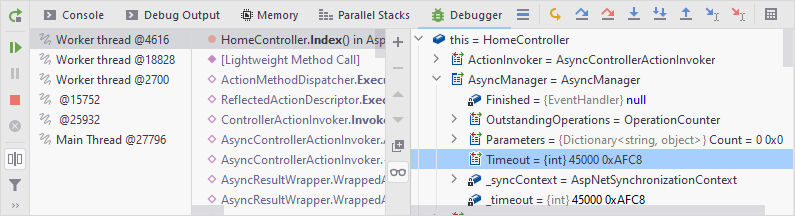
デバッガーセッションを開始すると、 デバッグ ツールウィンドウが開きます。 このウィンドウを使用して、 デバッガーセッションを制御し、 プログラムデータ (フレーム、スレッド、変数など) を表示および分析し 、デバッガーアクションを実行します。
デフォルトでは、プログラムがブレークポイントに到達したときに デバッグ ツールウィンドウが開き、セッションが終了しても非表示になりません。 この動作を変更するには、 ビルド、実行、デプロイ | デバッガー 設定ページ Ctrl+Alt+S に移動し、 ブレークポイントでデバッグウィンドウを表示する チェックボックスをオフにします。
セッション
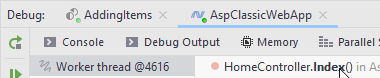
複数のデバッグセッションを同時に実行すると、それらは デバッグ ツールウィンドウの上部にあるタブに分割されます。
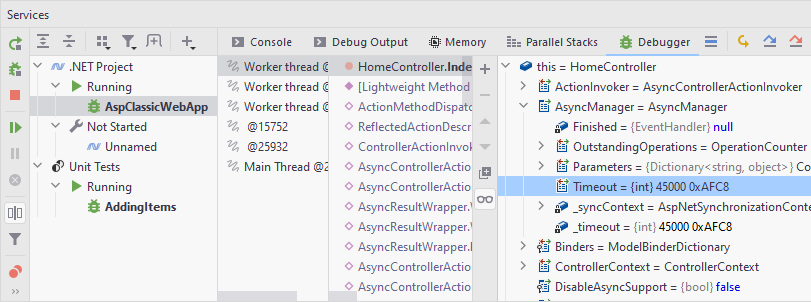
特定の実行 / デバッグ構成に対して サービスツールウィンドウを有効にすると、これらの構成のいずれかをデバッグするときに、デバッグツールウィンドウのビュー全体がサービスツールウィンドウ内に表示されます。
インライン変数値や実行ポイントなど、エディター内のすべての情報は、選択したセッションタブに表示されます。 これは、同じコードを使用する複数のデバッグセッションを並行して実行している場合に重要です。
タブを閉じると、対応するデバッグセッションが終了します。
タブ
デバッグ ツールウィンドウには、セッションごとに次のタブが表示されます。
コンソール: プログラム出力を表示します。
ローカルセッションの場合、このタブは、デバッガーを接続せずにプログラムを実行した場合と同じように機能します。
プロセスにアタッチすると、プログラム出力はリダイレクトされず、デバッガー出力のみがデバッガーコンソールに表示されます。
デバッグ出力: たとえば
Debug.WriteLine()メソッドを使用して、アプリケーションからデバッグ出力に送信されたメッセージを表示します。並列スタック: ダイアグラム上のスレッドとそのスタックフレームを表示します。
デバッガー: 中断されたプログラムの現在の実行ポイントでオブジェクトの状態を調べることができます。
タブは次のペインに分かれています。
メモリ: 現在ヒープ上にあるオブジェクトの数と存続期間を監視するための情報を提供します。
 をクリックすると、別のペインにウォッチを表示できます。
タブを切り替える
ツールウィンドウのタブを切り替えるには、 Alt+Right と Alt+Left を押します。
タブを表示 / 隠す
 をクリックして、表示するタブを選択します。
デフォルトレイアウトを復元する
デバッグ ツールウィンドウのレイアウトを変更し、新しい配置が気に入らない場合は、デフォルトの状態に戻すことができます。
デバッグ ツールウィンドウの右上隅にある
をクリックしてから、 デフォルトレイアウトの復元 をクリックします。
デバッグツールバー
選択したタブに関係なく、ウィンドウの左側にある次のツールバーコントロールをいつでも使用できます。
項目 | ツールチップとショートカット | 説明 |
|---|---|---|
| 再実行 Ctrl+F5 | 現在のアプリケーションを停止してもう一度実行するには、このボタンをクリックします。 |
| 再開 F9 | アプリケーションが一時停止している場合は、このボタンをクリックしてプログラムの実行を再開します。 |
| 一時停止 Ctrl+Pause | プログラムの実行を一時停止するには、このボタンをクリックします。 |
| Stop Ctrl+F2 | このボタンをクリックして、現在のプロセスを終了します。 |
| ブレークポイントの表示 Ctrl+Shift+F8 | このボタンをクリックすると、ブレークポイントの動作を設定できる ブレークポイント ダイアログが開きます。 |
| ブレークポイントのミュート | ブレークポイントの状態を切り替えるには、このボタンを使用します。 プロジェクト内のすべてのブレークポイントを一時的にミュートして、ブレークポイントで停止せずにプログラムを実行できます。 |
| デバッガー設定 | 次のオプションを含むメニューを開きます。
|
| タブをピン留め | 現在のタブを固定または固定解除するには、このボタンをクリックします。 このウィンドウで最大数のタブに達したときにタブが自動的に閉じないようにするには、タブを固定する必要があります。 |


項目 | ツールチップとショートカット | 説明 |
|---|---|---|
| 再実行 Ctrl+F5 | 現在のアプリケーションを停止してもう一度実行するには、このボタンをクリックします。 |
| 再開 F9 | アプリケーションが一時停止している場合は、このボタンをクリックしてプログラムの実行を再開します。 |
| 一時停止 Ctrl+Pause | プログラムの実行を一時停止するには、このボタンをクリックします。 |
| Stop Ctrl+F2 | このボタンをクリックして、現在のプロセスを終了します。 |
| ブレークポイントの表示 Ctrl+Shift+F8 | このボタンをクリックすると、ブレークポイントの動作を設定できる ブレークポイント ダイアログが開きます。 |
| ブレークポイントのミュート | ブレークポイントの状態を切り替えるには、このボタンを使用します。 ブレークポイントで停止せずにプログラムを実行するには、プロジェクト内のすべてのブレークポイントを一時的にミュートすることができます。 |
| 設定 | このボタンをクリックして、次のオプションのメニューを開きます。
|
| タブをピン留め | 現在のタブを固定または固定解除するには、このボタンをクリックします。 このウィンドウで最大数のタブに達したときにタブが自動的に閉じないようにするには、タブを固定する必要があります。 |


ステップツールバー
項目 | ツールチップとショートカット | 説明 |
|---|---|---|
| 実行ポイントを表示 Alt+F10 | このボタンをクリックすると、エディターで現在の実行ポイントがハイライトされ、対応するスタックフレームが フレーム ペインに表示されます。 |
| カーソルまでスキップ Ctrl+Alt+Shift+F9 | ターゲットステートメントまでプログラムを実行する代わりに、実際に実行せずにコードの一部をスキップすることもできます(たとえば、既知のバグを回避したり、ルーチンを繰り返さないようにするため)。 これは、 実行 メニューおよび デバッグウィンドウ でも使用可能な カーソルまでスキップ 実行ポインタ  別のステートメントに移動するときは、次のことに注意してください。
|
| ステップオーバー F8 | このボタンをクリックすると、現在のメソッドまたはファイルの次の行までプログラムが実行され、現在の実行ポイント(存在する場合)で参照されているメソッドはスキップされます。 現在の行がメソッド内の最後の行である場合、このメソッドの直後に実行された行へのステップが実行されます。 |
| 強制ステップオーバー Alt+Shift+F8 | このメソッドがブレークポイントを内部に持っていても、このボタンをクリックするとデバッガーがメソッドにステップインします。 |
| ステップイン F7 | デバッガーを現在の実行ポイントで呼び出されたメソッドにステップインさせるには、このボタンをクリックします。 デバッガーは、現在の行から呼び出される最初の関数の最初のステートメントに実行ポインターを設定します。 関数が呼び出されない場合、デバッガーは次のステートメントに進みます。 デフォルトで、JetBrains Rider は 外部ソースデバッグを有効にしています。つまり、ライブラリコードにステップインすると、自動的にデコンパイルされ、デバッガーがその実行ポイントに移動します。 デバッガーがライブラリコードを無視したい場合は、外部ソースデバッグを無効化できます — JetBrains Rider 設定 の ページで 外部ソースデバッグを有効化 をクリアしてください Ctrl+Alt+S。 |
| スマートステップイン Shift+F7 | 現在の行に複数のネストされたコールが含まれている場合、JetBrains Rider でどのコールにステップインするか選択できます。 次のコード行を考えてみましょう。 Console.WriteLine(Foo(Bar("input") + Baz("input")));
この行には複数の呼び出しが含まれており、 ステップイン を使うと、デバッガーは最初に
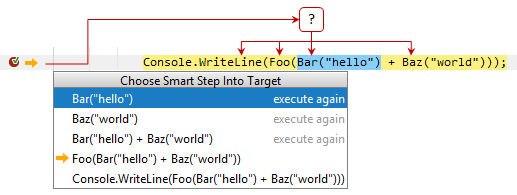 ステップインする関数を選択すると、デバッガーは選択した関数の最初のステートメントに実行ポインターを設定します。 セレクターは、どの呼び出しがすでに実行されたかを示し、これらの呼び出しを再度実行できるようにします。 複数のメソッド呼び出しを含む行で ステップイン F7 を呼び出すときに、「スマートステップイン」動作を有効にすることができます。 これを行うには、 ビルド、実行、デプロイ | デバッガー | ステップ 設定ページ Ctrl+Alt+S で 常にスマートステップインする を選択します。 |
| ステップアウト Shift+F8 | このボタンをクリックすると、デバッガーが現在のメソッドから抜け出し、直後に実行される行に移動します。 |
| カーソルまで実行 Alt+F9 | このボタンをクリックしてプログラムの実行を再開し、実行ポイントがエディターの現在のキャレット位置の行に到達するまで一時停止します。 ブレークポイントは必要ありません。 実際には、プログラムの実行が一時停止されると削除されるキャレットの現在の行に一時的なブレークポイントが設定されています。 すでに実行されている行にキャレットが配置されている場合は、前のブレークポイントにロールバックする方法がないため、プログラムはその後の実行のために再開されます。 このアクションは、メソッドのシーケンスを詳しく調べて、一度にいくつかのメソッドを終了する必要がある場合に特に便利です。 指定された行に移動する前に実行する必要がある行にブレークポイントが設定されている場合、デバッガーは最初に検出されたブレークポイントで一時停止します。 対象のステートメントにマウスを移動して、対応するアクションを選択することもできます。 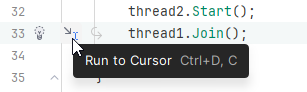 |
| カーソルまでノンストップ実行 Ctrl+Alt+F9 | 現在の実行ポイントとターゲットステートメントの間にブレークポイントがある場合、 カーソルまでノンストップ実行 |
| 式の評価 Alt+F8 | このボタンをクリックして、式を 評価します。 |


 をマウスでドラッグしてターゲット行にドロップすることにより、プログラムの一部をスキップすることもできます。


 コマンド Ctrl+Alt+F9 を使用して、デバッガーにこれらのブレークポイントをスキップさせることができます。
項目 | ツールチップとショートカット | 説明 |
|---|---|---|
| 実行ポイントを表示 Alt+F10 | このボタンをクリックすると、エディターで現在の実行ポイントがハイライトされ、対応するスタックフレームが フレーム ペインに表示されます。 |
| カーソルまでスキップ Ctrl+Alt+Shift+F9 | ターゲットステートメントまでプログラムを実行する代わりに、実際に実行せずにコードの一部をスキップすることもできます(たとえば、既知のバグを回避したり、ルーチンを繰り返さないようにするため)。 これは、 実行 メニューおよび デバッグウィンドウ でも使用可能な カーソルまでスキップ 実行ポインタ 別のステートメントに移動するときは、次のことに注意してください。
|
| ステップオーバー F8 | このボタンをクリックすると、現在のメソッドまたはファイルの次の行までプログラムが実行され、現在の実行ポイント(存在する場合)で参照されているメソッドはスキップされます。 現在の行がメソッド内の最後の行である場合、このメソッドの直後に実行された行へのステップが実行されます。 |
| 強制ステップオーバー Alt+Shift+F8 | このメソッドがブレークポイントを内部に持っていても、このボタンをクリックするとデバッガーがメソッドにステップインします。 |
| ステップイン F7 | デバッガーを現在の実行ポイントで呼び出されたメソッドにステップインさせるには、このボタンをクリックします。 デバッガーは、現在の行から呼び出される最初の関数の最初のステートメントに実行ポインターを設定します。 関数が呼び出されない場合、デバッガーは次のステートメントに進みます。 デフォルトで、JetBrains Rider は 外部ソースデバッグを有効にしています。つまり、ライブラリコードにステップインすると、自動的にデコンパイルされ、デバッガーがその実行ポイントに移動します。 デバッガーがライブラリコードを無視したい場合は、外部ソースデバッグを無効化できます — JetBrains Rider 設定 の ページで 外部ソースデバッグを有効化 をクリアしてください Ctrl+Alt+S。 |
| スマートステップイン Shift+F7 | 現在の行に複数のネストされたコールが含まれている場合、JetBrains Rider でどのコールにステップインするか選択できます。 次のコード行を考えてみましょう。 Console.WriteLine(Foo(Bar("input") + Baz("input")));
この行には複数の呼び出しが含まれており、 ステップイン を使うと、デバッガーは最初に
ステップインする関数を選択すると、デバッガーは選択した関数の最初のステートメントに実行ポインターを設定します。 セレクターは、どの呼び出しがすでに実行されたかを示し、これらの呼び出しを再度実行できるようにします。 複数のメソッド呼び出しを含む行で ステップイン F7 を呼び出すときに、「スマートステップイン」動作を有効にすることができます。 これを行うには、 ビルド、実行、デプロイ | デバッガー | ステップ 設定ページ Ctrl+Alt+S で 常にスマートステップインする を選択します。 |
| ステップアウト Shift+F8 | このボタンをクリックすると、デバッガーが現在のメソッドから抜け出し、直後に実行される行に移動します。 |
| カーソルまで実行 Alt+F9 | このボタンをクリックすると、プログラム実行を再開し、実行ポイントがエディターの現在のカーソル位置の行に達するまで一時停止します。 ブレークポイントは必要ありません。 実際には、プログラムの実行が一時停止されると削除されるキャレットの現在の行に一時的なブレークポイントが設定されています。 すでに実行されている行にキャレットが配置されている場合は、前のブレークポイントにロールバックする方法がないため、プログラムはその後の実行のために再開されます。 このアクションは、メソッドのシーケンスを詳しく調べて、一度にいくつかのメソッドを終了する必要がある場合に特に便利です。 指定された行に移動する前に実行する必要がある行にブレークポイントが設定されている場合、デバッガーは最初に検出されたブレークポイントで一時停止します。 対象のステートメントにマウスを移動して、対応するアクションを選択することもできます。 |
| カーソルまでノンストップ実行 Ctrl+Alt+F9 | 現在の実行ポイントとターゲットステートメントの間にブレークポイントがある場合、 カーソルまでノンストップ実行 |
| 式の評価 Alt+F8 | このボタンをクリックして、式を 評価します。 |


