外部コードをデバッグする
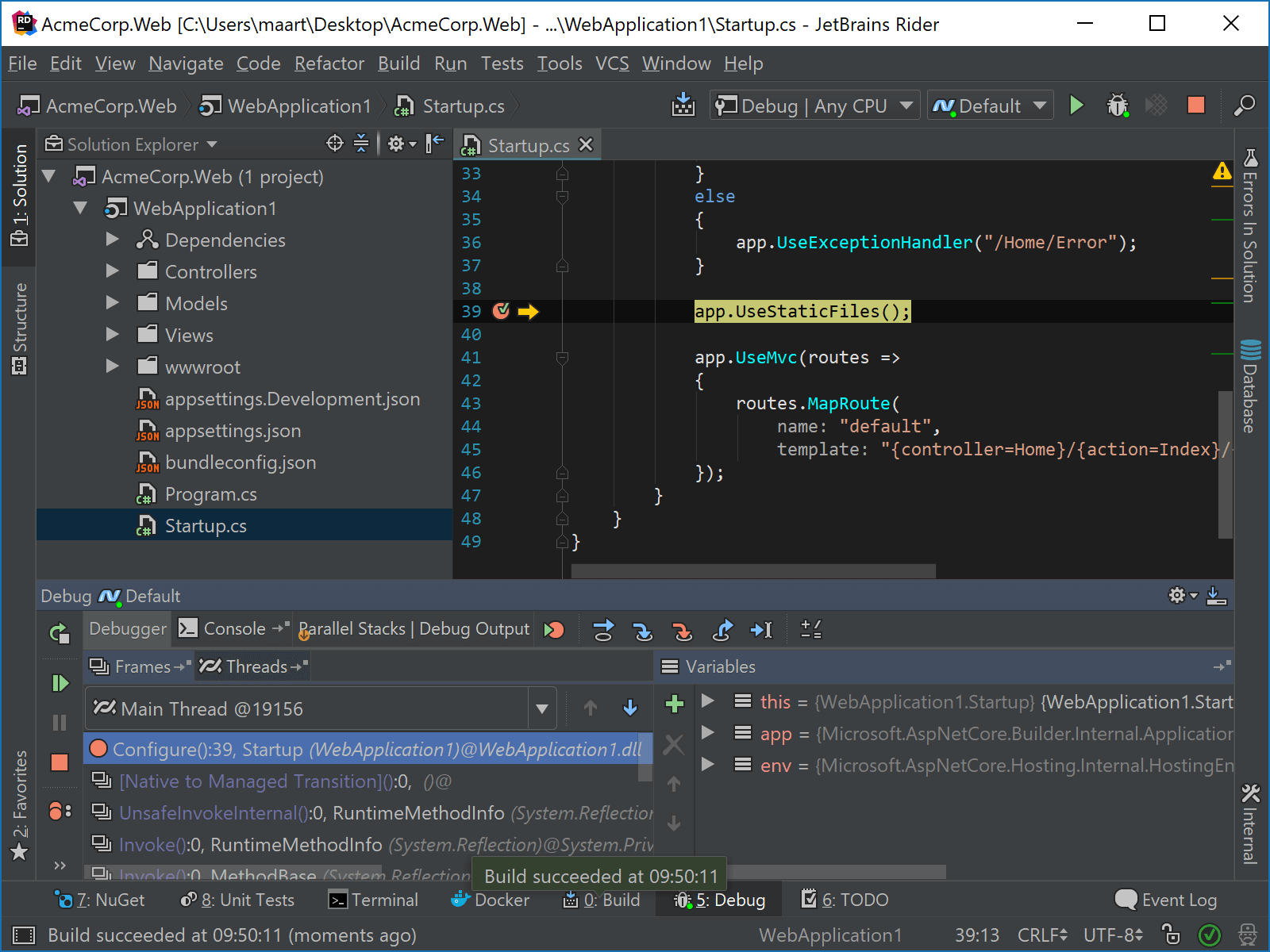
JetBrains Rider は、統合デコンパイラーによって外部ライブラリコードをオンザフライで逆コンパイルし、デバッガーに挿入することで、デバッグを簡単にします。
外部コードのデバッグは、.NET フレームワークおよび .NET Core 全体でサポートされています。
独自のコードと同じ一般的な手順に従って、外部ライブラリまたは .NET フレームワークをデバッグすることができます。
デバッグセッションを 開始するか、実行中の .NET プロセスにデバッガーを アタッチできます。
実行中のプロセスにアタッチすると、ソリューションに関連するソースコードがない場合でも、デバッグできます。 デバッガーを接続した状態で、 どこでも検索 Shift Shift を使用して、ターゲットアプリケーションのタイプとメソッドを検索します。 JetBrains Rider はシンボルを逆コンパイルしてエディターに表示し、そこで ブレークポイントを設定できるようになります。
任意の時点で実行を一時停止し、コードをステップ実行してプログラムを調べることができます。
外部に実装されたコードにステップインするたびに、JetBrains Rider は自動的に逆コンパイルして実行ポイントを表示します。
逆コンパイルされたコードに ブレークポイントを設定することもできます。
ソースコードから外部コードのシンボルへ移動するには、ほとんどの ナビゲーションおよび検索機能を利用できます。ナビゲーションのターゲットがライブラリコードの場合、JetBrains Rider が自動的にデコンパイルしてエディターに表示します。 ライブラリコードへのジャンプで最も簡単なのは、ライブラリシンボルの使用箇所を Ctrl クリックするか、 Ctrl+B を押す方法です。
スタックトレースを分析するとき、任意のスタックフレームを double-click でき、JetBrains Rider は自分のコードベース内であれば直接そのコードに移動し、そうでなければそのスタックフレームのコードを逆コンパイルしてエディターで開きます。
外部コードのデバッグを無効化するには、JetBrains Rider 設定 Ctrl+Alt+S の ページで 外部ソースデバッグを有効化 をクリアしてください。
このオプションが無効になっている場合でも、外部コードに移動して、そこにブレークポイントを設定できます。 ただし、外部コードのブレークポイントはデバッガーによって無視され、外部コードにステップインすることはできません。 デバッグエクスペリエンスは、ソリューションのソースコードによって制限されます。