プロセスに接続
JetBrains Rider は、ローカルプロセスとリモートプロセスの両方にデバッガーを接続する方法を提供します。
プロセスにアタッチする手順は、プロセスが開始された方法や場所によって異なります。
JetBrains Rider のデバッガーは任意の .NET または .NET Core プロセスにアタッチできますが、より簡単な方法がある場合はそちらを推奨します。 同じマシンで実行されている「hello world」にリモートでアタッチすることは望ましくありません。
ローカルプロセスにアタッチする
Ctrl+Alt+F5 を押すか、メインメニューから を選択します。
JetBrains Rider は、実行中のローカルプロセスのリストを表示します。 アタッチするプロセスを選択します。
プロセスが多い場合は、プロセス名または PID の最初の文字を入力してリストを絞り込めます。 このダイアログを開いた後に対象プロセスが開始された場合は、 リフレッシュ
 をクリックする必要がある場合があります。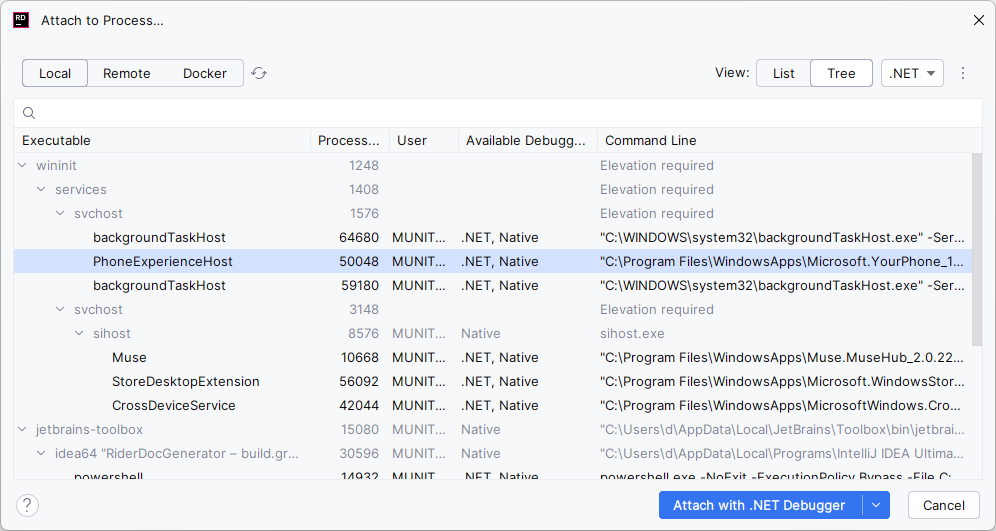
目的のプロセスの名前または ID がわからない場合は、次のことを試してください。
ツールバーの 表示: ツリー をクリックし、親プロセスノードの展開から始めます。
ダイアログの右上隅で特定のデバッガーを選択します。 例: .NET プロセスをデバッグしている場合は、 .NET を選択してすべてのネイティブプロセスと JVM プロセスを非表示にします。
デフォルトのデバッガーでプロセスに接続するには、 Enter を押します。 プロセスに使用できるデバッガーが複数ある場合は、ダイアログの右下隅にあるセレクターでデバッガーを選択できます。
ターゲット .NET プロセスのソースがない場合でも、上記の方法で、IDE を起動した直後に'ようこそ' 画面で プロセスにアタッチする をクリックして、それに接続できます。 JetBrains Rider は、プロセスからすべてのアセンブリを自動的にロードし、逆コンパイルします。
ターゲットプロセスをデバッグするための適切な開始点を取得するには、ロードされたアセンブリで タイプを検索し、逆コンパイルされたコードに ブレークポイントを設定します。
最近のプロセスにアタッチ
現在のセッションでアタッチしたすべてのプロセスは、 プロセスにアタッチする ダイアログの上部にある 最近アタッチしたもの のセクションに一覧表示されるため、使用したプロセスに簡単に戻ることができます。
JetBrains Rider は、最近のプロセスが終了して別の PID で再起動された場合でも一覧表示します。
ダイアログを開かなくても、アタッチした最後のプロセスに再度アタッチできます。 これを行うには、 Ctrl+Alt+Shift+F5 を押すか、メインメニューから を選択します。
リモートプロセスへのアタッチ
リモートプロセス(通常、リモートホストで実行されている Web アプリケーション)のデバッグは、まったく異なるシナリオであり、実際にターゲットプロセスに接続する前に、リモートホストでデバッグエージェントをセットアップし、接続を構成する必要があります。 これらの手順はすべて、 SSH 経由でリモートアプリケーションをデバッグする チュートリアルで説明されています。
子 .NET プロセスにアタッチする
.NET プロセスをデバッグする際、JetBrains Rider では元のプロセスによって生成された子プロセスおよび孫プロセスにデバッガーを自動的にアタッチできます。
子プロセスをデバッグするには、 .NET プロジェクトまたは .NET 実行可能ファイル実行構成のいずれかを使用し、構成設定で 子 .NET プロセスにアタッチする が選択されていることを確認する必要があります。
開始されていないプロセスにアタッチする
アタッチ先のプロセスがまだ実行されていない場合は、 開始されていないプロセスにアタッチする アクションを使用してアタッチを事前構成できます。
コード内の 必要なブレークポイントを設定します。
メインメニューから を選択します。
開いたダイアログで、プロセスのコマンドラインまたは実行可能ファイル名を指定します。
JetBrains Rider が接続された際にプロセスを一時停止したい場合は、 アタッチ後、プロセスを一時停止したままにする チェックボックスを設定してください。
デバッグセッションが終了した後、JetBrains Rider がこのダイアログを再度開かないようにするには、 デバッグ後にダイアログを再度開く チェックボックスをオフにしてください。
アタッチ をクリックし、デバッガーを選択します (該当する場合)。
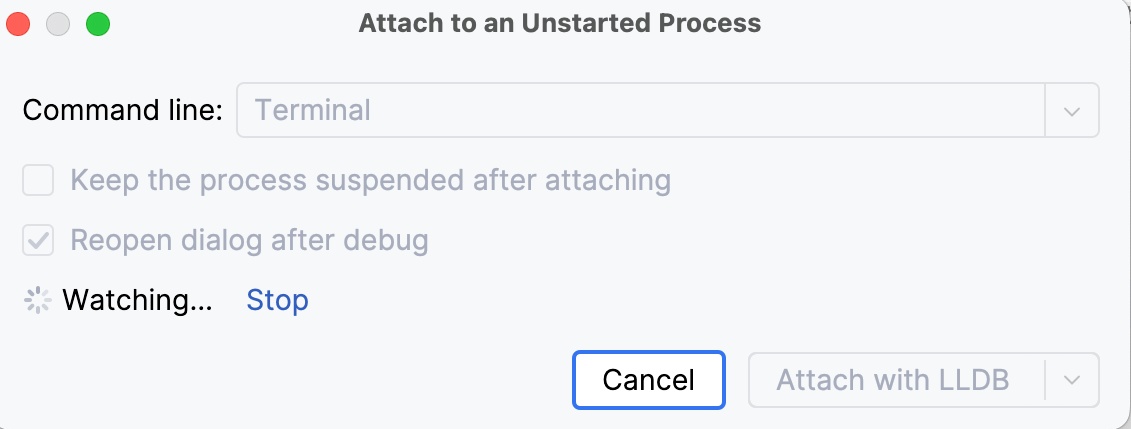
JetBrains Rider がウォッチを開始します。 プロセスを識別すると、自動的にそのプロセスにアタッチし、デバッグを開始します。
プロセスから切り離す
リモートプロセスからデタッチする手順は、ローカルデバッグセッションを停止する手順と同じです。 ただし、ローカルセッションとは異なり、デバッガーがデタッチされた後もターゲットプロセスは実行され続けます。
デバッグウィンドウ の デバッグ ツールウィンドウのツールバーにある Stop
 ボタンをクリックします。
または、メインツールバーの Stop
をクリックするか、 Ctrl+F2 を押してから、閉じるセッションを選択します。