ソースコードなしで .NET 実行可能ファイルを実行およびデバッグする
ソースコードなしでコンパイル済みの .NET 実行可能ファイルを起動する必要がある場合は、 実行構成でターゲット実行可能ファイルのスタートアッププロパティを構成する必要があります。 構成が作成されたら、 デバッガーに接続された Shift+F9 を使用して、または Shift+F10 をデバッグせずに構成を起動できます。 デバッグの場合、実行可能ファイルは自動的に 逆コンパイルされます。
もう 1 つのシナリオは、コンパイル済みの .NET 実行ファイルを、実行ファイルではないプロジェクト(たとえばクラスライブラリ)のテストやデバッグに使用することです。 この場合、作成した構成を、コードを 複数のターゲットとして実行する別の構成と一緒に起動する必要があります。
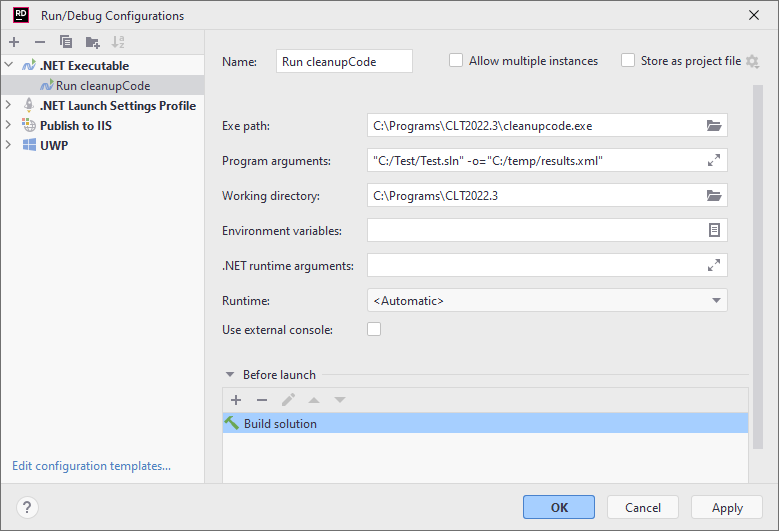
.NET 実行可能ファイルの実行構成を作成する
以下のいずれかの方法で 実行 / デバッグ構成 ダイアログを開きます。
メインメニューから を選択します。
ナビゲーションバーが表示された状態( )で、実行/デバッグ構成セレクターから を選択します。
Alt+Shift+F10 を押してから、 0 を押します。
実行 / デバッグ構成 ダイアログで、 新規構成の追加
 Alt+Insert をクリックし、 .NET 実行可能ファイル 構成タイプを選択して、今後この構成を識別するのに役立つ名前を指定します。
ターゲット実行可能ファイルへのパスを指定します。
必要に応じて、構成の開始時に実行可能ファイルに渡されるプログラム引数を指定します。 複数の引数は空白で区切る必要があります。
必要に応じてカスタムの 作業ディレクトリを指定できます。指定しない場合はターゲット実行可能ファイルのディレクトリが使用されます。
必要に応じて、ターゲット実行可能ファイルのカスタム 環境変数(英語)を次の形式で指定します。
envVar1=value1;envVar2=value2オプションで、 .NET ランタイム引数 を指定します。 複数の引数は空白で区切る必要があります。
.NET および Mono では、アプリケーション起動時にカスタムランタイム引数の設定がサポートされています。 例: Mono は、アプリケーションの実行方法をカスタマイズするための 多くのランタイム引数(英語)をサポートしています。 使用するガベージコレクター(
--gc=boehmまたは--gc=sgen)を選択でき、macOS では使用するランタイムアーキテクチャ(--arch=32または--arch=64)を選択することも可能です。オプションで、 ランタイム セレクターを使用して、マシンで使用可能なランタイムの 1 つを選択します。
Windows で作業している場合は、アプリケーションが Mono ランタイムでどのように機能するかを確認できます。 JetBrains Rider は、JetBrains Rider 設定 Ctrl+Alt+S の ページで指定された Mono 実行可能ファイルを使用します。
Mono ランタイムでデバッグするには、以下が必要です。
Mono 4.2+
プロジェクトのポータブル PDB —
<debugtype>portable</debugtype>を .csproj ファイル内に配置、または pdb2mdb を使用して mdb を生成する。
オプションで ターミナルモード を選択してください。 デフォルトでは 自動 が選択されており、JetBrains Rider はプロジェクトと IDE の設定に基づいて最適なターミナル出力モードを決定します。 必要に応じて、ターミナル出力モードを手動で選択できます:
自動 - Rider は実行構成と実行可能ファイルの種類に基づいて最適なモードを選択します。
通常、コンソールスタイルのプログラムには PTY(疑似ターミナル) が使われ、対話型ターミナル体験が提供されます(プロセスは本物のターミナルで実行されていると考えます。
isatty()が true の場合、ターミナル制御シーケンスが動作する場合があります)。通常、ターミナルが想定されていない GUI プログラム (たとえば、
/SUBSYSTEM:WINDOWSとリンクすると Windows で自動検出される) には 標準のストリームリダイレクトを使用します。注意:デフォルト設定ではすべての端的なケース(特に Windows では)に対応できないため、出力や対話に問題が発生した場合はモードの切り替えが有効です。
擬似ターミナル有効化 — 擬似ターミナル (Windows では PTY/ConPTY) 内でプロセスを実行します。
対話型プロンプト、TUI アプリ、シェル、readline スタイルの入力など、実際のターミナルを必要とするプログラムに最適です。
「完全なターミナル体験」を有効化:
isatty()が true を返し、ターミナル制御シーケンス(カーソル移動、クリアなど)が動作することが想定されています。既知の制限: ターミナルエミュレーションは、シナリオによっては信頼できない場合があります (たとえば、特に Windows 上の特定のプログラムでの動作が正しくないなど)。
標準ストリームをリダイレクトする — ターミナルで実行するのではなく、リダイレクトを介して
stdin/stdout/stderrをキャプチャーします。Rider 実行ウィンドウで基本的なテキスト出力の収集を行います。
ほとんどのターミナル固有の動作は利用できません。多くのアプリが出力を「ターミナルではない」と見なすため(
isatty()が false)、対話型機能やターミナル制御シーケンスは通常動作しません。このモードでは、プログラムによってカラー出力が削減 / 無効になることがよくあります (プログラムがリダイレクトされた出力で強制カラーをサポートしていない限り、通常は「カラーなし」になります)。
ANSI コードで標準ストリームをリダイレクトする — 前のオプションと同様にストリームをリダイレクトしますが、色付き / スタイル設定された出力のために ANSI エスケープシーケンスを通過させることができます。
出力がリダイレクトされた場合でも (または構成 / 環境によって強制された場合でも) ANSI カラーコードを出力できるプログラムに役立ちます。
依然として本物のターミナルではありません。対話型ターミナルの動作は基本的に利用できず(
isatty()が false)、シンプルなスタイリングを超えるターミナル制御シーケンスは予期した動作をしない場合があります。このモードは、完全な PTY モードに切り替えることなく読みやすさ (色) を向上させることを目的としています。
外部コンソール — Rider ターミナルウィンドウの外部でプロセスを実行します。 これは、ストリームがリダイレクトされると動作が停止する特定のプログラム(特に一部の GUI プログラム)(たとえば、GUIConsole.WPF/ConPTY デモシナリオなど)に対して推奨される回避策です。
無効化しました。 — Rider のコンソール / ターミナル処理は実行構成の出力に関連付けられません。 これは、GUI アプリケーション(ターミナル出力のリダイレクトが不要な場合)や、Rider を介した出力が何らかの形で問題を引き起こす場合に役立ちます。
デフォルトでは、.NET および Mono アプリケーションの出力は、 実行または デバッグウィンドウに表示されます。 外部コンソールを使用する を選択して、外部ウィンドウに出力を表示できます。
このチェックボックスは従来型の .NET アプリケーション(たとえば、.NET コンソールアプリケーション)には影響しません。これらの出力は常に外部ウィンドウに表示されます。
デバッグモードで構成を実行すると、JetBrains Rider は元の .NET プロセスにのみデバッガーをアタッチします。 元のプロセスによって生成された子プロセスと孫プロセスをデバッグする場合は、 子 .NET プロセスにアタッチする を選択してください。
このオプションは .NET 8 以降でのみ機能することに注意してください。
構成を保存するには、 適用 をクリックします。