開始、一時停止、再開、停止
プロセス(アプリケーション、 単体テスト、 静的メソッド 、または実行可能 構成を持つもの)をデバッグするには、接続されたデバッガーでこのプロセスを実行する必要があります。
デバッグセッションを開始する
デバッグセッションを開始するには、いくつかのオプションがあります。
IDE からソースコードを開始できる場合は、 Shift+F9 を押すか、ツールバーの
 デバッグ をクリックします。 この方法で、現在選択中の 実行/デバッグ構成が、接続済みのデバッガー(デバッグモード)で起動します。
アプリケーションがすでに実行されている場合は、 デバッガーをアプリケーションに接続します。 このデバッグ方法は、アプリケーションを開発しているが、IDE から直接起動できない場合に便利です。
Windows では、JetBrains Rider をデフォルトのジャストインタイム(JIT)デバッガーとして設定し、プロセスが JIT デバッガーを呼び出すたびに起動できます。
デバッグモードで実行構成を起動する
現在選択されている構成を使用するには、次のいずれかを実行します。
Shift+F9 を押します。
ツールバーの
デバッグ をクリックします。メインメニューから を選択します。
別の構成をデバッグするには、 Alt+Shift+F9 を押すか、メインメニューから を選択し、目的の構成を選択してから、 Enter を押します。
現在選択されている構成が .NET プロジェクト、 .NET 静的メソッド、 .NET 実行可能ファイル、 .NET 起動設定プロファイル の場合、次のアクションを使用して、デバッグを開始し、プログラムを一度に中断できます。
デバッグを開始してステップオーバー F8 または デバッグを開始し、ステップインする F7 — デバッグを開始し、選択した実行構成のエントリポイントで実行を中断します。
デバッグを開始し、カーソルまで実行する Alt+F9 — デバッグを開始してから、キャレットがある行で実行を中断します。 実行が現在の行の前にブレークポイントに遭遇すると、ブレークポイントでブレークします。
デバッグを開始し、カーソルをノンストップで実行する Ctrl+Alt+F9 — デバッグを開始してから、キャレットがある行で実行を中断します。 実行パスにブレークポイントがある場合、それらは無視されます。
これらのアクションは、 デバッグウィンドウ のツールバーまたはメインメニューの から呼び出すこともできます。
デフォルトの JIT デバッガーとして JetBrains Rider を使用する
Ctrl+Alt+S を押すか、メインメニューで に移動し、左側で を選択します。
ライダーをデフォルトのデバッガーとして設定 をクリックします。
JetBrains Rider をデフォルトの JIT デバッガーとして設定し、プロセスが
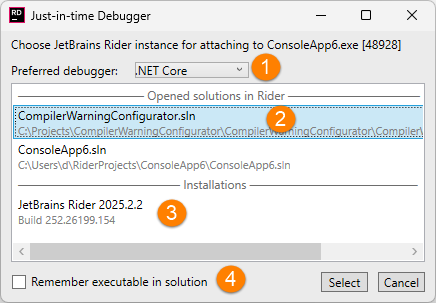
Debugger.Launchを呼び出すと、デバッガーの起動方法を選択できるダイアログが表示されます:使用するデバッガーを選択してください (.NET Core、.NET フレームワーク、またはネイティブ)
アプリケーションソースコードを含むソリューションが開いている場合は、開いているソリューションのリストから選択できます。
あるいは、JetBrains Rider インストールを選択することもできます。 この場合、デバッガーは空のソリューションで起動し、 プロセスのデコンパイルされたコードをデバッグできます。
追加のチェックボックスを使用すると、選択したオプションを記憶することができ、その場合、今後の試行ごとにデバッガーが自動的に接続されます。
実行を一時停止(一時停止または中断)する
プログラムの実行とデバッグの主な違いは、デバッガーが実行をフリーズ(「一時停止」、「サスペンド」、「ブレーク」とも呼ばれます)できるため、 このフリーズした状態でプログラムを検査できることです。
コードがデバッグモードで実行されている場合、それを一時停止するには 2 つの方法があります。
検査するコード内の ブレークポイントの設定で、いずれかがヒットするまで待機します。
Ctrl+D, P でプログラムの実行を中断します。 デバッガーは、一時停止した瞬間に実行中のステートメントを終了し、次に実行する必要のあるステートメントで停止します。
一時停止状態では、 現在の実行ポイント (次に実行されるステートメント)は、エディターの左側のガターにある黄色の実行ポインター  でマークされます。 現在の実行ポイントをすばやく見つけるには、 Alt+F10 を押すか、 デバッグウィンドウ の 実行ポイントを表示
  をクリックします。
実行を再開する
中断されたプロセスの実行を再開するには、 F9 を押すか、 デバッグウィンドウ の 再開  をクリックします。 プロセスは、ブレークポイントに到達するまで、終了するまで、実行を停止するかデバッガーをデタッチするまで、実行を継続します。
独自のウィンドウを持つプロセスをデバッグすると、オペレーティングシステムのフォーカスはそのウィンドウに切り替わります。 デバッグ中のプロセスを再開した後もフォーカスを JetBrains Rider に残したい場合は、 ビルド、実行、デプロイ | デバッガー 設定ページ Ctrl+Alt+S で 再開後にターゲットプロセスにフォーカスする を解除してください。
実行の停止
デバッグセッションを終了するには、 Ctrl+F2 を押すか、メニューで を選択するか、 デバッグウィンドウ で Stop  をクリックします。
これにより、デバッガーがアプリケーションから切り離され、アプリケーションが終了します(JetBrains Rider から実行した場合)。