ホット再ロードで実行中のコードを編集する
デバッグ時に変更を加える
中断されたプログラムのコードを編集し、セッションを再開せずにデバッグを続行できます。 影響を受けるプロジェクトはバックグラウンドで再コンパイルされ、デバッガーと同期されます。
この動作はデフォルトで有効化されていますが、JetBrains Rider 設定 Ctrl+Alt+S の ページで デバッグ時にホット再ロードを有効化する チェックボックスをオフにすることで無効化できます。 ホット再ロードがデバッグに対して無効になっている場合、編集を行うことはできますが、それらはデバッガーと同期されません。
ホット再ロードがデバッグに対して有効になっている場合、行った変更を適用する方法は 2 つあります。 JetBrains Rider 設定 の ページで ステップで自動的に変更を適用して再開する オプションを使用していずれかを選択できます Ctrl+Alt+S:
このオプションがオフの場合 、デバッガーでステップ実行やプロセスの再開をしても変更内容は同期されません。その場合は、変更を手動で適用する必要があります。エディター右上の Hot Reload ウィジェット内の 変更を適用 をクリックしてください:
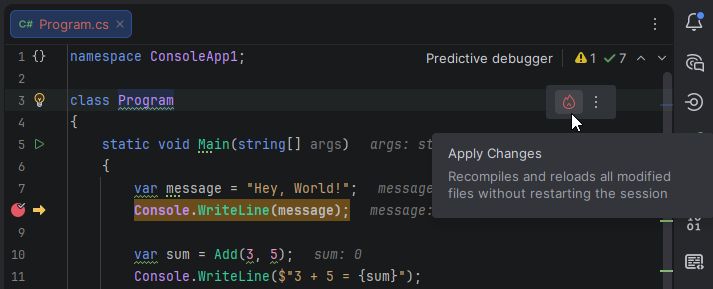
このアプローチは、Java デバッガーの ホットスワップに似ています。 これにより、変更に関係なくデバッグを続行でき、変更が現在ステップオーバーしているコードに影響を与えない場合にうまく機能します。
このオプションがオンの場合 、デバッグセッションでプロセスが一時停止している間に行ったすべての変更は、 ステップコマンドのいずれかを使用するか、プロセスを再開するとすぐに自動的に適用されます F9 が、ホット再ロードウィジェットで変更が常に通知され、明示的に適用することができます。
変更内容は、デバッガーが次のステップに進む 前 、またはプログラムを再開する前にプロセスに送信されることに注意してください。 そのため、たとえば変更によってビルドが失敗した場合など、デバッグセッションが中断される可能性があります。 この方法は、Visual Studio デバッガーと同様です。 変更によってデバッグセッションが中断される可能性はありますが、エディター内のコードが各ステップでデバッガーと同期されることが保証されます。
実行時に変更を加える
ホット再ロードは、デバッグなしでコードを実行 Shift+F10 した場合にも機能します。ASP.NET Web アプリケーションのテスト時などに役立ちます。
この動作はデフォルトで有効化されていますが、JetBrains Rider 設定 Ctrl+Alt+S の ページで デバッグなしで実行時にホット リロードを有効化(.NET 6.0 以降) チェックボックスをオフにすることで無効化できます。 ホット再ロードの実行が無効になっている場合、編集を行うことはできますが、実行中のアプリケーションと同期されません。
保存時に変更を適用
ファイルを保存するたびに、変更の適用とホットリロードのトリガーが実行されます(これは 自動的に 、または Ctrl+S で発生します)。 これはデバッグ中と実行中の両方で動作するため、Hot Reload ウィジェット内で 変更を適用 をクリックしたり、 専用ショートカット を使ったりする必要はありません。
これを有効化するには、JetBrains Rider 設定 の ページで ドキュメント保存時に変更を自動的に適用します を選択し、 Ctrl+Alt+S を開きます。
キーボードショートカットを使用して変更を適用する
Visual Studio キーマップを使用する場合は、 Alt+F10 を押して変更を適用できます。 他のキーマップの場合、 ホット再ロードの変更を適用する アクションに カスタムショートカットを割り当てることができます。
WPF 向け XAML ホットリロード
WPF アプリケーションをデバッグ中に、XAML ファイルを編集し、保存するとすぐに実行中のアプリケーションに変更内容が反映されます。再ビルドや再起動は不要です。 スタイル、テンプレート、レイアウト、リソースの調整結果をその場で確認できます。
WPF 向け XAML ホットリロードは、 net9.0-windows、 net10.0-windows 、および .NET Framework ターゲットに対応しています。
追加の構成は必要ありません。 デバッグセッションを開始し、XAML を編集し、ファイルを保存すると、実行中のアプリケーションが自動的に更新されます。
その他の制限
コードを変更でき(英語)ず、再起動が必要な場合があります。 これらには、シグネチャーの変更、汎用関数の変更、あらゆる種類の名前の変更などが含まれます。 これが発生すると、JetBrains Rider はツールチップを表示して通知します。
ホット再ロードは、F# および Visual Basic アプリケーションではサポートされていません。
C# コードのホットリロードは、Windows Forms の UI コントロールへの変更には対応していません。 WPF XAML の制限については、 WPF 向け XAML ホットリロード を参照してください。
ホット再ロードは、 いくつかの制限付きで MAUI でサポートされています。
ASP.NET Core アプリケーション (Blazor WASM を除く) にホット再ロードを適用すると、ブラウザーは自動的にリフレッシュされません。