ツールウィンドウ
ツールウィンドウは、ソリューション構造の表示、アプリケーションの実行とデバッグ、バージョン管理システムやその他の外部ツールとの統合、コード分析、検索、ナビゲーションなどの開発タスクへのアクセスを提供します。 デフォルトでは、ツールウィンドウはメインウィンドウの下部や側面に固定されています。 ただし、レイアウトを変更したり、分離して他のモニターなど別のウィンドウとして使用することもできます。
一部のツールウィンドウは常に使用可能であり (たとえば、 エクスプローラー および 構造 )、一部は特定のプラグインが有効になっているときにアクティブになり、一部は特定のアクションを実行したときにのみ表示されます (たとえば、 実行、 デバッグ、 検索)。
例: 実行 ツールウィンドウは、コードを実行した後にのみ表示されます。 コンソールに何らかの出力があり、コンソール内のすべてのタブを閉じない限り、メインメニュー から、またはショートカット Alt+4 を使用してアクセスできます。
ツールウィンドウを開く
ツールウィンドウを表示または非表示にするには、次のいずれかを実行してください:
のツールウィンドウに移動します。
対応するショートカット (例: Alt+1 )を使用して、 エクスプローラー ツールウィンドウを開きます。 ツールウィンドウにショートカットがない場合は、 キーボードショートカットを設定する 説明に従って割り当てることができます。
ツールウィンドウバーの対応するツールウィンドウボタンをクリックします。
クラシック UI では、メインウィンドウの左下隅にあるクイックアクセスボタン
 /
/ の上にマウスを置き、ツールウィンドウを選択します。
アクティブなツールウィンドウを閉じる
Shift+Escape を押すか、メインメニューから を選択します。
非表示のツールウィンドウを表示するには、それに割り当てられたショートカットを使用します (ショートカット付きのツールウィンドウの完全なリストを表示するには、 に移動します)。
ツールバー上のツールウィンドウのアイコンを右クリックし、 非表示 を選択します。
ツールウィンドウのヘッダーにある 非表示 ボタン (
 ) をクリックします。
エディターに集中したい場合は、すべてのツールウィンドウを非表示にし、必要に応じて非表示にした時に開いていたウィンドウをすばやく復元できます。
すべてのツールウィンドウを非表示または復元する
Ctrl+Shift+F12 を押します。
最大化したい エディタータブをダブルクリックします。 これは、 詳細設定 設定ページ Ctrl+Alt+S で エディタータブをダブルクリックしたときに'すべてのツールウィンドウを閉じる' / 'ウィンドウを復元' を実行する が有効になっている場合にのみ機能します。
メインメニューから を選択します。
エディターとツールウィンドウ間を移動する
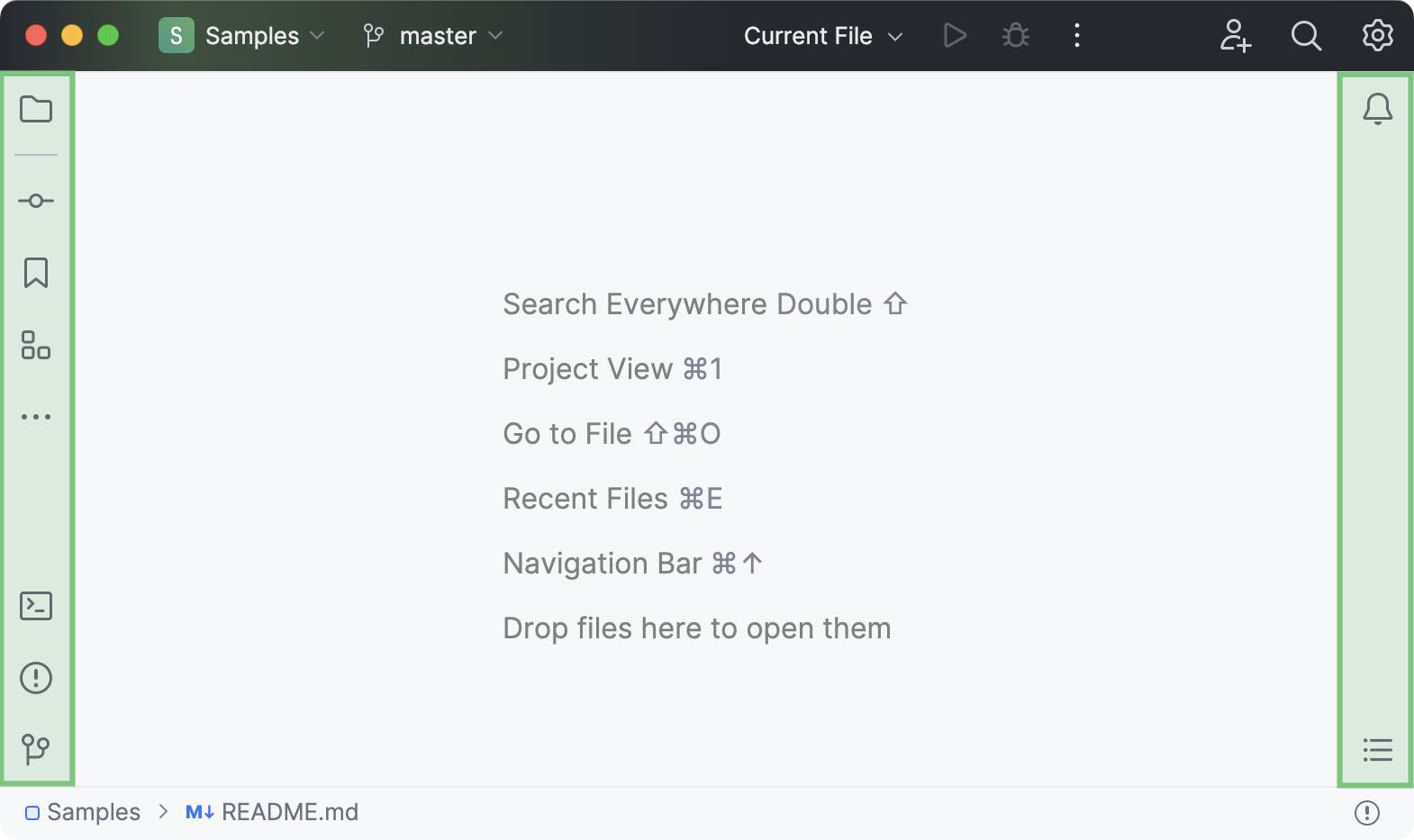
ツールウィンドウバーとボタン
メインウィンドウの横のバーには、ツールウィンドウのアイコンが含まれています。 アイコンをクリックすると、ツールウィンドウの表示 / 非表示を切り替えることができます。 アイコンを右クリックするとコンテキストメニューが開き、ツールウィンドウを非表示にしたり移動したりできます。 ツールウィンドウアイコンをドラッグして、ツールウィンドウを並べ替えることもできます。
ツールウィンドウバーを表示または非表示にする
メインメニューの に移動し、 ツールウィンドウバー を選択またはクリアします。
ツールウィンドウバーが非表示になっている場合、 Alt を 2 回押し続けると表示できます。
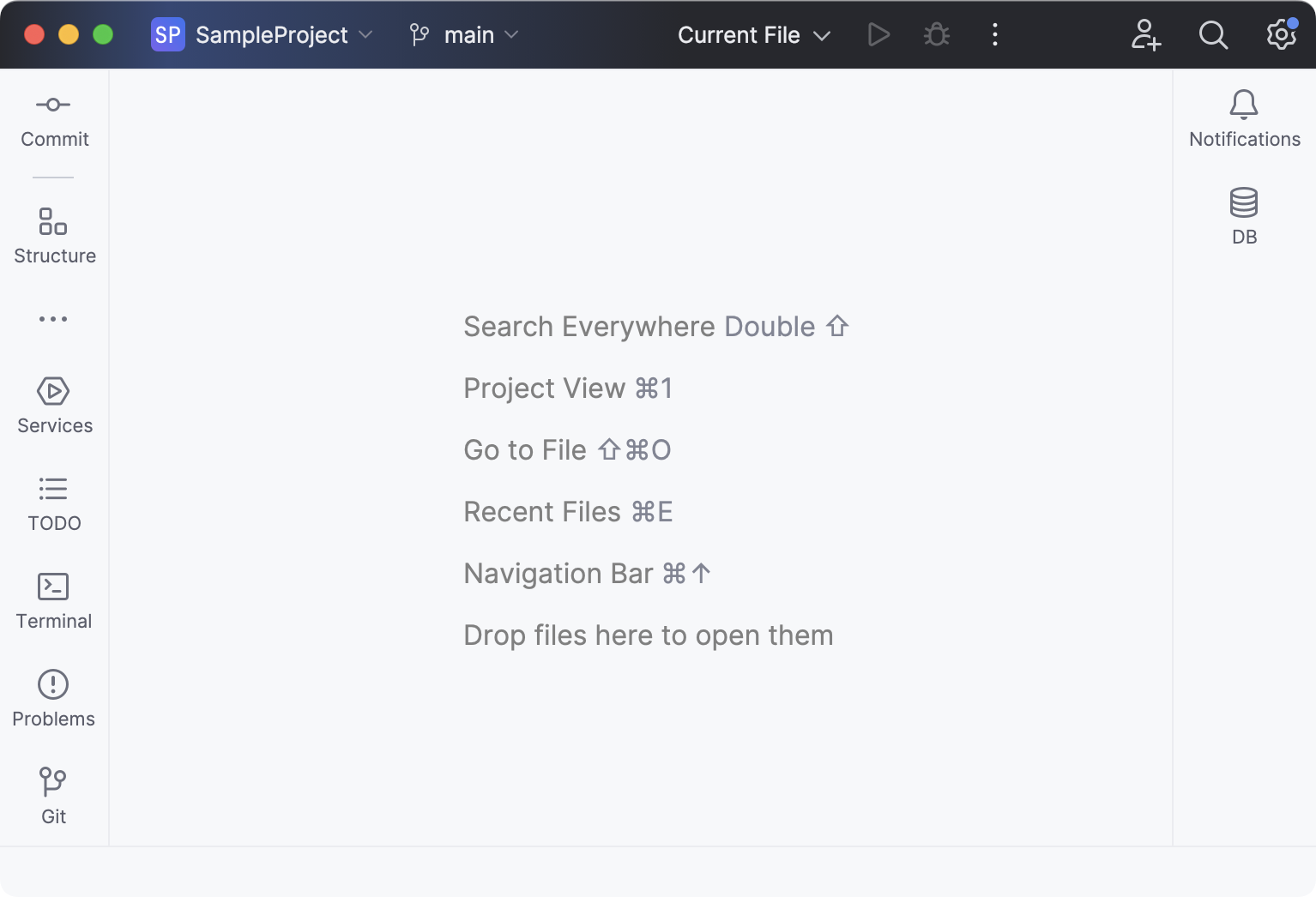
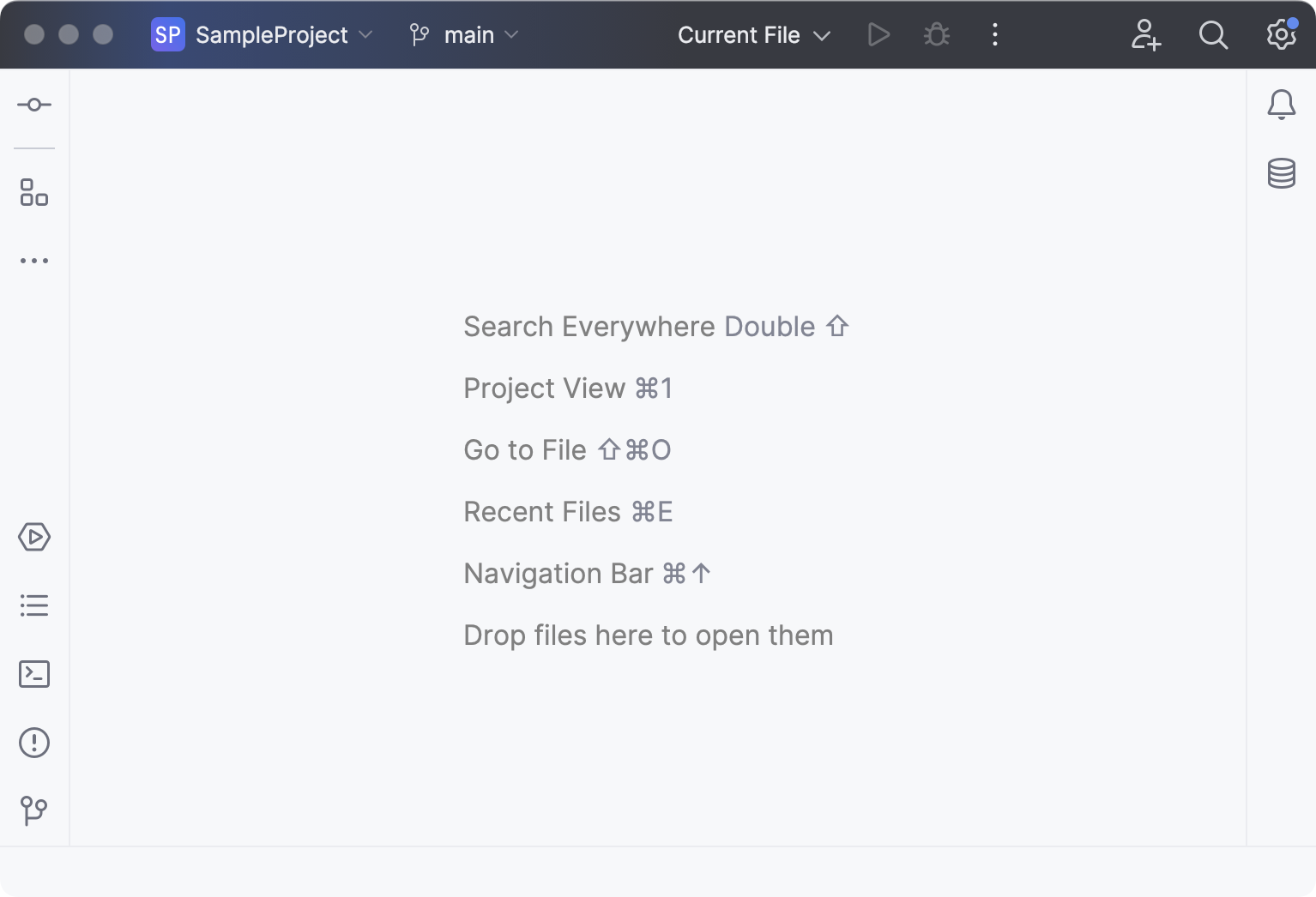
ツールウィンドウ名を表示または非表示にする
ツールウィンドウバーを右クリックし、 ツールウィンドウ名の表示 を選択または選択解除します。
ツールウィンドウのコンポーネント
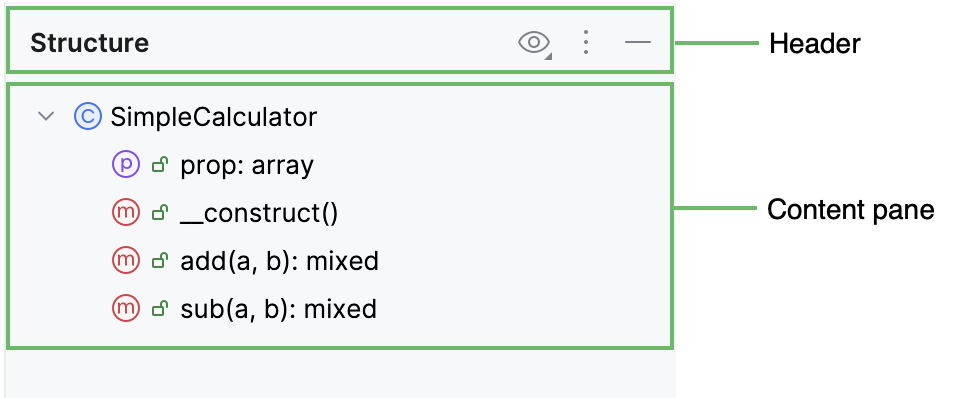
通常、ツールウィンドウにはヘッダーとコンテンツペインがあります。
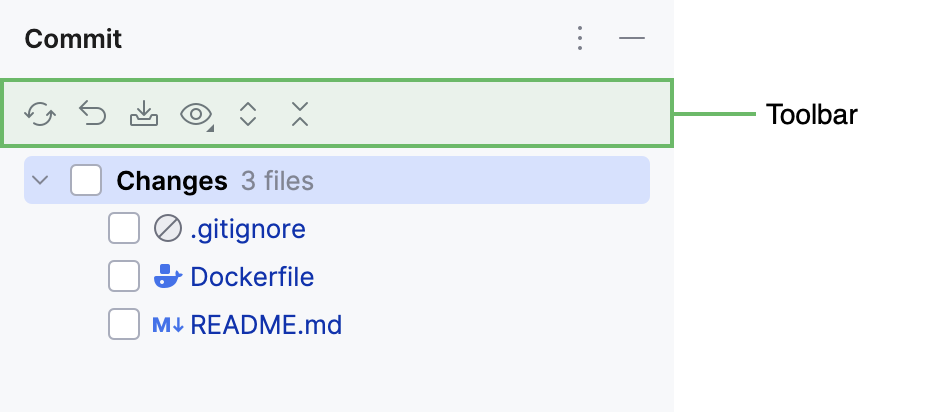
一部のツールウィンドウには、さまざまなアクションを実行するコントロールを含むツールバーもあります。
ツールウィンドウヘッダーには、ツールウィンドウの表示モードと位置を変更するためのオプションメニュー  と、関連する設定やアクションのセットが含まれています。 ヘッダーを右クリックしてこれらのオプションにアクセスすることもできます。
ツールウィンドウには、複数の異なるビューが含まれる場合があります。 ビューを切り替えるには、このようなウィンドウのヘッダーにタブまたはドロップダウンセレクターを使用します。
ドロップダウンメニューを表示するには、ヘッダーを右クリックして タブのグループ化 を選択します。 タブを表示するには、このオプションを無効にします。
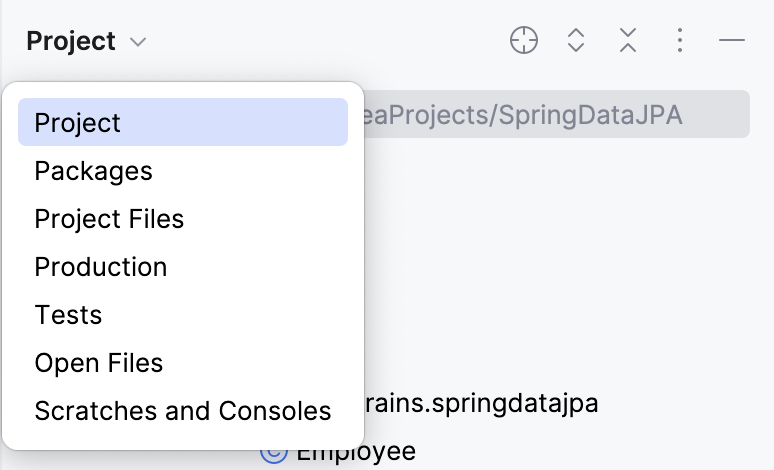
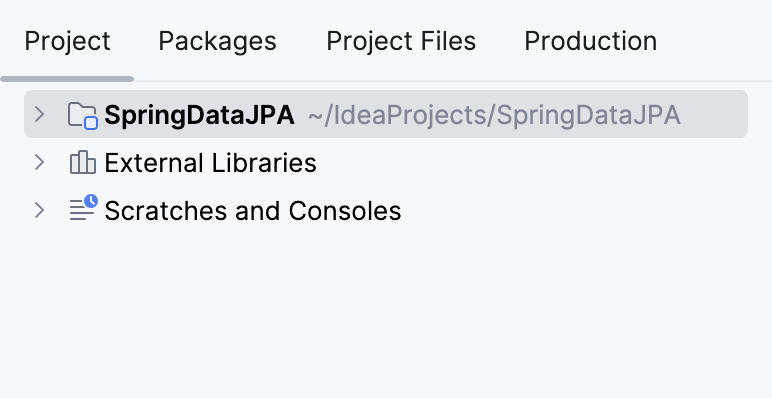
ツールウィンドウのタブを切り替えるには、 Alt+Right と Alt+Left を押します。
 をクリックするとツールウィンドウが非表示になり、ヘッダーにある他のボタンを使用できます。 例:
  と
と  をクリックするとツールウィンドウの内容が展開および折りたたまれ、
  をクリックするとツールウィンドウのエディターからファイルを見つけて選択できます。
デフォルトでは、ツールウィンドウヘッダーのアイコンは、ツールウィンドウにマウスを移動したとき、またはツールウィンドウにフォーカスがあるときにのみ表示されます。 ツールウィンドウヘッダーアイコンを常に表示するには、 詳細設定 設定ページ Ctrl+Alt+S に移動し、 ツールウィンドウのヘッダーアイコンを常に表示する を選択します。
ツールウィンドウのツールバーからのアクションは、通常、メインメニューとコンテキストメニューからも利用できます。 それらのいくつかは、デフォルトのショートカットで実行することもできます。 キーボードショートカットを設定する に従って、アクションのショートカットを割り当てることができます。
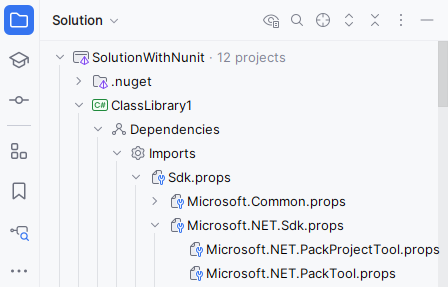
ツリー状の構造を表示するすべてのツールウィンドウ(たとえば、 エクスプローラー ツールウィンドウ(Alt+1 ))で、ツリービューのインデントレベルを示す縦線を表示できるため、ソリューション 内のコンポーネント階層をより理解しやすくなります。 これらの線を表示するには、 外観 & 振る舞い | 外観 設定ページ Ctrl+Alt+S で インデントガイドを表示する を有効にします。
次のショートカットを使って JetBrains Rider のツールウィンドウを管理できます:
アクティブなツールウィンドウを非表示 | Shift+Escape |
すべてのツールウィンドウを非表示 | Ctrl+Shift+F12 |
最後のツールウィンドウに移動 | F12 |
Ctrl+Alt+Shift+Left | |
Ctrl+Alt+Shift+Right | |
Ctrl+Alt+Shift+Up | |
Ctrl+Alt+Shift+Down | |
Alt+1 | |
Alt+2 | |
Alt+3 | |
Alt+4 | |
Alt+5 | |
Alt+6 | |
Alt+7 | |
Alt+8 | |
Alt+9 | |
Alt+0 | |
Ctrl+W, A | |
Alt+Shift+7 | |
Alt+Shift+8 | |
ターミナルウィンドウを表示 | Alt+F12 |
Ctrl+W, X |
JetBrains Rider キーボードショートカットの全リストについては、 定義済みキーマップのキーボードショートカット を参照してください。