構造別にファイルを移動する
構造ウィンドウ
JetBrains Rider を使用して、構造ウィンドウ で現在のドキュメントの構造をナビゲートできます。これにより、大きなファイルでもナビゲーションが大幅に簡単になります。 このウィンドウは エディター と同期しています。別の エディター タブに切り替えると、そのファイルの構造がウィンドウに表示されます。
構造ウィンドウを開いて使用する
Alt+7 を押すか、 を選択します。
現在のドキュメントの内容はツリー構造で表示され、ドキュメント内を探索したり移動したりできます。 任意のシンボルをダブルクリックすると、エディター のキャレットが対応する位置に移動します。
デフォルトでは、構造ウィンドウにはファイル内のすべてのファイルとメンバー、およびファイルのコンテキストでアクセス可能な関連メンバー (基本型のメンバーなど) が表示されます。 ただし、フィルターを使用して特定の種類の項目を非表示にすることができます。 ウィンドウタイトルの
 表示オプション をクリックし、必要なフィルターを選択します。
コードの一部が
#regionブロックで囲まれている場合、領域もファイル構造内に表示されます。エディター でキャレットの位置を変更する方法を、構造 ウィンドウでハイライトされたシンボルと同期するには、ツールバーの オプション
 をクリックし、 開いている要素を常に選択 を選択します。
構造 ウィンドウで選択したシンボルを、エディター のキャレット位置と同期するには、ツールバーの オプション
をクリックし、 シングルクリックでナビゲート を選択します。現在の型で暗黙的に使用可能な基本型のメンバーを表示するには、ツールバーの 表示オプション
 をクリックし、 関連ファイルから を選択します。
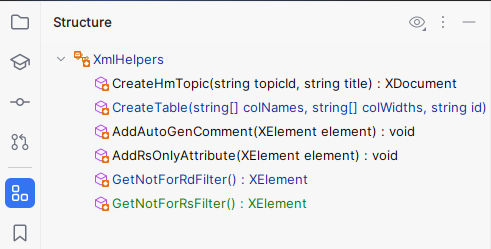
プロジェクトが バージョン管理されている場合、 構造 ツールウィンドウと ファイルメンバーポップアップに VCS ステータスの色が表示されます。 これは、ファイルの変更を追跡できます。 変更されたオブジェクトの名前は青色になり、新しく追加されたオブジェクトの名前は緑色でハイライトされます。
構造ウィンドウ から直接、さらに多くのアクションにアクセスできます。 使用可能なコマンドを確認するには、任意のシンボルを右クリックします。
エディター で特定の型やメンバーを開くには、それをダブルクリックするか、 Enter または F4 を押す
シンボルから移動 Ctrl+Shift+G
シンボルの使用箇所を見つける Alt+F7
型メンバーを生成する Alt+Insert
リファクタリングの実行 Ctrl+Alt+Shift+T
開かれたファイルに単体テストが含まれている場合、これらには、最後の実行のステータスを示す対応するアイコンが表示されます。 構造ウィンドウ 内から直接 ユニットテストの実行とデバッグ もできます。
ナビゲーションバー
ナビゲーションバーからファイル構造を探索およびナビゲートすることもできます。 ナビゲーションバーが有効になっている場合は、タイプをクリックしてそのメンバーをすべて一覧表示し、移動するメンバーを選択できます。 または、 Alt+Home を押してキーボードフォーカスをナビゲーションバーに切り替え、矢印キーを使用して構造を移動することもできます。
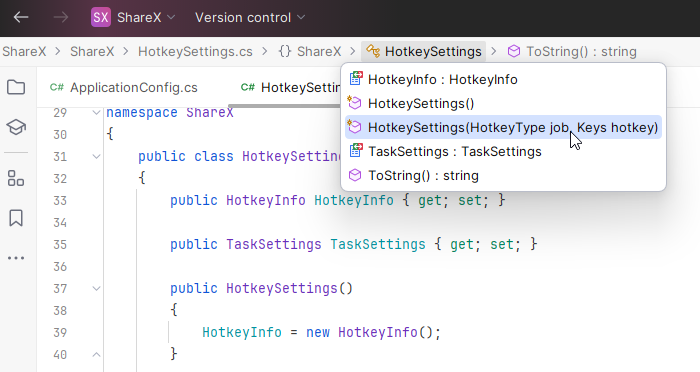
この動作はデフォルトで有効になっています。 無効にしたい場合は、メインメニューの オプションを使用します。