ファイルメンバーに移動
このコマンドを使用すると、現在のドキュメント内の特定のメソッド、フィールド、プロパティ(ソースファイルまたは逆コンパイルによって再構築されたファイル)にすばやく移動できます。
ファイルメンバーに移動する
Ctrl+F12 を押すか、メインメニューから を選択してください。 あるいは、 Ctrl+Shift+A を押して、ポップアップでコマンド名を入力して、そこで選択することもできます。
表示される メンバー名を入力 ポップアップで、アイテム名の入力を始めます。 入力すると、検索リストが絞り込まれ、名前が入力された部分文字列と一致するメンバーが提案されます。
必要に応じて、基底クラス、このクラスの他の部分からのメンバー(このクラスが部分的である場合)、または他の参照ファイルからのメンバーを含める場合は、 基本メンバーを含める を選択するか、 Ctrl+F12 を押します。
次のいずれかを実行します:
 をクリックするか、テンキーで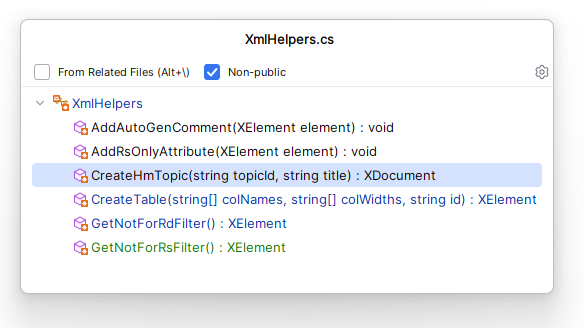
コンストラクターのみを検索する場合は、フィルターとして検索フィールドに new または ctor (末尾にスペースを含む) を入力します。
特定のアクセス修飾子を持つメンバーだけを表示するには、この修飾子を入力します。 例: private と入力してプライベートメンバーを表示する
大文字小文字を区別しない CamelHumps がここでサポートされています。例えば、ファイルにメンバー FindAction がある場合、検索フィールドに「fa」や「FA」と入力して見つけることができます。
2026 年 8 月 5 日