エディターのタブとツールウィンドウを移動する
エディタータブとツールウィンドウ間のフォーカスを切り替える
OS アプリケーションスイッチャーのように、 エディターで開いているファイル、 分割したエディタータブ、 ツールウィンドウ (ドッキングまたはフローティング)を切り替えることができます。
JetBrains Rider は、2 列構成のポップアップを表示します。左側はツールウィンドウ、右側はエディタータブを表示します。 ファイルが開かれていない場合やタブが 1 つだけの場合、スイッチャーは 最近開いたファイルを表示します:
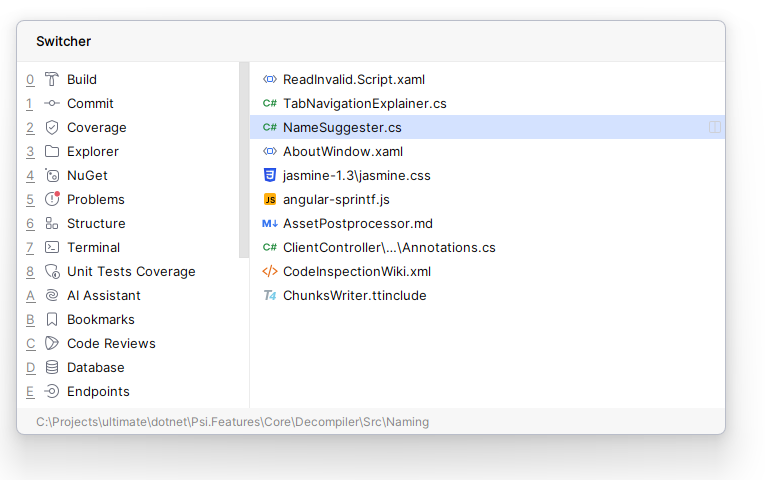
Ctrl+Tab を押し、最初のキーを押したまま(Windows/Linux では Ctrl 、macOS では Control )、次のキーを使います:
Left および Right を使用して、ツールウィンドウとファイルのリストを切り替えます。
Up と Down の矢印キー、 Tab または Shift+Tab を使用して、両方のペインでリストを上下させます。
Delete または Backspace を使用して、選択したファイルが開いているエディタータブを閉じ、選択したファイルをリストから削除します。
Ctrl または Control キーを離します。 対応するファイルまたはツールウィンドウにフォーカスが移り、スイッチャーのポップアップが消えます。
現在のアイテムを他のビューで検索する
エディターまたはいずれかのツールウィンドウでファイル、タイプ、メンバー、その他のコード項目を選択すると、それを別の IDE コンポーネントですばやく見つけることができます。
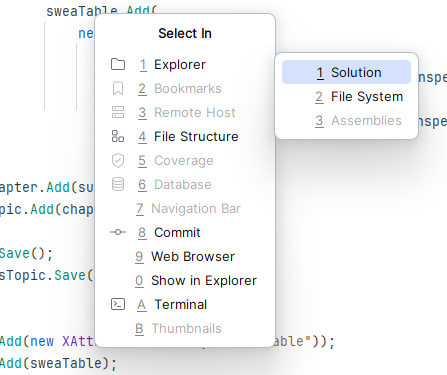
Alt+F1 を押すか、メインメニューから を選択します。 ターゲットの選択 ポップアップが表示されます。
矢印キーまたはマウスポインタを使って目的のコンポーネントを選択します。 ターゲットがソリューションウィンドウの場合は、目的のビューを選択できます。
Solution/Assembly Explorer で現在のドキュメントを見つける
この便利なナビゲーション機能を使用すると、ソリューションエクスプローラーでツリーを展開し、自動スクロールして現在のドキュメントに対応する項目をハイライトできます。 大規模なソリューションを使用している場合、またはソリューションエクスプローラーウィンドウを制限まで縮小しなければならない画面領域が限られている場合に特に役立ちます。
Ctrl+J, P を押します。
JetBrains Rider を使うと、ソリューションエクスプローラー ウィンドウが表示され、フォーカスして該当の項目が表示されます。