最近使用した箇所と変更を移動する
JetBrains Rider はアクションやナビゲーション履歴をトラックし、編集済みや参照したコードの場所に移動できるコマンドをいくつか提供します。
表示 / 編集されたファイルのリストは、開いたソリューションごとに個別に保存され、ソリューションを閉じるときに保存されます。 これは、ソリューションを開いた直後にこのコマンドを呼び出して、以前の作業セッションで作業したファイルのリストを取得できることを意味します。
最近表示したファイルに移動する
Ctrl+E
このコマンドは、現在のソリューションで最近開いたファイルをすばやく見つけるのに役立ちます。
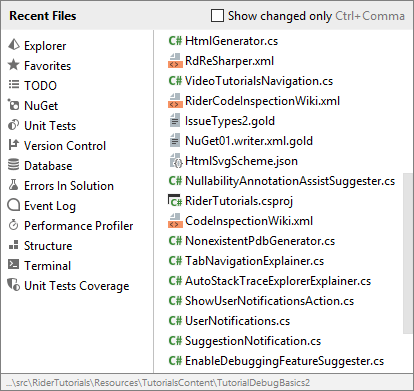
ポップアップが表示されたら、 Ctrl+E をもう一度押すか、対応するチェックボックスをオンにして最近変更されたファイルのみを表示できます。
最近編集したファイルに移動する
Ctrl+N, E
このコマンドは 最近のファイルに移動 に似ていますが、現在のソリューションで最近修正したシンボルやファイルに移動することができます。
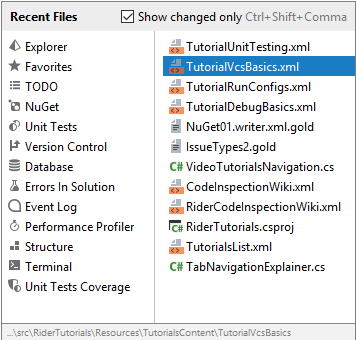
ポップアップが表示されたら、もう一度 Ctrl+N, E を押すか、対応するチェックボックスをオフにして最近表示したファイルをすべて表示できます。
最近の変更を見る
最近の変更 リストを使用すると、プロジェクト内でローカルまたは外部で変更されたファイルのリストを表示できます。 必要に応じて、それらの変更を元に戻すことができます。
メインメニューで、 Alt+Shift+C に移動します。
最近の変更 タブの ローカル履歴ツールウィンドウで、変更を選択します。
IDE は、この変更で変更されたファイルのリストを下のパネルに表示します。
Enter を押すか、ファイルをダブルクリックして差分ビューアーを開き、変更内容を確認して、必要に応じて変更を元に戻すことができます。
最近使用した箇所を見つける
最近使用したロケーション ポップアップを使って、最近表示または変更したコードも確認できます。
最近使用したロケーション ポップアップを開くには、 Ctrl+Shift+E を押します。 リストは一番上の最新の訪問場所から始まり、コードスニペットが含まれています。
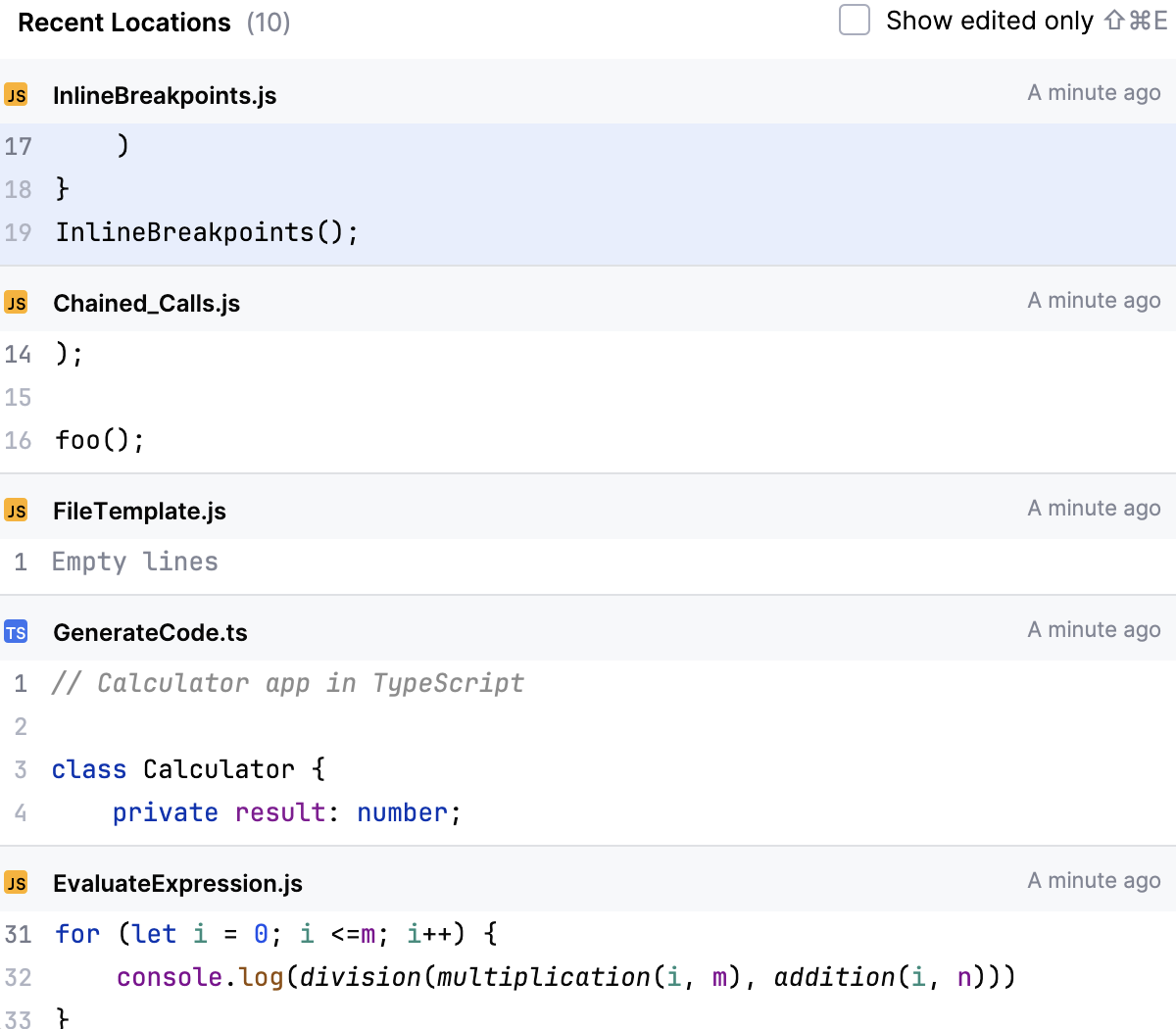
ポップアップの表示中は、同じショートカットを使うか、 編集済みのみを表示 チェックボックスを選択して、変更されたコードがある場所だけを表示できます。
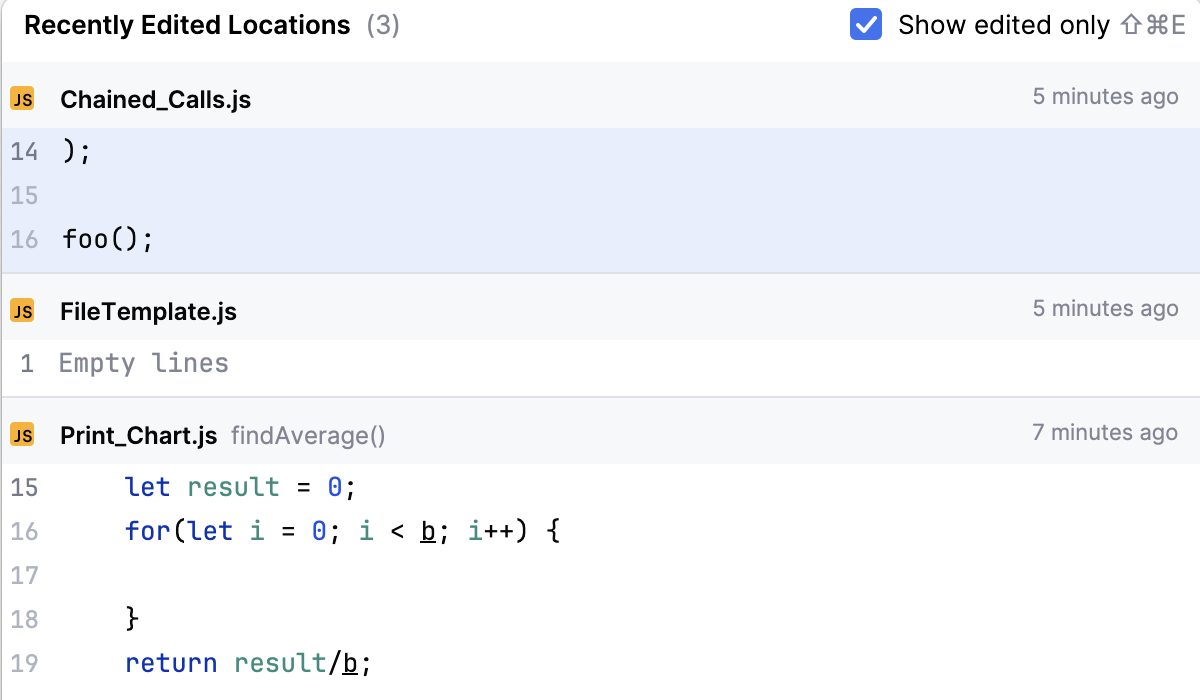
コードスニペットを検索するには、 最近使用したロケーション ポップアップで検索クエリを入力します。 コードテキスト、ファイル名、パンくずリストで検索できます。
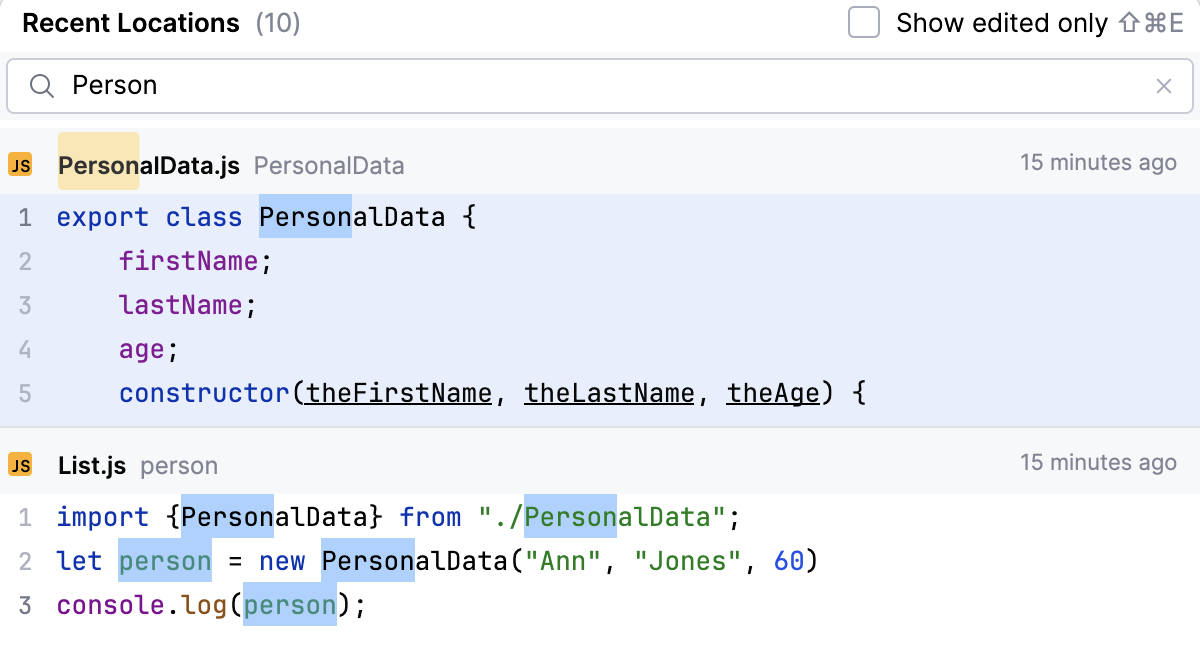
検索結果からロケーションエントリを削除するには、 削除 または Backspace を押します。
削除した場所は、 Ctrl+Alt+Left ショートカットでアクセスできるエントリ一覧からも削除されますのでご注意ください。
前の編集に戻る
Ctrl+Shift+Backspace
このコマンドは、変更を行ったソリューションの場所にキャレットを移動します。 このコマンドを何回か呼び出すと、編集履歴にさらに戻ることができます。
ナビゲーション履歴を移動する
( または
または  、 ツールバー上)
Ctrl+Alt+Left/Ctrl+Alt+Right
これらのコマンドを使用すると、コードベース内の移動の履歴をすばやく移動できます。 エディター内を移動してエディター タブを切り替えるとき、および 移動および検索 コマンド(もちろん 戻る と 進む を除く)を使用するときはいつでも、ナビゲーション履歴が記録され、その中で前後に移動できます。
ドキュメント内の VCS の変更を移動する
バージョン管理下のファイルを編集している場合、VCS の変更間の移動には、ナビゲーションコマンド、キーボードショートカット、変更マーカーなどいくつかの方法があります。
エディターで次 / 前の変更に移動する
Ctrl+Alt+Shift+Down/Ctrl+Alt+Shift+Up を押します。
に進みます。
左側のガターにある変更マーカーをクリックし、
 または
または  をクリックします。