エディタータブ
エディターでファイルを開くたびに、専用のタブがエディターフレームに追加され、ラベルにファイル名が表示されます。
エディターのタブを管理する
メニューのコマンドを使用します。
エディター | 一般 | エディタータブ 設定ページ Ctrl+Alt+S でエディタータブの設定を構成します。
タブを右クリックして、コンテキストメニューを使用します。
マウスの中ボタンでタブラベルをクリックするか、タブラベルの
 をクリックしてタブを閉じます。
Alt -
タブラベルの をクリックして、固定されたタブを除く他のすべてのタブを閉じます。キーボードショートカットを使用します:アクティブなタブを閉じるには Ctrl+F4 、次または前のタブに切り替えるには Alt+Right/ Alt+Left を使用します。
プレビュータブでファイルを開く
プレビュータブでは、新しいタブで各ファイルを開かなくても、1 つのタブでファイルを 1 つずつ表示できます。 これは、タブの制限を超えずに複数のファイルを調べる必要がある場合に役立ちます。
エクスプローラー ツールウィンドウ(Alt+1 )で、
 をクリックして を選択します。
でプレビュータブを有効にすることもできます。
エクスプローラー ツールウィンドウ(Alt+1 )で、他のタブでまだ開かれていないファイルを選択します。
ファイル名はプレビューモードを示すために斜体で書かれています。 他のファイルを選択すると、プレビュータブの前のファイルが置き換えられます。
ファイルの編集を開始するか、ファイルのタブを double クリックしてプレビューモードを終了し、プレビュータブを通常のタブに変換します。
プレビュータブが有効になっている場合、 シングルクリックでファイルを開く オプションは無視されることに注意してください。 ファイルをダブルクリックして、通常のタブで開きます。
タブが多すぎる場合
JetBrains Rider では、エディターで同時に開くことができるファイル数が制限されています。 開いているファイルの数が制限に達すると、エディターは、 エディター | 一般 | エディタータブ 設定ページ Ctrl+Alt+S で定義されているタブを閉じるポリシーに従って、最近開いていないタブ (ピン留めされていない) を閉じます。 デフォルトでは、開いているファイルの最大数は 10 に制限されていますが、必要に応じて変更できます。
開いているファイルの最大数を変更する
Ctrl+Alt+S を押して設定を開き、 を選択します。
タブ数の制限 フィールドに開いているエディタータブの最大数を入力し、変更を適用します。
デフォルトでは、許可できる開いているタブの最大数は 100 に制限されています。 この制限を増やす場合は、 Ctrl+Shift+A を押すか、メインメニューから を選択します。 開いたポップアップで、
レジストリと入力し始め、対応する項目を選択して Enter を押します。 レジストリ ダイアログで、ide.max.editor.tabsキーを検索し、その値を変更します。
さらに、複数のタブの数が制限内ですが、合計幅がエディターフレームの幅を超えている場合に、複数のタブをどのように表示するかを設定できます。
複数のタブが収まらない場合の表示方法を選択する
Ctrl+Alt+S を押して設定を開き、 を選択します。
クラシック UI を使用している場合は、次のオプションを使用できます。
1 行でタブを表示する をオフにすると、タブが適合しない場合に新しいタブ行が自動的に追加されます。
タブが 1 行で表示されている場合は、 スペースがない場合はタブを非表示にする オプションを使用して、タブを圧縮するか、右側のドロップダウンリスト (
 ) で余分なタブを非表示にするかを選択します。
New UI を使用している場合は、 タブを表示 セクションで次のオプションのいずれかを選択します:
1 行、タブが収まらない場合: すべてのタブを 1 行に配置し、タブが収まらない場合:
タブパネルをスクロール: タブ行の上にマウスを置き、表示されるスクロールバーまたはマウスホイールを使用してタブをスクロールします。 あるいは、右側のドロップダウンリスト (
) を使用して、ビューポートの外側にあるタブを開きます。タブを縮小: 画面に収まるようにタブを縮小します。
複数行: タブを数行に配置します。
タブラベルの位置を変更するか、タブを完全に無効にする
デフォルトでは、タブラベルはエディターの上部に表示されますが、必要に応じて配置を変更し、エディターの下部、左側、右側にタブラベルを配置できます。 エディタータブを完全に無効にして、エディターフレーム全体を 1 つのドキュメント専用にし、新しいドキュメントを開くたびに前のドキュメントを置き換えることもできます。 タブ ラベルの配置は、すべての ソリューション に適用されるグローバル設定であることに注意してください。
Ctrl+Alt+S を押して設定を開き、 を選択します。
配置 セレクターを使用して、タブヘッダーの目的の位置を選択します。
エディタータブを完全に無効にするには、 配置 セレクタから なし を選択します。
エディタータブを移動する
編集セッションで必要に応じて、あるタブから別のタブに移動できます。 エディターのタブ間を移動する間、JetBrains Rider は開かれている各ファイル内のキャレット位置を記憶します。
開いているエディタータブを移動する
現在のエディタータブを右クリックし、コンテキストメニューから を選択します。
Alt+Right または Alt+Left を押して、アクティブなエディタータブの右側または左側にあるエディタータブにフォーカスを移動します。
Ctrl+Tab を押して スイッチャーを使用します。 Ctrl を押しながら、 Tab または Shift+Tab を使用して、ポップアップの右側で目的のエディタータブを選択できます。
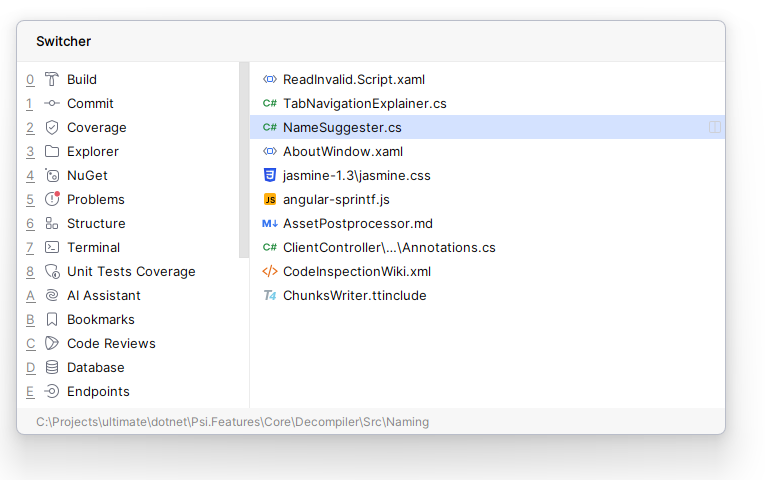
訪れたタブの履歴を行き来する
 または
または  をクリックします。
タブの固定と固定解除
指定された タブ制限に達すると、新しいドキュメントを開いたときに JetBrains Rider は古いタブを閉じます。 タブが自動的に閉じられないようにするには、このタブを固定します。
タブを固定または固定解除するには、タブを右クリックして、コンテキストメニューから または を選択します。
タブが固定されると、タブグループ内で左に移動し、その上に特別なマーカーがあり、クリックしてタブの固定を解除できます。
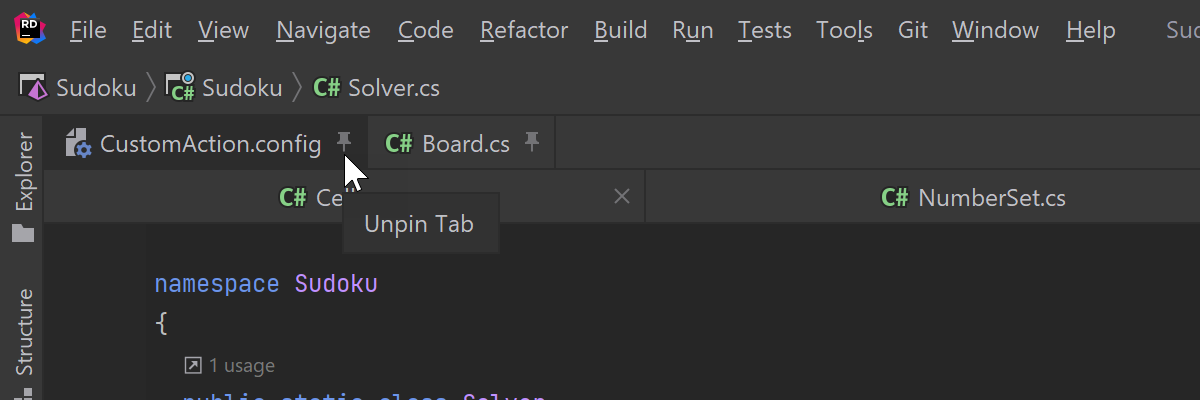
タブを他の固定または固定解除されたタブの上にドラッグアンドドロップして、タブを固定および固定解除することもできます。
たくさんのタブを開く傾向がある場合は、固定されたタブをすべて 1 行にまとめることができます。 これを行うには、 エディター | 一般 | エディタータブ 設定ページ Ctrl+Alt+S で ピン留めしたタブを別の行に表示する を選択します。
いくつかのタブがピン留めされている場合、それらだけを残し固定されていないタブをすべて閉じることができます。任意のエディタータブを右クリックして、コンテキストメニューから ピン留め以外をすべて閉じる を選択します。
デフォルトでは、固定されたタブはすべて自動的にタブバーの左側に移動され、固定されていないタブはその後ろに移動します。 固定タブと未固定タブを混在して並べたい場合は、 拡張 設定ページ Ctrl+Alt+S の ピン留めしたタブを左に保持する チェックボックスをオフにしてください。
エディターを複数のタブグループまたはウィンドウに分割
エディターウィンドウは、必要な数のタブグループに分割できます。 例: ファイルを右分割で開くと、現在開いているドキュメントも表示されたままになります。
複数のエディタータブがある場合、新しいタブグループを追加したり、タブグループ間でファイルを移動したりする最も簡単な方法は、タブをエディターフレームの目的の側にドラッグすることです。
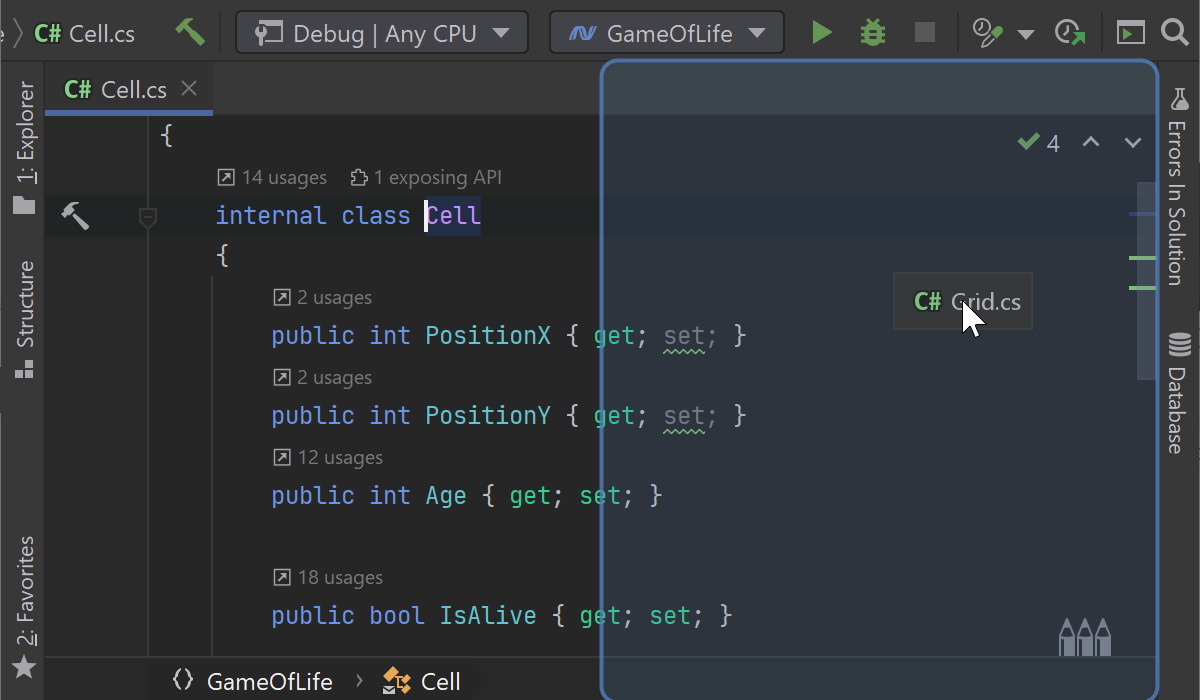
複数のタブグループがある場合は、メニューから を選択して、それらの間を移動できます。
新しいタブグループでファイルを開く
エクスプローラー ツールウィンドウ(Alt+1 )で任意のファイルを選択し、 Shift+Enter を押すか、右クリックして を選択します。
複数のエディタータブがある場合は、タブを右クリックして または を選択します。
1 つのファイルを異なるタブグループの複数のタブに分割することもできます。 このようにして、ファイルの別の部分が別のグループに表示されているファイルの一部をスクロールできるようになります。
1 つのファイルを複数のタブに分割する
タブを右クリックして、 右に分割 または 下に分割 を選択します。
メインメニューから を選択します。
タブグループを削除すると、削除されたグループのすべてのファイルが、その左側または上の次のグループに移動されます。 複数のグループに分割されたファイルがある場合、削除されたグループから分割された部分は閉じられます。
タブグループを削除する
単一のタブを含むタブグループを削除するには、このタブを別のグループにドラッグします。
タブグループを削除するには、このグループ内の任意のタブを右クリックして、 分割解除 を選択します。
すべてのタブグループを削除するには、任意のグループの任意のタブを右クリックして、 を選択します。
タブグループを管理する
タブグループのレイアウトを変更するには、タブを右クリックして を選択します。
アクティブなファイルでタブグループをわずかに拡大または縮小するには、メインメニューから を選択します。
アクティブなファイルを含むタブグループを最大に拡張し、他のすべてのグループを最小の幅 / 高さに縮小するには、メインメニューから を選択します。
各タブグループに同じ幅と高さを割り当てるには、メインメニューから を選択します。
エディタータブとタブグループは、メインの IDE ウィンドウから切り離して、別々のウィンドウに表示できます。 切り離されたウィンドウはオペレーティングシステムによって管理され、複数のモニターを使用している場合に役立つことがあります。 切り離された各ウィンドウはタブグループとして機能することも、各ウィンドウ内に複数のタブグループを配置することもできます。
個別のウィンドウでエディタータブを開く
新しい分離ウィンドウでエディタータブを開くには、分離するタブにキャレットを置くか、任意の ツールウィンドウでファイルを選択し、 Shift+F4 を押します。
エディタータブから開始した場合、ファイルは分割され、元のウィンドウと新しい切り離されたウィンドウの両方に表示されます。
エディタータブを新規または既存の IDE ウィンドウに移動するには、タブが IDE ウィンドウの外側または別の IDE ウィンドウの上にあるときに、タブをドラッグしてマウスを放します。
タブをアルファベット順に並べる
エディタータブを常にアルファベット順に並べるには、 エディター | 一般 | エディタータブ 設定ページ Ctrl+Alt+S で タブをアルファベット順で並べ替える を選択します。
このオプションを有効にすると、同じタブグループ内でタブをドラッグアンドドロップできなくなります。