マクロ
マクロは、コードの作成中に頻繁に行う反復的な手順を自動化する便利な方法を提供します。 マクロを記録、編集、再生したり、マクロにショートカットを割り当てたり、共有したりできます。 例: ファイルを保存するときにファイルを再フォーマットするためのマクロを作成できます Ctrl+S。
マクロを使用して、エディター関連の一連のアクションをファイル内で組み合わせることができます。
ボタンのクリック、ポップアップへの移動、ツールウィンドウ、メニュー、ダイアログへのアクセスを記録することはできません。
一時マクロは名前なしで使用できます。 常時マクロの場合は、一意の名前を割り当てます。
マクロを記録する
メインメニューで へ移動します。
必要なアクションを実行して記録します。
を選択します。
マクロ名の入力 ダイアログで、新しいマクロの名前を指定し、 OK(O) をクリックします。
マクロが一時的な使用のみを目的としている場合は、名前を空白のままにできます。
マクロを再生する
一時マクロを再生するには、 を選択します。
名前付きマクロを再生するには、 を選択し、必要なマクロ名をクリックします。
マクロを編集
を選択します。
ダイアログの左側には、次のボタンとともに使用可能なマクロのリストが表示されます:

選択したマクロを削除します。

選択したマクロの名前を編集します。
ダイアログの右側には、選択したマクロ内のアクションのリストが次のボタンとともに表示されます:
選択したアクションをマクロから削除します。
キーボードショートカットをマクロにバインドする
Ctrl+Alt+S を押して設定を開き、 を選択します。
新しいキーマップを作成するか、キーマップのリストから既存のキーマップを選択します。
マクロ ノードを展開し、 キーボードショートカットを作成するマクロを選択します。
または、 Ctrl+Shift+A を押して アクションの検索(F)… ダイアログを開き、マクロ名を入力して選択し、 Alt+Enter を押してショートカットをバインドすることもできます。
マクロを共有する
少なくとも 1 つのマクロが記録されている場合は、他の設定とともにエクスポートして他のユーザーと共有できます。
メインメニューで へ移動します。
設定のエクスポート ダイアログで、 マクロ(M) および共有するその他の設定を選択します。
アーカイブのパスを選択し、「OK(O) 」をクリックします。
設定をインポートしてマクロを使う人に設定アーカイブを渡します。
例:保存時にファイルを整形するマクロを作成する
この例は、 現在のファイル Ctrl+Alt+L を整形し、 Ctrl+S を押したときにプロジェクトを保存するマクロの作成方法を示しています。
マクロを記録する
エディターで任意のファイルを開きます。
メインメニューで へ移動します。
Ctrl+Alt+L を押してコードを再フォーマットし()、 Ctrl+S を押してすべての変更を保存します()。 JetBrains Riderは、実行したアクションをステータスバーに表示します。
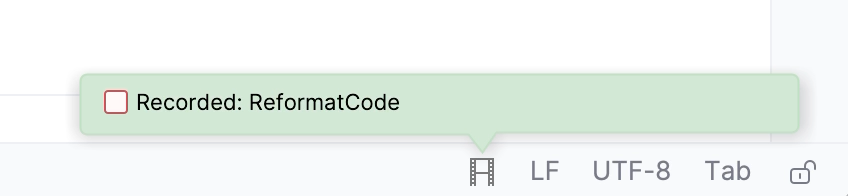
を選択します。
マクロ名の入力 ダイアログで、新しいマクロの名前を指定し、 OK(O) をクリックします。
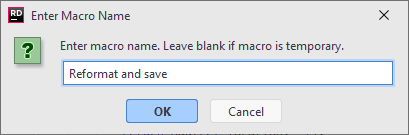
新しいマクロのショートカットを割り当てる
Ctrl+Alt+S を押して設定を開き、 を選択します。
マクロ ノードを展開し、作成された 整形して保存する。 マクロを選択します。
マクロを右クリックし、コンテキストメニューで キーボードショートカットの追加 を選択します。
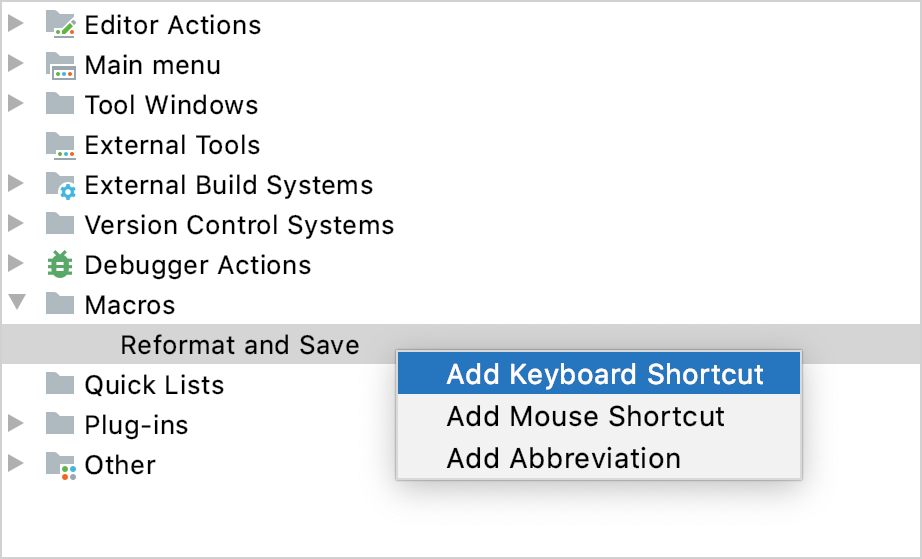
キーボードショートカット ダイアログで、ショートカットとして使用する Ctrl+S を押し、 OK(O) をクリックします。
JetBrains Riderは、ショートカットが別のアクションに割り当てられていることを警告します。 「除去(R) 」をクリックして、「すべて保存(S) アクションの Ctrl+S ショートカットを削除します。 必要に応じて、後でいつでも再割り当てできます。
変更を適用するには、 OK(O) をクリックします。
ここで、 Ctrl+S を押すと、JetBrains Rider は新しいマクロを呼び出します。現在のファイルを再フォーマットしてプロジェクトを保存します。