定義済みキーマップのキーボードショートカット
このページや JetBrains Rider ドキュメントの他のページを参照する際、IDE で使用するキーマップのキーボードショートカットを確認できます。ページ上部のセレクターで選択してください。
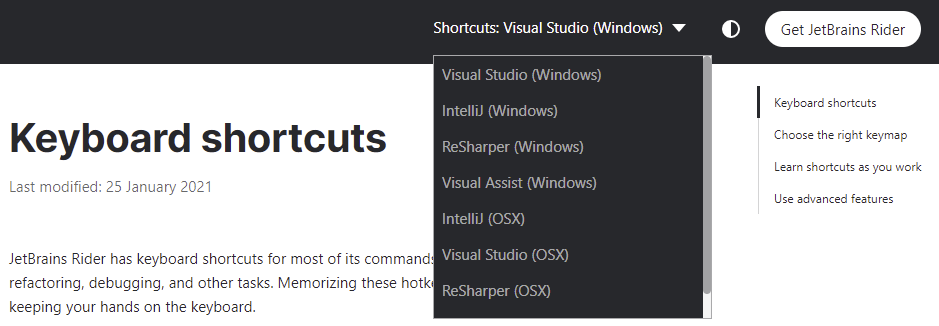
どのキーマップを選択する必要がありますか?
定義済みのすべてのキーマップの中から、次のいずれかを選択する可能性が高くなります。
Visual Studio 2022 — このキーマップは、ReSharper を使用せずにプレーンな Visual Studio を使用した経験のある Windows ユーザーに推奨されます。
IntelliJ/IntelliJ (macOS) — このキーマップは、IntelliJ IDEA または JetBrains IntelliJ プラットフォームベースの IDE のいくつかの経験があり、そこで IntelliJ/macOS キーマップを使用することを好むユーザーに推奨されます。
Visual Studio/Visual Studio (macOS) - このキーマップは次のようなユーザにお勧めです。
他の IDE での経験はありません。
Visual Studio + ReSharper の経験があり、ReSharper で 'Visual Studio' キーボードスキームを好んでいた人。
VS Code/VS Code (macOS) — このキーマップは、Visual Studio Code の使用経験があるユーザーに推奨されます。
ReSharper/ReSharper (macOS) — このキーマップは、Visual Studio + ReSharper の経験があり、ReSharper で 'ReSharper 2.x/IntelliJ IDEA' キーボードスキームを好むユーザーに推奨されます。
macOS で Rider を使用している場合は、 macOS 接尾辞を持つキーマップ (例: Visual Studio (macOS)) を選択することをお勧めします。
キーマップを切り替えるには、 キーマップ 設定ページ Ctrl+Alt+S を開き、ページ上部のセレクターで目的のキーマップを選択して、 保存 をクリックします。
JetBrains Rider で配布済みのキーマップに加え、 プラグインを通じて他のキーマップ、例えば Eclipse キーマップ や NetBeans キーマップ もインストールできます。
JetBrains Rider のトップキーボードショートカット
ダブル Shift | |
Ctrl+Shift+A | |
Ctrl+Shift+O | |
Ctrl+P, O | |
Ctrl+Alt+Insert | |
Alt+1 | |
Ctrl+P, N | |
Ctrl+F9 | |
Alt+Enter | |
Ctrl+Shift+G | |
Ctrl+E | |
Alt+F7 | |
Alt+F1 | |
Ctrl+Alt+S | |
Alt+Insert | |
Alt+Shift+F9 | |
Ctrl+Shift+F8 | |
Ctrl+Alt+F5 | |
Alt+` | |
Ctrl+Alt+Shift+T | |
Ctrl+Alt+Shift+A | |
Ctrl+Alt+L | |
Ctrl+R, C |
プロジェクトとソリューションを管理する
Ctrl+Shift+O | |
Ctrl+P, O | |
Ctrl+Alt+Insert | |
Ctrl+P, N | |
Alt+Shift+7 | |
Ctrl+F9 | |
Ctrl+Shift+F6 | |
Ctrl+F9 |
基本編集
Ctrl+X | |
Ctrl+C | |
Ctrl+V | |
Ctrl+Alt+Shift+V | |
Ctrl+Shift+V | |
Ctrl+Shift+C | |
Ctrl+Alt+Shift+C | |
Ctrl+S | |
Ctrl+Z | |
Ctrl+Shift+Z | |
Tab | |
Shift+Tab | |
Ctrl+Alt+I | |
Shift+Enter | |
Ctrl+Alt+Enter | |
Ctrl+Y | |
Ctrl+Shift+J | |
Ctrl+D | |
Ctrl+Shift+U | |
Ctrl+Alt+Shift+Insert | |
Shift+F4 | |
空白を表示 | Ctrl+R, W |
ソフトラップ | Ctrl+L, W |
Alt+Shift+. | |
Alt+Shift+, |
キャレットナビゲーション
Ctrl+Left | |
Ctrl+Right | |
Home | |
End | |
Alt+Shift+[ | |
Ctrl+Shift+M | |
Ctrl+[ | |
Ctrl+] | |
Alt+Down | |
Alt+Up | |
Ctrl+Page Up | |
Ctrl+Page Down | |
Page Up | |
Page Down | |
Ctrl+Home | |
Ctrl+End |
テキストを選択
Ctrl+A | |
Shift+Left | |
Shift+Right | |
Ctrl+Shift+Left | |
Ctrl+Shift+Right | |
Shift+Home | |
Shift+End | |
Shift+Up | |
Shift+Down | |
Ctrl+Alt+Shift+[ | |
Ctrl+Shift+[ | |
Ctrl+Shift+] | |
Ctrl+Shift+Page Up | |
Ctrl+Shift+Page Down | |
Shift+Page Up | |
Shift+Page Down | |
Ctrl+Shift+Home | |
Ctrl+Shift+End | |
Ctrl+W | |
Ctrl+Shift+W |
コードの折りたたみ
複数のキャレットと選択範囲
Alt+Shift+Click | |
Alt+Shift+Insert | |
double Ctrl + アップショートカット | |
double Ctrl + ダウンショートカット | |
Alt+Shift+Up | |
Alt+Shift+Down | |
Alt+Shift+G | |
Alt+J | |
Ctrl+Alt+Shift+J | |
Alt+Shift+J | |
Alt+Shift+Middle-Click | |
Alt+Click | |
Ctrl+Alt+Shift+Click |
コーディング支援
Alt+Enter | |
Ctrl+Space | |
Ctrl+Shift+Space | |
Ctrl+Alt+Space | |
Ctrl+Shift+Enter | |
Ctrl+Alt+L | |
Ctrl+P | |
Ctrl+Q | |
Ctrl+Shift+Up | |
Ctrl+Shift+Down | |
Ctrl+Alt+Shift+Left | |
Ctrl+Alt+Shift+Right | |
Alt+Shift+Up | |
Alt+Shift+Down | |
Ctrl+/ | |
Ctrl+Shift+/ | |
Ctrl+Alt+T | |
Alt+Insert | |
Ctrl+R, C | |
Ctrl+R, G |
コンテキストナビゲーション
Alt+Down | |
Alt+Up | |
Ctrl+G | |
Ctrl+Tab | |
Alt+F1 | |
Ctrl+J, P | |
Ctrl+E | |
Ctrl+N, E | |
Alt+Shift+C | |
Ctrl+Shift+Backspace | |
Ctrl+Alt+Left | |
Ctrl+Alt+Right | |
Alt+Right | |
Alt+Left | |
F11 | |
Ctrl+Shift+[digit] | |
Ctrl+F11 | |
Shift+F11 | |
Ctrl+[digit] | |
Ctrl+Shift+F11 | |
Ctrl+J, X | |
Ctrl+J, Z | |
Alt+2 | |
Alt+7 | |
Alt+3 | |
Ctrl+Alt+Down | |
Ctrl+Alt+Up |
すべて検索
ダブル Shift | |
Ctrl+F | |
F3 | |
Shift+F3 | |
Ctrl+R | |
Ctrl+Shift+F | |
Ctrl+Shift+R | |
Ctrl+F3 | |
Ctrl+Shift+N | |
Ctrl+F12 | |
Ctrl+Alt+Shift+N | |
Ctrl+Shift+A |
シンボルから移動する
Ctrl+Shift+G | |
Alt+F7 | |
Ctrl+B | |
Ctrl+Shift+B | |
Ctrl+Alt+F7 | |
Ctrl+U | |
Ctrl+N, K | |
Ctrl+Alt+B | |
Ctrl+Shift+F7 |
コード解析
Alt+Enter | |
Ctrl+F1 | |
F2 | |
Shift+F2 | |
Alt+F2 | |
Alt+Shift+F2 | |
Ctrl+Alt+Shift+8 | |
Ctrl+Alt+Shift+I | |
Ctrl+Alt+Shift+A | |
Alt+6 |
実行とデバッグ
Shift+F10 | |
Alt+Shift+F10 | |
Shift+F9 | |
Alt+Shift+F9 | |
Ctrl+Alt+F5 | |
Ctrl+Alt+Shift+F5 | |
Ctrl+F2 | |
Ctrl+D, P | |
F9 | |
Ctrl+O, A | |
バックグラウンドプロセスの停止 ... | Ctrl+Shift+F2 |
F8 | |
Alt+Shift+F8 | |
F7 | |
Shift+F7 | |
Alt+Shift+F7 | |
Shift+F8 | |
Alt+F9 | |
Ctrl+Alt+F9 | |
Ctrl+Alt+Shift+F9 | |
Alt+F10 | |
Alt+F8 | |
Ctrl+Alt+F8 | |
Ctrl+F8 | |
Ctrl+Alt+Shift+F8 | |
Ctrl+D, X | |
Ctrl+Shift+F8 | |
Ctrl+Shift+F8 | |
Alt+4 | |
Alt+5 | |
Alt+8 | |
Ctrl+I, S |
リファクタリング
Ctrl+Alt+Shift+T | |
Shift+F6 | |
Ctrl+F6 | |
Ctrl+Alt+N | |
F6 | |
Ctrl+Alt+M | |
Ctrl+Alt+F | |
Ctrl+Alt+P | |
Ctrl+Alt+V | |
Alt+Delete |
グローバル VCS アクション
Alt+` | |
Ctrl+K | |
Ctrl+T | |
Ctrl+Alt+Z | |
Ctrl+Shift+K | |
次の変更 | Ctrl+Alt+Shift+Down |
前の変更 | Ctrl+Alt+Shift+Up |
Alt+9 | |
Alt+0 |
差分ビューアー
差分の表示 | Ctrl+D |
ファイルを比較 | Ctrl+D |
次の差分 | F7 |
前の差分 | Shift+F7 |
左側を適用 | Ctrl+Alt+R |
右側を適用 | Ctrl+Alt+A |
反対側の差分ペインを選択 | Ctrl+Shift+Tab |
差分設定ポップアップの表示 ... | Ctrl+Shift+D |
ユニットテスト
Alt+Shift+U | |
Ctrl+;, R | |
Ctrl+;, D | |
Ctrl+;, S | |
Ctrl+T, C | |
Ctrl+T, G | |
Ctrl+;, T | |
Ctrl+;, F | |
Ctrl+;, W | |
Ctrl+;, L | |
Ctrl+;, N | |
Ctrl+;, A | |
Ctrl+;, Y | |
Ctrl+;, M | |
Shift+Enter | |
Ctrl+D | |
Ctrl+Y | |
Alt+Shift+Insert | |
Ctrl+Alt+Insert | |
Delete | |
Ctrl+L | |
Alt+Shift+8 |
ツールウィンドウ
Shift+Escape | |
Ctrl+Shift+F12 | |
F12 | |
Ctrl+Alt+Shift+Left | |
Ctrl+Alt+Shift+Right | |
Ctrl+Alt+Shift+Up | |
Ctrl+Alt+Shift+Down | |
Alt+1 | |
Alt+2 | |
Alt+3 | |
Alt+4 | |
Alt+5 | |
Alt+6 | |
Alt+7 | |
Alt+8 | |
Alt+9 | |
Alt+0 | |
Ctrl+W, A | |
Alt+Shift+7 | |
Alt+Shift+8 | |
ターミナルウィンドウを表示 | Alt+F12 |
Ctrl+W, X |