式の評価
JetBrains Rider を使用すると、個別の変数の値を表示できるだけでなく、メソッド呼び出し、演算子式、ラムダ式、匿名クラスなどのより複雑な式も評価できます。
式は、 デバッグウィンドウ で現在選択されて いるスタックフレームのコンテキストで評価されます。
エディターで式を評価する
式を評価する最も簡単な方法は、エディターのツールチップを使用することです。 変数または式の値に子要素が含まれている場合は、  をクリックするとノードが展開され、すべての子が表示されます。
ビルド、実行、デプロイ | デバッガー | データビュー 設定ページ Ctrl+Alt+S で 値ツールチップを表示 が有効になっている場合、変数と式の上にマウスを置くと評価された結果が表示されます。
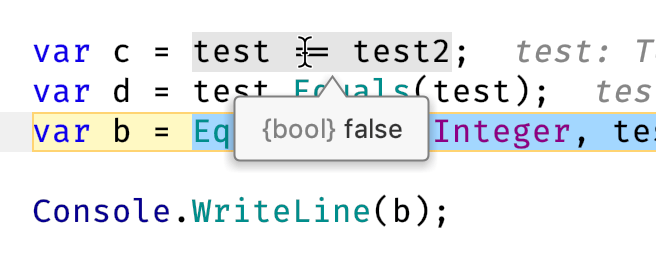
コード選択時に値ツールチップを表示する が ビルド、実行、デプロイ | デバッガー | データビュー 設定ページで有効化されている場合、 Ctrl+Alt+S JetBrains Rider は選択した式の評価結果を表示します。
Ctrl+W/Ctrl+Shift+W を使用して選択範囲を拡大または縮小し、評価される式を変更できます。
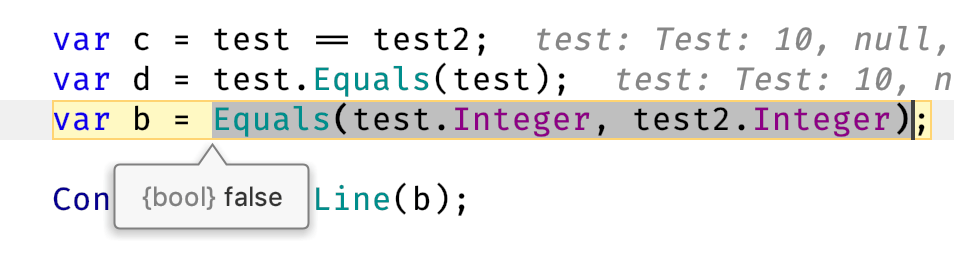
式のクイック評価コマンド(Ctrl+Alt+F8 または 実行 | 式のクイック評価 または Alt-click)を使用して、変数、式、または選択の値ツールチップを呼び出すこともできます。
専用の任意の式を評価するダイアログ
評価 ダイアログでは、現在のコンテキストで変数や式を操作できます。さまざまな操作やメソッド呼び出しを行い、現在の値を使ってその結果を分析できます
例えば、現在のコンテキストに String myString 変数がある場合、次の式を入力すると、その変数の現在の値が部分文字列を含んでいるかどうかを確認できます: myString.Contains("text")
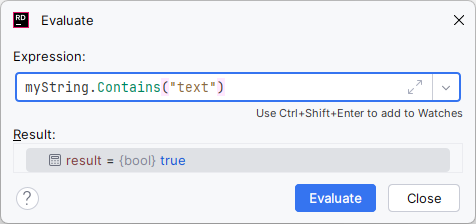
評価 ダイアログはモーダルではないため、フォーカスをエディターに戻して他の変数や式をコピーしたり、必要に応じて複数の 評価 ダイアログを開くこともできます。
式を評価するときは、次の点に注意してください。
デバッガーがブレークポイントで停止していて一時停止されていない場合にのみ、 評価 ダイアログでメソッドを呼び出すことができます。
式の評価は「単一レベル」のみです。 つまり、JetBrains Rider が式評価から呼び出されたメソッド内のブレークポイントで停止した場合、式評価機能を再度使用することはできません。
任意の式を評価する
何らかの式や変数から始めたい場合は、エディターまたはデバッグウィンドウの任意のビューでそれを選択します。
以下のいずれかの方法で 評価 ダイアログを開きます。
Alt+F8 を押します。
コンテキストメニューから を選択します。
メインメニューから を選択します。
デバッグウィンドウのツールバーの
 をクリックします。
最初のステップで何かを選択した場合は、変数または式が 式 フィールドに表示されます。 それ以外の場合は、フィールドに式を入力するか、リストから以前に評価した式のいずれかを選択します。
Enter を押すか 評価 をクリックします。 読み取り専用の 結果 フィールドに評価出力が表示されます。
オブジェクトにラベルを割り当てている場合は、このラベル
$[label_name]でラベルを参照できます。指定された式を評価できない場合は、 結果 フィールドにその理由が説明されています。
複数行の式またはコードの一部を編集する場合は、 式 フィールドの
 をクリックするか、 Shift+Enter を押して複数行の コード断片 ビューに切り替えます。
評価されたフラグメントを切り替えるには、 Alt+Down と Alt+Up を押します。
必要に応じて、デバッグウィンドウの フレームペインで式を評価する別のスレッドを選択できます。