イミディエイトウィンドウを使用してプログラムと対話する
イミディエイトウィンドウを使用すると、プログラムの一時停止状態で使用可能なオブジェクトおよび機能にアクセスできます。
プログラムがデバッグセッションで 中断されるとすぐに、ウィンドウが使用可能になり、入力の受け入れを開始します。 デバッグウィンドウ の変数ペインにウィンドウが表示されます。
ウィンドウを表示または非表示にするには、変数ペインのツールバーにある対応するアイコン  をクリックします。
式の評価
現在のコンテキストで利用可能な任意の式を入力し、 Enter を押します。 式のすぐ下に結果が表示され、現在のセッションの実行履歴に追加されます。 最後に評価された式の結果は、変数タブの $result 変数にも表示されます。
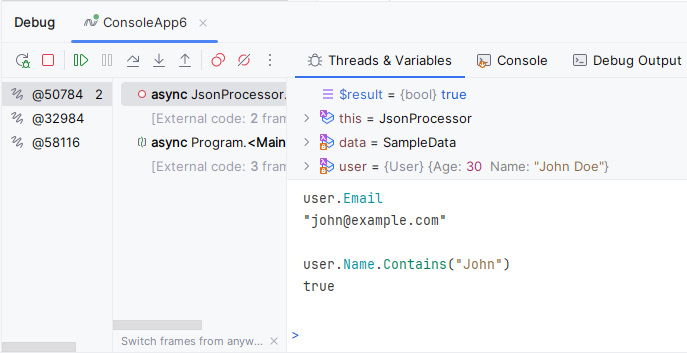
機能を実行する
利用可能なオブジェクトのメンバー関数や、現在のコンテキストで利用可能な任意の静的関数を、利用可能なオブジェクトを引数として呼び出せます ― 呼び出しを入力し、 Enter を押してください。 呼び出しの末尾のセミコロンは省略可能です。
関数のパス上のブレークポイントは、通常の呼び出しと同様に実行を中断します。 この呼び出しは、 関数評価から始まるスタック上の独自の部分を持ち、フレームパネルで確認できます:
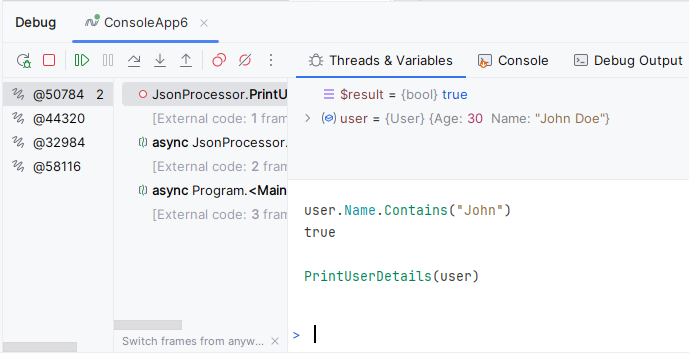
呼び出しが完了すると、未処理の例外が発生しても現在の実行ポイント  は変更されませんが、関数がオブジェクトを変更すると、変更は現在のプログラム状態に適用されます。
一時変数を作成する
次の例に示すように、一時変数(合成変数とも呼ばれます)を作成し、使用してデバッグセッション中に値を格納したり、他のオブジェクトと対話したりできます。 割り当てステートメントの場合、 Enter を押す前に、最後にセミコロンを入力する必要があることに注意してください。
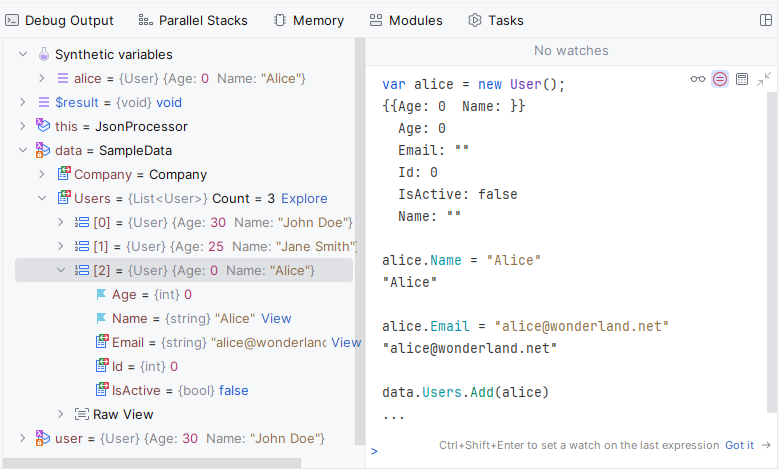
オブジェクトの変更
上記の例は、オブジェクトを変更する方法も示しています。 通常、スコープ内のオブジェクトに互換性のある値を割り当て、書き込みアクセスメソッドを使用してそれらの値を変更できます。
他の機能を使用する
Immediate Windowでは、 アップショートカット / ダウンショートカット を押して実行された行を循環し(入力履歴はプロジェクト設定に保存されます)、おなじみのエディター機能も一部利用できます: