オブジェクトをトラック(オブジェクトのマーク・マーク解除)
特定のオブジェクトが現在のコンテキスト外にある場合でも、デバッガーに特定のオブジェクトを追跡させることができます。
プログラムがデバッガーによって一時停止されている場合、 オブジェクトのマークを付ける を使用して、現在のコンテキスト内の任意のオブジェクトにラベルを割り当てることができます。 その後、ガベージコレクションが行われるか、 オブジェクトのマークを解除 でラベルを削除するか、デバッガーセッションが終了するまで、オブジェクトは固定されます。
次の例では、 book1 と book2 の両方に同じタイトルが付けられ、デバッガービューで同じ表示になっています。
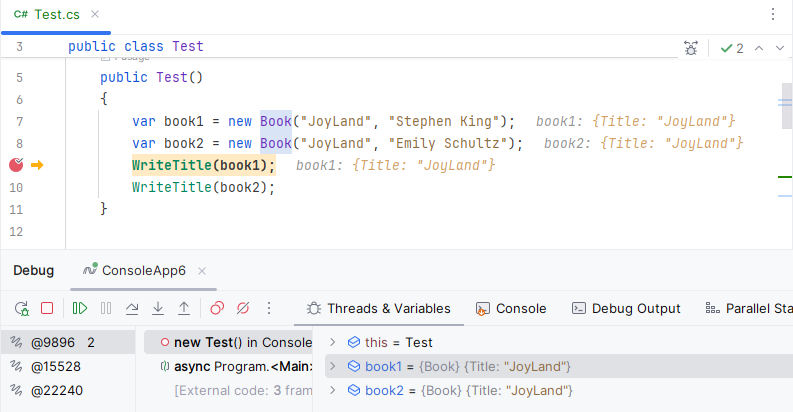
そのため、 book1 に Kings_book ラベルを付けました。
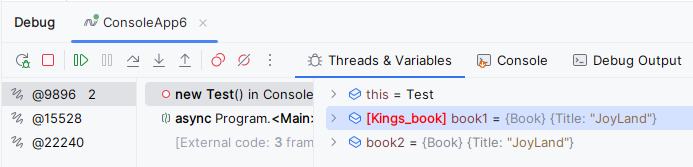
これで、マークされたオブジェクトが任意のコンテキストに表示されると、それを保持する変数が対応するラベルで表示されます。 これは、類似したオブジェクトが複数存在する可能性があり、区別したい場合や、特定のオブジェクトを追跡する場合に便利です。
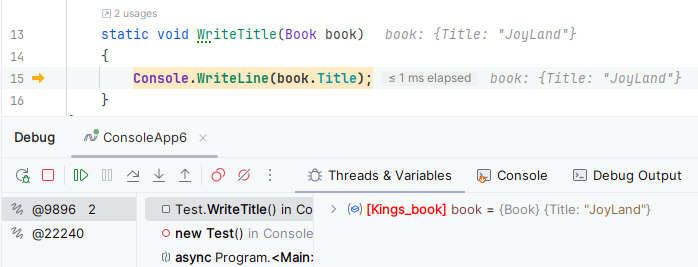
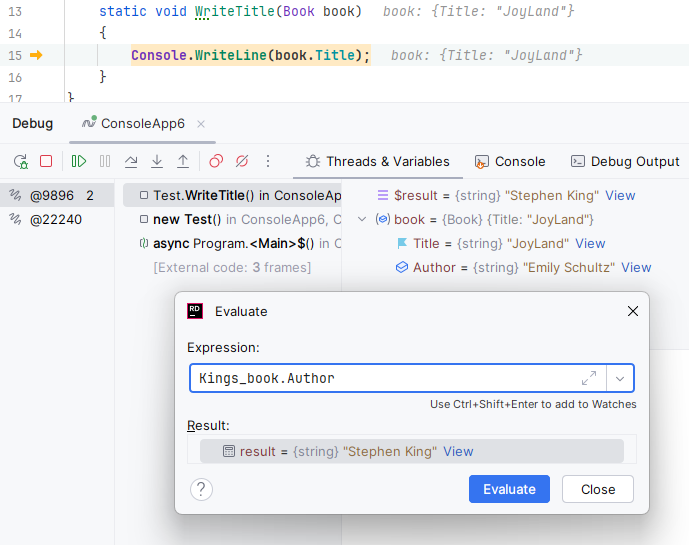
マークされたオブジェクトがガベージコレクションされない限り、 現在のコンテキスト外であっても、 評価ダイアログ Alt+F8 や イミディエイトウィンドウを使ってアクセスできます。プログラムを一時停止した状態で、そのオブジェクトのラベルをローカル変数名のように使用してください:
ラベルを割り当てる
デバッグウィンドウで目的の変数を選択します。
F11 を押すか、コンテキストメニューから オブジェクトのマークを付ける を選択します。 「オブジェクトラベルの選択 」ダイアログが開きます。
ラベル名を指定してください。 スペースを含まない英数字を使用してください。 必要に応じて、プレビューの横にある 閲覧
 をクリックしてラベルの色を変更します。
OK をクリックしてラベルを割り当てます。
ラベルを削除する
デバッグウィンドウでマークされたオブジェクトを保持する変数を探します。
F11 を押すか、変数を右クリックして、コンテキストメニューから オブジェクトのマークを解除 を選択します。