変数の値とオブジェクトを調べる
プログラムが中断されている場合、現在選択されているフレームのコンテキストで変数や引数を検査して、その値を確認し、すぐに編集できます。 コンテキストを変更するには、 フレーム ペインで別のフレームを選択します。
変数値を表示する
変数の値を表示する方法はいくつかあります。
変数ペイン
変数の値を確認するデフォルトの方法は、 デバッグウィンドウ の スレッド & 変数 ペインを使用することです。 変数が複合型の場合、ペイン内の対応するノードを展開すると、その変数に含まれる値を確認できます。
場合によっては、変数によって色が変わることがあります。 これは、前回の評価以降に変数値が変更された場合に発生します。
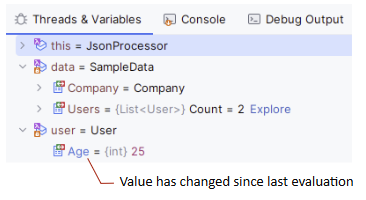
F4 キーを押すか、コンテキストメニューから ソースに移動 を選択すると、 スレッド & 変数 ペインの変数からソースコード内のその宣言にすばやく移動できます。
コード付きインライン
変数の値を確認するもう 1 つの方法は、エディターでコードを確認することです。 デフォルトでは、JetBrains Rider は変数が宣言されている行の末尾に変数の値を表示します。 また、この関数がコンテキスト内にある限り、関数から返される値も return ステートメントの横に表示されます。
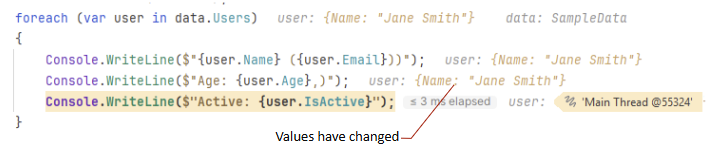
変更されたオブジェクトは異なる色で表示されます。
値のヒントをクリックすると、対応するオブジェクトがポップアップで表示され、そこでオブジェクトのプロパティを確認したり、 値を編集 Enter したり、その値を含む変数を使って インラインウォッチの式を作成したりできます。
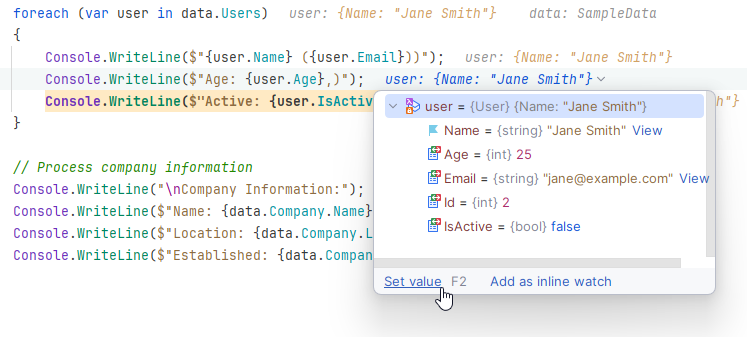
コード内で値をインライン表示するのを無効化したい場合は、JetBrains Rider 設定 Ctrl+Alt+S の ページで 値をインラインで表示する チェックボックスの選択を解除してください。
コードツールチップ
ビルド、実行、デプロイ | デバッガー | データビュー 設定ページ(Ctrl+Alt+S )で 値ツールチップを表示 が有効になっている場合、変数にマウスオーバーすると値が表示されます。 複合型の場合は展開して、その子要素をすべて確認できます。

関数の戻り値
スレッド & 変数 ペインには、現在のコンテキストで呼び出されたメソッドの戻り値が表示されます。 これは、メソッド呼び出しの結果がローカル変数に格納されない場合 (たとえば、メソッドチェーンを使用する場合) に役立ちます。
関数の戻り値は、Unity およびその他の Mono ベースのプロジェクトでは使用できないことに注意してください。
複雑なオブジェクトの値を検索する
文字列または整数の値はすべてのデバッガービューですぐに表示されますが、複雑なオブジェクトには階層構造に隠された何百もの異なる値が含まれていることがよくあります。
現在スコープ内にある複合オブジェクト内の特定の値を見つけるには、 デバッグウィンドウ の変数ビューにフォーカスして入力を開始します。 目的の値が見つからない場合は、 折りたたまれたノード内を検索 をクリックして、もう一度入力を開始します。
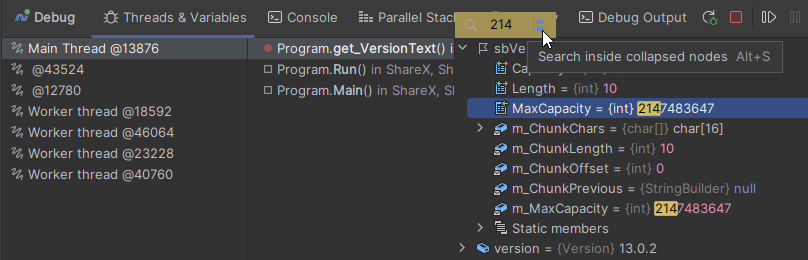
複雑なオブジェクトのデバッガープレゼンテーションをカスタマイズする (上にピン留め)
型に有意な ToString() オーバーライドがなく、 [DebuggerDisplay] 属性でアノテーションが付けられていない場合、デバッガービューでのこの型のオブジェクトの表示は非常に情報価値の低いものになる可能性があります。 Rider では、選択したメンバーを固定することにより、そのようなオブジェクトの表示をカスタマイズできます。
以下の例では、 User クラスのオブジェクトに Age および 名前 フィールドが示されています。
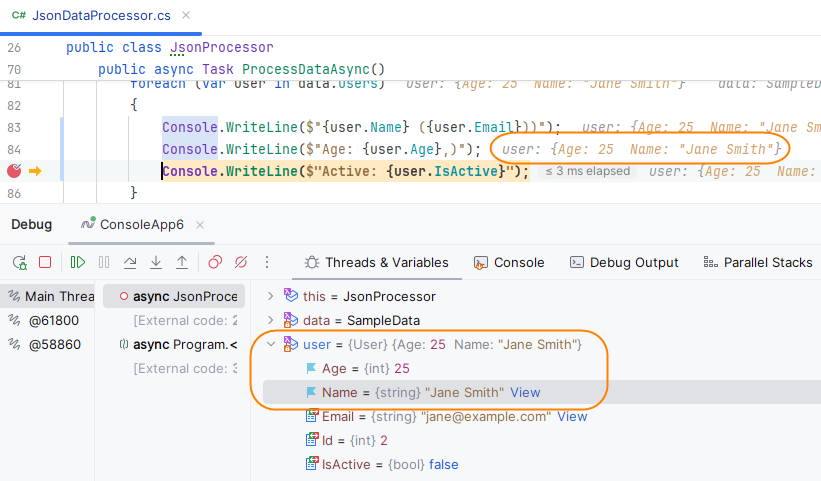
デバッグウィンドウ の 変数 ペインで、目的の変数を選択します。
変数を展開し、オブジェクトプレゼンテーションで使用するメンバーを見つけてアイコンをクリックするか、右クリックして 上にピン留め を選択します。
固定されたメンバーはリスト内で上に移動し、アイコンはフラグアイコン
 に置き換えられます。 固定されたメンバーの値は、デバッガービューでオブジェクトの文字列表示を形成するために使用されます。 そのため、文字列互換の値を持つメンバーを選択してください。
ソリューション内のピン留めされたアイテムはすべて保存され、再起動後にも利用可能になります。 それらはすべて、対応するノードの ブックマークウィンドウで見ることができます。
オブジェクト表示でのメンバーの使用を停止するには、変数ビューでそのフラグアイコン
をクリックするか、右クリックして ピン留め解除 を選択するか、ブックマークウィンドウで固定されたアイテムを見つけて Delete を押します。
ピン留めされたアイテムは、 ToString() を持っているか、 [DebuggerDisplay] 属性でアノテーションが付けられている場合でも、オブジェクトのプレゼンテーションをオーバーライドします。
変数とオブジェクトを変更する
中断されたプログラムのコンテキストで使用可能な変数とオブジェクトを編集できます。 これは、たとえば、デバッグされた関数の特定のコンテキストを再現する場合に便利です。
デバッグウィンドウで複合オブジェクトの変数またはプロパティを選択し、 F2 を押すか、右クリックしてコンテキストメニューから 値の設定 ... を選択し、新しい値を指定して Enter を押します。
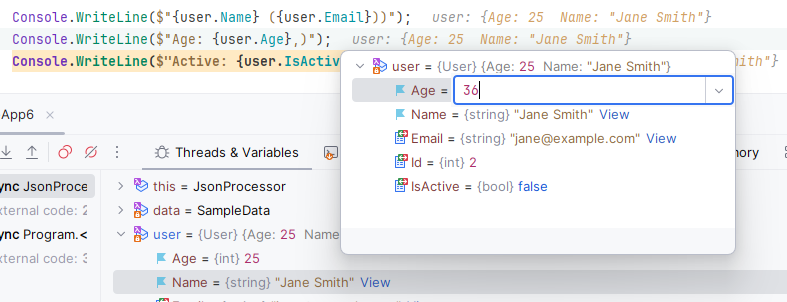
値のインライン表示 が有効化されている場合、インラインヒントをクリックしてポップアップで変数を編集できます。単純な値の場合は F2 を押すか 値を設定 をクリックします。複雑なオブジェクトの場合は、デバッグウィンドウと同様に選択したプロパティの値を編集できます:
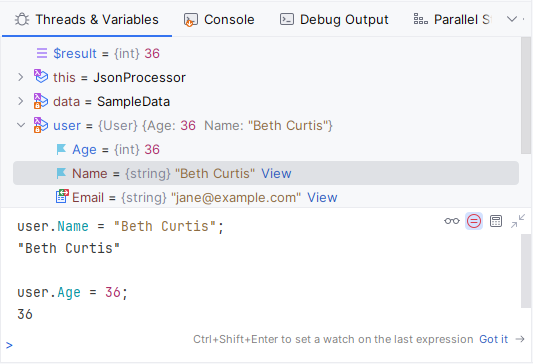
イミディエイトウィンドウで、必要な値を使用可能な変数およびオブジェクトに設定するステートメントを入力します。
リテラル値の場合、ソースコードで必要な変更を加えて、 ホット再ロードで適用できます。
変数値をクリップボードと比較する
デバッグ中に、変数値をクリップボードの値と比較できます。 これは文字列をデバッグするときに特に役立ちます。
デバッグウィンドウ の 変数 ペインで、目的の変数を選択します。
変数を右クリックして、コンテキストメニューから 値をクリップボードと比較する を選択します。
比較結果が 差分ビューアーに表示されます。