データ構造を視覚化する
デバッグ時に、JetBrains Rider ではコード内のデータ構造を可視化できます:
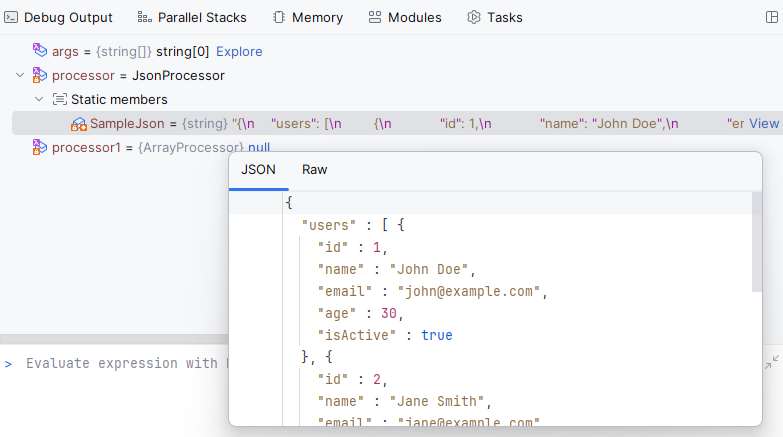
HTML、XML、JSON、JWT を含む文字列は適切なフォーマットで表示できます。
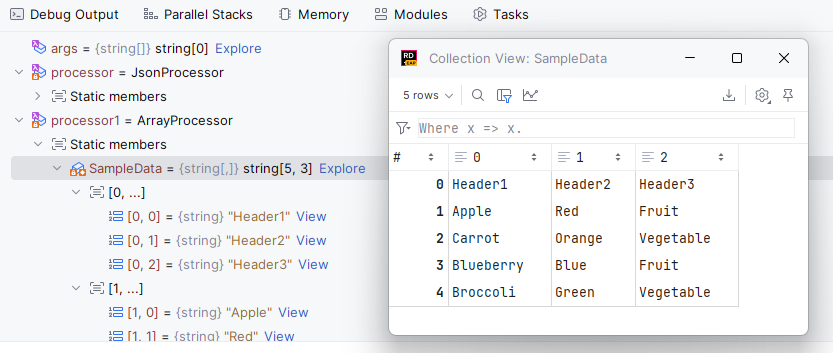
配列、コレクション、クエリのような構造を保持する変数は、表形式で探索できます。
これにより、データの構造、内容、変換をすばやく理解できるようになります。 コード内の複雑なパターンを理解するプロセスが簡素化され、最終的にはデバッグの効率が向上します。
データを視覚化するには、 デバッグウィンドウ の対応する変数の横にある ビュー または 探索する をクリックします。
以下は 2 次元配列を視覚化する例です。
以下は JSON 文字列を視覚化する例です。
デバッグコンテキストに、データベースクエリの結果を含む orders 変数があり、この変数の内容を調べたいとします。 これに対応する 1 つの方法は、 式の評価ダイアログを使用して、 orders を含むさまざまな式を記述することです。
さらに便利な方法は、表形式で内容を視覚的に調べることです。 そのためには、 デバッグウィンドウ で orders 変数を見つけて、その横にある 探索する をクリックします。
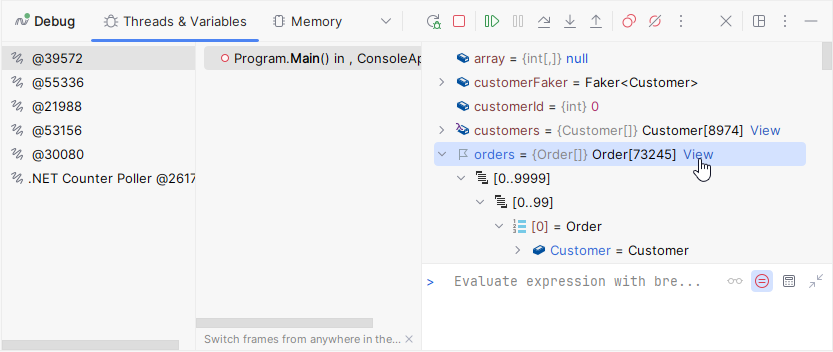
これにより、変数の内容を表示する コレクションビュー ダイアログが開きます。
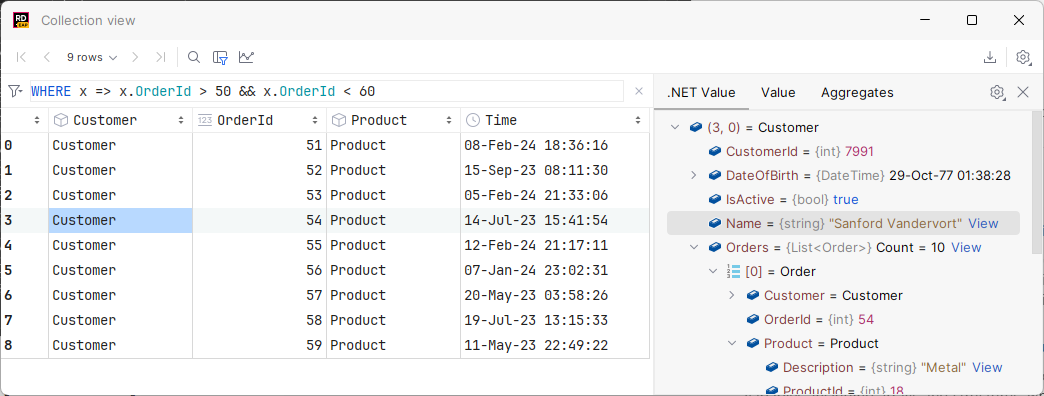
ダイアログは、すべての一般的な機能を備えた使い慣れたテーブルビューアーとして機能します。
結果セットに行数を設定する
デフォルトでは、クエリを発行すると、返される行数は 500 に制限されます。 この制限は、オーバーロード(たとえば、
SELECTステートメントが 100 万行を返す場合など)を回避するために導入されています。この制限を変更するには、設定 Ctrl+Alt+S を開き、 に移動します。 フィールドに新しい番号を指定します。 制限を無効にするには、 ページサイズの制限 チェックボックスをオフにします。
グリッドページ区切りコントロールで現在の行範囲をクリックし、 ページサイズ リストから目的の値を選択します。
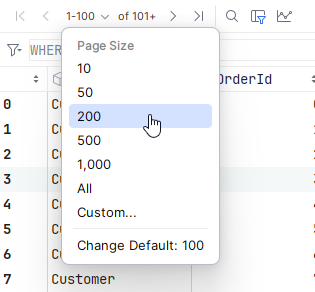
ページサイズを制限パラメーターの値によっては、結果セットが複数のページに分割されることがあります。 例えば、 ページサイズの制限 パラメーターを 100 に設定した場合、クエリが 200 行返した場合です。 行が 2 ページに分かれて、各ページに 100 行が表示されます。
行のサブセット間を移動する
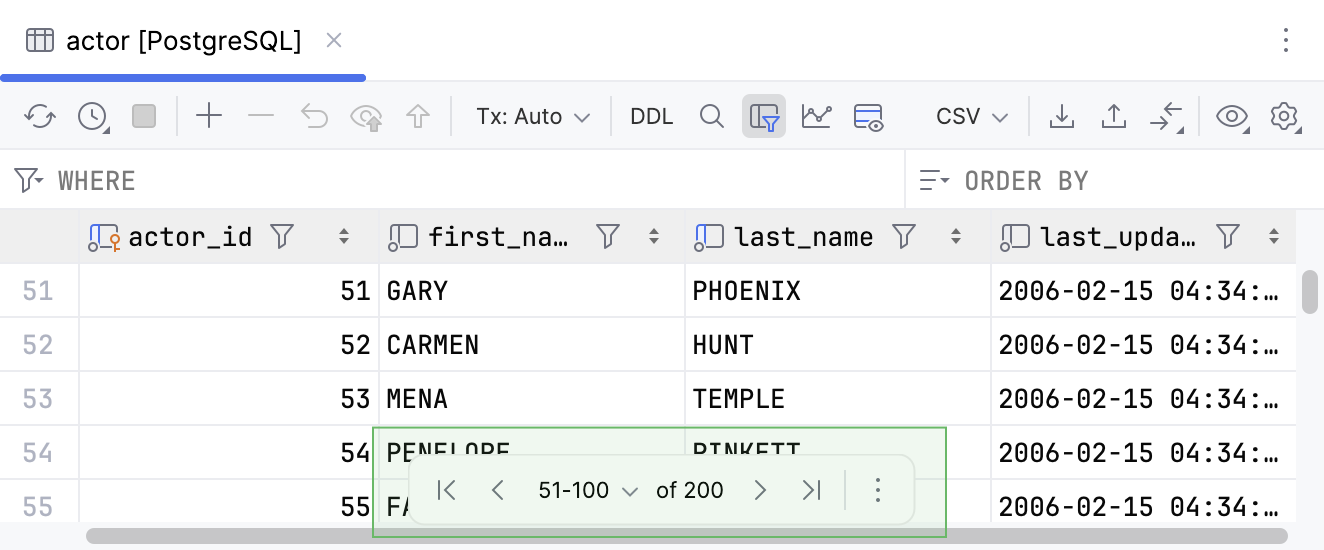
ページ間を移動するには、次のコントロールを使用します。
 最初のページ: 結果セットの最初のページに移動します。
 前のページ: 結果セットの前のページに移動します。
または、 Ctrl+Alt+Up を押します。
 次のページ: 結果セットの次のページに移動します。
または、 Ctrl+Alt+Down を押します。
 最後のページ: 結果セットの最後のページに移動します。
データを検索、調査、フィルタリング、並べ替える
現在のページでテキストの出現箇所を検索するには、 Ctrl+F を押すか、 現在のページで検索
 をクリックして、表示されるテキストフィールドと検索オプションを使用します。
特定のセルのデータを調べるには、セルをクリックするか、 Ctrl キーを押しながら複数のセルをクリックします。 選択したオブジェクトが右側に表示されます。
データをグローバルにフィルタリングするには、テーブルの上にあるフィルター領域にクエリを記述します。
特定の行のデータをフィルターするには、ツールバーの ローカルフィルターの有効化 をクリックし、列ヘッダーに表示されるフィルターアイコンを使用します。
特定の列の値でデータ行を並べ替えるには、対応する列ヘッダーをクリックします。
データをファイルにエクスポートする
ツールバーの データのエクスポート をクリックします。
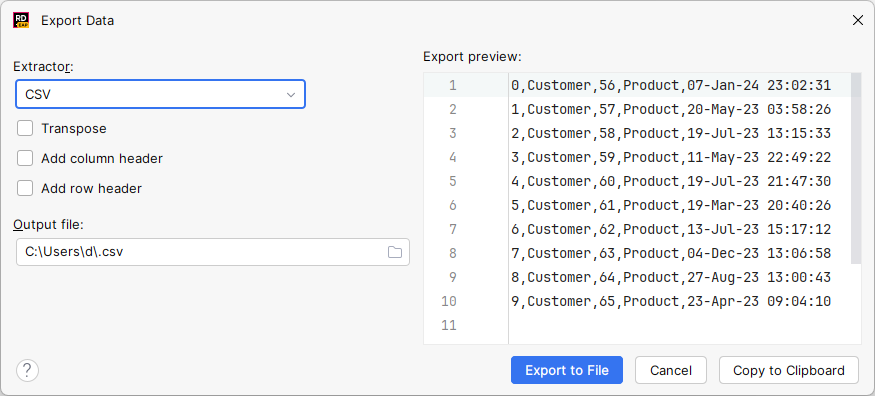
エクスポートの設定を行い、 ファイルへエクスポート をクリックします。