ブックマーク
後でコードのどこかに戻りたい場合は、ソリューションと ライブラリコードのファイルとフォルダーだけでなく、コード行もブックマークできます。
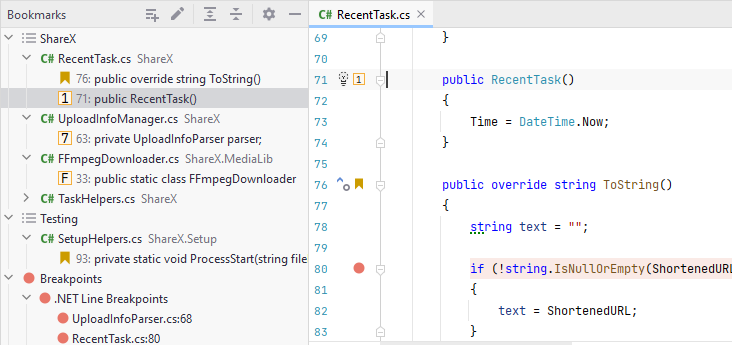
行ブックマークがガターに表示されます。 それに加えて、現在の ソリューション のすべてのブックマークは ブックマーク ツールウィンドウ( Alt+2 )で利用でき、リストでグループ化できます。 ツールウィンドウには、すべての ブレークポイントおよび ピン留めされたデバッガー項目も表示され、これらは専用リストに自動的に追加されます。
ブックマーク切り替え
使用できるブックマークには、次の 2 種類があります。
ニーモニックブックマークは、桁数(0 ~ 9)
 または英字(A ~ Z)
  のニーモニックで識別され、ソリューション 内の合計数は利用可能な桁数と英字に制限されます。 桁数付きのブックマークには専用のショートカットがあります。該当する桁数のブックマークを切り替えるには Ctrl+Shift+[digit] を、ジャンプするには Ctrl+[digit] を押します。
匿名ブックマーク
 には一意の識別子がなく、必要なだけブックマークを設定できます。 F11 を押すとすばやく追加・削除できます
匿名のブックマークを追加する
コード行をブックマークするには、エディターでその行にカーソルを置きます。 ファイルやフォルダーをブックマークするには、 エクスプローラー ツールウィンドウ(Alt+1 )で対応する項目を選択します。
F11 を押します。
または、コード行の横にあるガターを右クリックして、 ブックマークの追加 を選択します。
複数のブックマークリストが存在し、いずれも デフォルトとして設定されていない場合は、どのリストに新しいブックマークを追加するか選択する必要があります。そうでなければ、ブックマークはすぐにデフォルトリストに追加されます。
オレンジ色のブックマークアイコンが、ブックマークされた行の横のガターに追加されます。
ニーモニックブックマークを追加する
コード行をブックマークするには、エディターでその行にカーソルを置きます。 ファイルやフォルダーをブックマークするには、 エクスプローラー ツールウィンドウ(Alt+1 )で対応する項目を選択します。
数字でブックマークを追加するには、 Ctrl+Shift+[digit] を押します。
ポップアップを使用して数字または文字でブックマークを追加するには、 Ctrl+F11 を押すか、コード行の横にあるガターを右クリックして ニーモニックブックマークの追加 を選択します。
ポップアップが開いたら、ブックマークの説明を追加してから、キーボードで目的の数字または文字キーを押します。 マウスを使用している場合は、目的の数字または文字を 2 回クリックします。
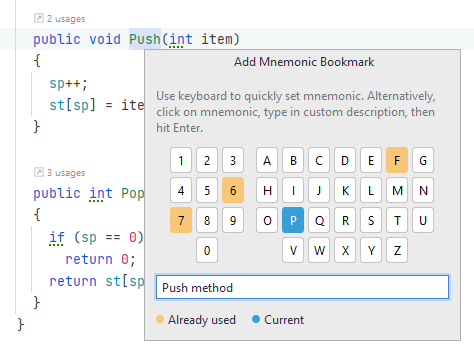
選択したニーモニックがすでに使用されている場合、IDE は既存のブックマークを新しいブックマークで上書きするかどうかを確認します。 ニーモニックをサイレントに上書きするには、 今後このメッセージを表示しない を選択します。
複数のブックマークリストが存在し、いずれも デフォルトとして設定されていない場合は、どのリストに新しいブックマークを追加するか選択する必要があります。そうでなければ、ブックマークはすぐにデフォルトリストに追加されます。
文字または数字のブックマークアイコンが、ブックマークされた行の横のガターに追加されます。
匿名ブックマークにニーモニックを追加する
ブックマークされたコード行にキャレットを置き、 Ctrl+Shift+[digit] を押して数字付きのブックマークを追加するか、 Ctrl+F11 を押してポップアップを使用します。
または、匿名のブックマークを右クリックして、 ニーモニックの割り当て を選択します。
ポップアップが開いたら、ブックマークの説明を追加してから、キーボードで目的の数字または文字キーを押します。 マウスを使用している場合は、目的の数字または文字を 2 回クリックします。
ブックマークの除去
ブックマークを削除するには、対応する行にキャレットを置き、 F11 を押します。
または、ガターのブックマークアイコンを右クリックして、 ブックマークの削除 を選択します。
数字を含むニーモニックブックマークを削除するには、対応する行にキャレットを置き、 Ctrl+Shift+[digit] を押します。
ブックマーク ウィンドウを使ってブックマークを削除することもできます。ブックマークを選択し、 Delete を押すか、右クリックして ブックマークの削除 を選択してください。
ブックマークエディターのタブ
ブックマークするエディタータブを右クリックします。
コンテキストメニューの ブックマーク メニューグループを使用します。
ファイルがブックマークされていない場合は、匿名ブックマークまたはニーモニックブックマークを追加するか、すべてのエディタータブにブックマークを追加するかを選択します。
ファイルがすでにブックマークされている場合は、いずれかのオプションを使用してブックマークを管理します。
ブックマークを移動する
数字でニーモニックブックマークに移動する
数字付きのニーモニックブックマークは、移動するのが最も簡単です — Ctrl+[digit] を押すだけです。
ニーモニックブックマークに移動する
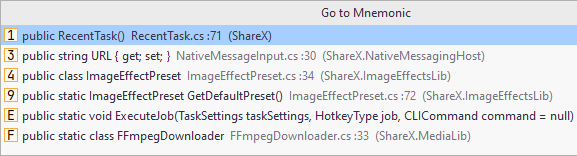
Ctrl+Shift+F11 を押すか、メインメニューから を選択してください。 あるいは、 Ctrl+Shift+A を押して、ポップアップでコマンド名を入力して、そこで選択することもできます。
開いたポップアップで、特定のブックマークに対応する数字または文字キーを押すか、ダブルクリックするか、キーボードで選択して Enter を押します。
ブックマークを移動する (ニーモニックと匿名の両方)
Shift+F11 を押すか、メインメニューから を選択してください。 あるいは、 Ctrl+Shift+A を押して、ポップアップでコマンド名を入力して、そこで選択することもできます。
開いたポップアップで、目的のブックマークをダブルクリックするか、キーボードで選択して Enter を押します。 このリスト内のニーモニックブックマークの場合は、特定のブックマークに対応する数字キーまたは文字キーを押すことができます。
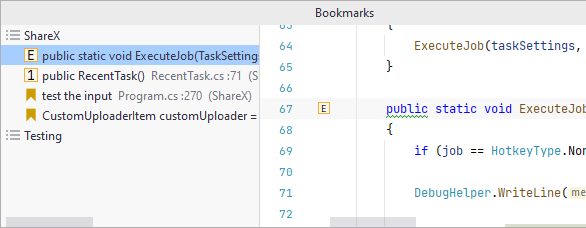
行のブックマークのみを表示するか、ブックマークされた行とブックマークされたファイルおよびフォルダーの両方をポップアップで表示するかを設定するには、JetBrains Rider 設定 Ctrl+Alt+S の ページにある ポップアップで行ブックマークのみを表示 チェックボックスを使用します。
ブックマークウィンドウで移動
Alt+2 を押すか、メインメニューから を選択して ブックマーク ツールウィンドウを開きます。
ウィンドウ内でブックマークを見つけるには、ファイルの名前またはブックマークが配置されている行の内容の入力を開始します。
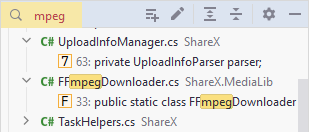
目的のブックマークを選択し、 F4 を押すか double-click すると、エディターでマークされたコード行を特定したり、マークされたファイルを開いたり、 エクスプローラー ツールウィンドウ(Alt+1 )で ソリューション ノードを特定したりできます。
次 / 前のブックマークに移動
ソリューション 全体で、 ブックマーク ツールウィンドウに表示されている順序で次 / 前のブックマークに移動するには、 Ctrl+J, X/Ctrl+J, Z を押してください。
エラーストライプで移動する
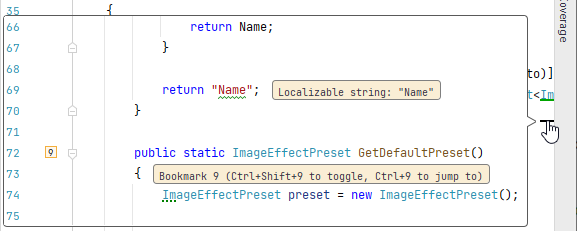
現在のファイル内のすべてのブックマークには、 エラーストリップ上に専用のマーカーが付いています。 これらのマーカーの上にマウスを置くと、エディタービューポートの外側にブックマークが表示され、マークをクリックすると対応する行に移動できます。
ブックマークを管理する
すべてのブックマーク管理アクションは ブックマーク ツールウィンドウ Alt+2 で使用でき、一部はガターの対応するブックマークアイコンを右クリックして使用することもできます。
ブックマーク名の変更
ブックマーク ツールウィンドウでは、ブックマークに簡単な説明があります。 デフォルトでは、行のコードまたは配置されているアイテムの名前が含まれています。 必要に応じて、ブックマークに独自の簡単な説明を付けることができます。
ブックマーク ウィンドウでブックマークを右クリックするか、エディターガターでブックマークアイコンを右クリックします。
 ブックマーク名の変更… を選択します。
開いたダイアログで、新しい説明を指定し、 OK(O) をクリックします。
ソリューション には、プロジェクトと同じ名前の事前定義されたブックマークリストが存在します。 デフォルトで、JetBrains Rider はブックマークをそこに追加します。 必要に応じて、複数のリストを作成し、それらの間でブックマークを移動し、任意のリストをデフォルトとして設定できます。
ブックマークリストを作成する
Alt+2 を押すか、メインメニューから を選択して ブックマーク ツールウィンドウを開きます。
ツールウィンドウで、
 をクリックし、開いたダイアログで新しいリストに名前を付けます。
ブックマークをこのリストに自動的に移動させて 作成 をクリックする場合は、 デフォルトリストとして使用する オプションを有効にします。
ブックマークを別のリストに移動する
ブックマーク ツールウィンドウで、ブックマークを別のリストにドラッグします。
ブックマークの並べ替えとグループ化
ブックマークをリストの上下に移動するには、 ブックマーク ツールウィンドウでブックマークを右クリックし、 上へ移動(U) または 下へ移動(D) を選択します。
ファイルを含むことによってグループ化されたツールウィンドウに行ブックマークを表示するには、 ブックマーク ツールウィンドウで
 をクリックし、 行ブックマークをファイルごとにグループ化 オプションを選択します。
デフォルトリストを変更する
JetBrains Rider は、デフォルトとして設定されているリストにすべてのブックマークを追加します。 必要に応じて、ブックマークに別のデフォルトリストを使用できます。
Alt+2 を押すか、メインメニューから を選択して ブックマーク ツールウィンドウを開きます。
デフォルトのブックマークリストとして使用するリストを右クリックし、 リストをデフォルトに設定 を選択します。
これで、リストはツールウィンドウで他のリストの上に配置され、 デフォルト タグが付けられます。
ブックマークのリストを削除する
リストを削除すると、そのリストのすべてのブックマークがコードおよびプロジェクトアイテムから削除されます。
Alt+2 を押すか、メインメニューから を選択して ブックマーク ツールウィンドウを開きます。
削除するリストを右クリックして、 ブックマークリストの削除 を選択します。
ブランチを切り替えるときにブックマークを保持する
デフォルトで、JetBrains Rider は各 VCS ブランチごとに個別のブックマークコンテキストを保持します。 ブランチを切り替えると、IDE はそのブランチ用に保存されたブックマークを復元するため、各ブランチが独自のブックマークセットを保持します。
ブランチを切り替えても同じブックマークを保持したい場合は、 Ctrl+Alt+S を押して IDE 設定を開き、 詳細設定 を選択し、 ブランチ切り替え時のブックマークコンテキストの復元を有効にする オプションを無効化してください。 このオプションをオフにすると、ファイル内容がブランチ間で異なる場合でも、JetBrains Rider はブックマークをブランチ切り替え時に保持します。