エラーストライプとステータスインジケータ
エラーストライプ とステータスインジケーターは、現在のファイルの 設計時コードインスペクションの結果を可視化し、 コードの問題間を移動するのに役立ちます。 また、エラーストライプ には ブックマークや ハイライトされた使用箇所など、他の機能の特別なマークが表示されます。
エラーストライプ
エラーストライプは、エディターのスクロールバーに統合されたサイドバーです。 次の項目を個別のマーカーとして表示できます。
JetBrains Rider の 設計時インスペクションで検出されたコードの問題。
ブレークポイントなどの他の項目には、独自のマーカーを 設定することができます。
マーカーには、対応するアイテムの種類に応じて異なる色があります。 色はカラースキームごとに異なる場合がありますが、アイテムの種類ごとに エラーストライプの色を設定できます。
バー上のマーカーの位置は、ファイル内の対応する項目の相対位置を示します。 マーカーの上にマウスポインタを置くと各項目のポップアップのヒントが表示され、クリックすると関連するコード行に直接移動できます。
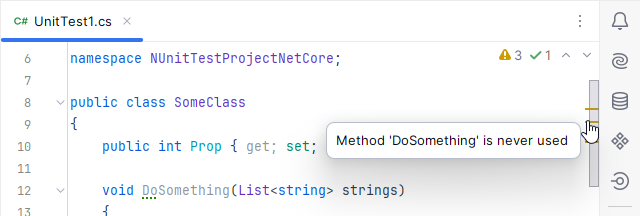
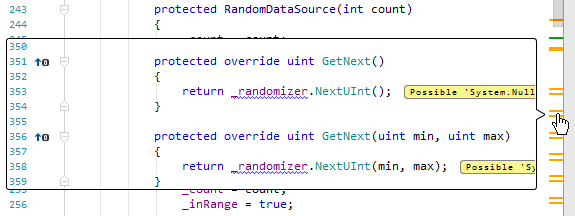
マーカーに対応するコードが表示中のエディター領域の外にあり、JetBrains Rider 設定 Ctrl+Alt+S の ページで スクロールバーのホバーでコードレンズを表示する が有効化されている場合、マーカーにマウスを重ねると、対応するコード問題を含むこのコード箇所がポップアップで表示されます。
エラーストライプの外観を構成する
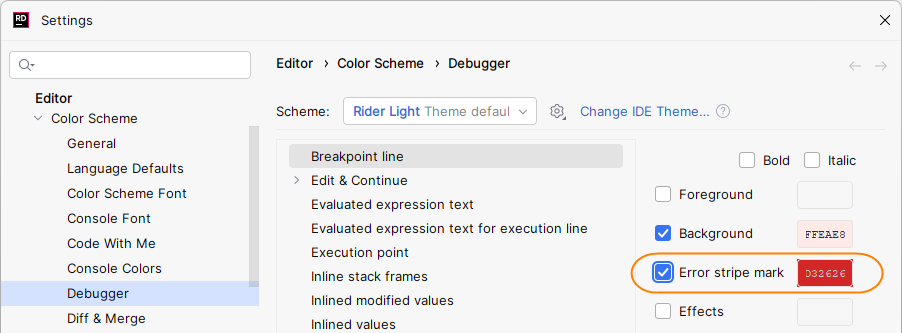
Ctrl+Alt+S を押すか、メニューから (Windows および Linux) または (macOS) を選択し、左側の を選択します。
リストの項目を選択し、 エラーストライプマーク チェックボックスでエラーストリップに表示または非表示を切り替えます。隣のカラーピッカーでエラーストリップ上の項目の色も選択できます。
その他のエディター項目の設定は、 にある他の設定ページで見つけることができます。 例: ブレークポイントにはデフォルトではマーカーがありませんが、 デバッガー ページで有効にすることができます。
エラーストライプにマークされたアイテムを見つける方法がわからない場合は、次の方法で設定を見つけることができます。
エラーストライプマーカーをクリックして、キャレットがエディターの関連アイテムに到達するようにします。
Ctrl+Shift+A を押して、
jump to colors and fontsの入力を開始し、リストでこのコマンドを選択します。エラーストライプ上のアイテムとその表示に影響するすべての外観プロパティが表示されます。 以下の例では、 警告に黄色のエラーストライプマークが表示されます。
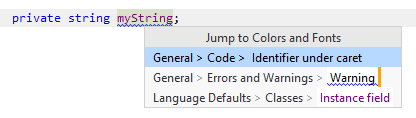
このプロパティを選択すると、その設定に直接アクセスできます。
ステータスインジケータ
ステータスインジケーター—デフォルトではエディターの右上隅に問題の数が表示されるウィジェットとして表示されるか、 コンパクトビュー モードの場合は エラーストライプ の上部にアイコンとして表示されます。 現在のファイルの コードインスペクションのステータスを示します。 コンパクトビューモードでクリックすると、現在のファイル内のエラーと警告の総数を示すポップアップが表示されます。 現在のドキュメントのカバレッジ情報が利用可能な場合、インジケーターには単体テストのカバレッジデータを含む追加のアイコンが含まれます。
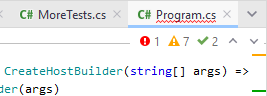
ステータスインジケータのコンテキストメニュー
ステータスインジケーターを右クリックして  をクリックし、コンテキストメニューから次のコマンドとオプションを使用することもできます。
インスペクションの構成 | 特定のインスペクションの 重大度レベルを変更したり、完全に無効にしたりできるコードインスペクション設定を開きます。 |
自動インポートツールチップを表示 | このオプションを選択すると、ファイル内で 1 つ以上の未インポート型が検出された場合、C# および VB.NET で 名前空間のインポートを提案するポップアップが表示されます。  このオプションは、JetBrains Rider 設定 Ctrl+Alt+S の ページの エディターで「不足している参照のインポート」ポップアップを表示する オプションと同期されます。 |
コンパクトビュー | 有効化すると、ステータスインジケーターが エラーストライプ の上部に単一のアイコンとして表示されます。 |
ステータスインジケータアイコンの意味
ステータスインジケータは、次の意味を持つ異なるアイコンを持つことができます。


ステータスインジケータは、次の場合に  アイコンを表示します。
- デザイン時インスペクションはグローバルで無効化されています
ページの JetBrains Rider 設定 Ctrl+Alt+S で コード分析を有効にする を選択すると、再度有効化できます。
- 現在のファイルでコードインスペクションが無効化されています
現在のファイルはコード解析から除外されています:明示的にリストされている場合、または含まれるフォルダーや スキップする要素 セクションのファイルマスクにより ページの JetBrains Rider 設定 Ctrl+Alt+S で除外されています。
Ctrl+Alt+Shift+8 を押すことで現在のファイルのコード解析を切り替えられます。これにより、そのファイルは スキップする要素 リストに追加または削除されます。
- デザイン時コードインスペクションはファイルサイズが大きすぎるため無効になっています
パフォーマンスとメモリ消費を最適化するため、JetBrains Rider は
300キロバイトを超えるファイルでは設計時インスペクションを自動的に無効化します。 このような各ファイルで Ctrl+Alt+Shift+8 を押すと、コード分析が有効になります。ファイルサイズが
2500キロバイトを超える場合、そのファイルでは コーディング支援 を含むすべての JetBrains Rider 機能が無効化され、 Ctrl+Alt+Shift+8 を押しても効果はありません。 この制限は、idea.max.intellisense.filesizeIDE プロパティを使用して グローバルに拡張できます。- ファイルがソリューションに含まれていないため、分析されません
JetBrains Rider では、各ファイルで使われているシンボルや参照を分析するためにソリューションモデルが必要です。 現在のソリューションに含まれていないファイル( .xml などの一部の自己完結型ファイルを除く)を分析することはできません。
これは、逆コンパイルされたファイルや、コンパイル されたコードを移動するときに開くシンボルサーバーからのファイルでよく発生します。 意味のある編集を行う方法がないため、通常、このようなファイルを分析することは望ましくありません。
一方、システムファイルマネージャからドラッグ&ドロップまたは でファイルを編集用に開いた場合は、そのファイルが属するソリューションを開くか、現在のソリューションにファイルを含める必要があります(ターゲットプロジェクトを右クリックし、 を選択します)。
- ファイルを分析中に内部エラーが発生しました
まれに、JetBrains Rider がファイルを分析できなくなる内部エラーが発生する場合があります。 その場合は、分析インデックスをクリーンアップして IDE を再起動してください:メインメニューから を選択します。