設計時にコードの問題を分析する
JetBrains Rider は、エディターでコードファイルを開いた直後から、閉じるまでずっと分析を行います。 検出されたすべてのコードの問題は、その 重要度レベルに従ってエディター内でハイライト表示されます。 また、問題のマップはエディターウィンドウ右側の エラーストライプ に表示され、ファイルのステータスをすぐに確認し、マークをクリックして 特定のコードの問題に移動できます。
デザインタイムインスペクションの機能
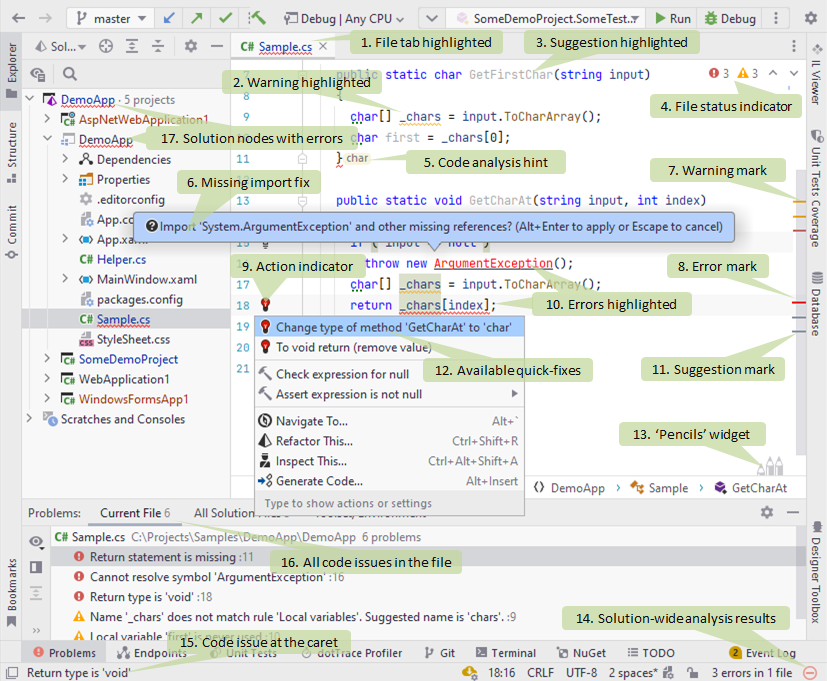
デザイン時のインスペクション機能は、 Rider エディターの基本機能に対する主要な拡張です。 設計時コードインスペクションを JetBrains Rider が実行する様子を示すために、エディターに表示されている次のコード抜粋をご覧ください:
この例では、JetBrains Rider のコードインスペクションの次の機能を確認できます:
ソリューション全体の解析が有効化されている場合、エラーを含むすべてのファイルがハイライトされたタブで表示されます。
中優先度のコードの問題(この場合、 命名スタイルと一致しないシンボル名に関する警告)は、中向きの下線でハイライトされます。
優先度の低いコードの問題(この場合、未使用のパブリックメンバーに関する提案)はグレー表示されます。
ステータスインジケーターは、現在のファイルにコードの問題があるかどうかをすばやく確認できます。
コード解析ヒントにより、関数の戻り値漏れ、switch ステートメントの break 漏れ、または破棄されたリソースに気づきやすくなります。
インポートされていないタイプに対して表示される修正ポップアップ。 Alt+Enter を押すか、このポップアップをクリックするだけで、JetBrains Rider がファイル内のすべてのタイプに不足しているディレクティブを追加します。 詳細については、 欠落している名前空間をインポートする を参照してください。
エラーストライプには、警告に対応するマーカーが表示されます。
エラーストライプ には、エラーに対応するマーカーが表示されます。
JetBrains Rider に提案がある場合に、キャレット位置の左側に表示される アクションインジケーター。
優先度の高いコードの問題(この場合、未解決のシンボルと誤ったリターンタイプに関連するエラー)は、赤いテキストと赤い下線でハイライトされます。
エラーストライプ には、提案に対応するマーカーが表示されます。
Alt+Enter を押すか、アクションインジケーターをクリックして開くことができるアクションリストには、キャレットでの問題の クイックフィックスのリストが含まれています。
「鉛筆」ウィジェットは、コードの ハイライトとコード編集ヘルパーの設定をサポートします。
ソリューション全体の解析が有効化されている場合、JetBrains Rider でさらに多くのコードの問題を確認できます。 この例では、未使用のパブリックメンバーを検出し、ソリューション内の他のファイルのエラーを通知します。 ソリューション全体の分析アイコンをクリックして、検出された問題を調べます。
キャレットの問題の簡単な説明がステータスバーに表示されます。
問題ウィンドウ Alt+6 では、現在のファイル内のすべてのコードの問題が一覧表示されます。 ソリューション全体の解析が有効化されている場合、ソリューションファイル内のすべてのエラー/警告も すべてのソリューションファイル タブで表示されます。
ソリューション全体の解析が有効化されている場合、JetBrains Rider がエラーを検出したファイルおよびそのすべての親アイテムは、ソリューションエクスプローラーで赤い下線でハイライトされます。
問題の説明を表示
コードの問題ごとに、JetBrains Rider はいくつかの方法で表示できる簡単な説明を提供します:
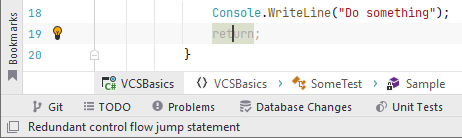
キャレットがハイライトされたコードにあるときに、ステータスバーの左下隅を確認します。
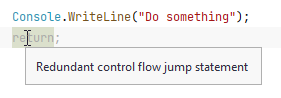
キャレットがハイライトされたコードにあるときに Ctrl+F1 を押すと、ツールヒントに問題の説明が表示されます。 あるいは、ハイライトされたコードの上にマウスを置きます。
エラーストライプ 上のコード問題マーカーの上にマウスカーソルを置きます。
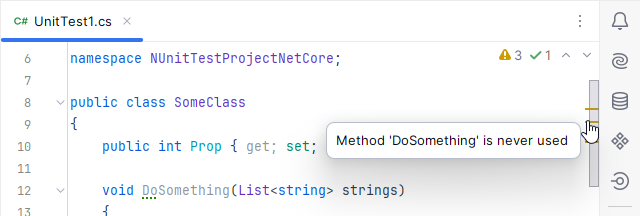
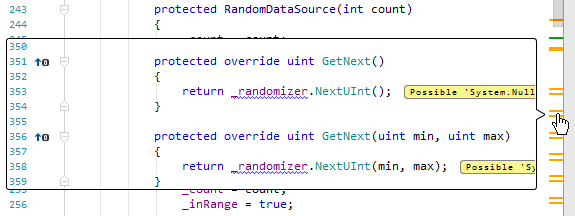
マーカーに対応するコードが表示中のエディター領域の外にあり、JetBrains Rider 設定 Ctrl+Alt+S の ページで スクロールバーのホバーでコードレンズを表示する が有効化されている場合、マーカーにマウスを重ねると、対応するコード問題を含むこのコード箇所がポップアップで表示されます。
問題ビューを使用して、現在のファイル内のすべてのコードの問題を調査する
設計時コードインスペクションが有効化されている場合、 問題ツールウィンドウ Alt+6 でコードの問題を確認できます。 現在のファイル タブには、現在のファイルで見つかったすべての問題が一覧表示され、タブタイトルの横に合計件数が表示されます。 エディターでファイルを切り替えると、リストが更新されます。
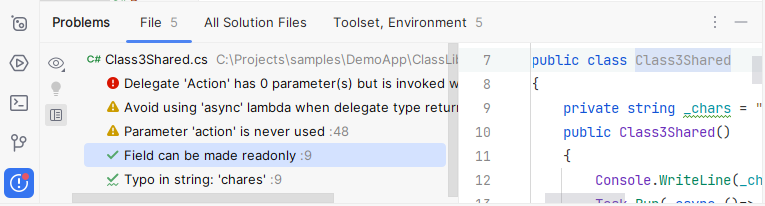
エディター内の対応する行に移動するには、ウィンドウ内の任意の問題を選択して F4 を押すか、ダブルクリックします。
または、 エディターのプレビューを開く  をクリックして、問題ウィンドウのソースコンテキストで選択した問題を表示することもできます。 このプレビューは通常のエディターであり、コードを変更して利用可能な クイックフィックスを適用できることに注意してください。
特定の重大度レベルの問題を除外し、それらの並べ替えを構成するには、 表示オプション  をクリックします。 グループ化または並べ替えのオプションが選択されていない場合、問題はファイルに表示される順序で一覧表示されます。
コードの問題を移動する
設計時コードインスペクションが有効になっている場合は、現在のファイルで検出されたすべての問題(ヒントの重要度レベルを持つものを除く)間を簡単に移動できます。
現在のファイルのコードの問題を移動するには、次の 2 つのモードがあります。
すべての 重大度レベル (ヒントを除く)の問題で停止します。
ファイル内の最高の重大度レベルの問題でのみ停止します。 例: エラーがある場合、アクションはそれらの間を移動しますが、ファイル内のすべてのエラーが修正されるとすぐに、アクションは警告の間を移動します。
エディター|コード編集 設定ページ Ctrl+Alt+S の 「次のエラー」アクションで通過します オプションを使用して目的の動作を指定するか、 ステータスインジケーターにマウスを移動して  をクリックし、目的の動作を選択できます。
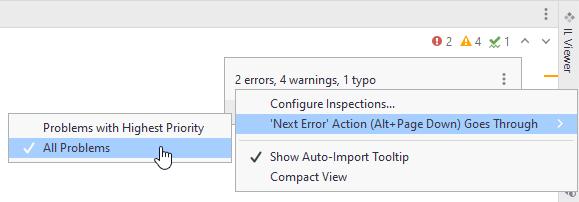
現在のファイルのコードの問題を移動する
次のコードの問題に進むには F2 、前のコードの問題に進むには Shift+F2 を押します。
メインメニューから または を選択します。
エディターウィンドウ右側の エラーストライプを使用します。マーカーをクリックすると該当する問題にキャレットが移動し、エラーストライプ 上部のステータスインジケーターをクリックするとファイル内の次の問題にキャレットが移動します。
 および
および  アイコンを ステータスインジケーターの横で使用します: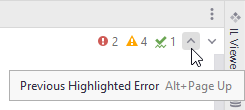
ファイルまたはソリューションのエラーを移動する
Alt+F2 を押して次のエラーに進み、 Alt+Shift+F2 を押して前のエラーに進みます。
ソリューション全体の分析 が有効で、エラーがいくつかある場合は、エラーの数がステータスバーの右端に表示されます。 この番号をクリックすると、ソリューションの次のエラーに移動できます。
デザイン時のインスペクションはいつ無効になりますか?
デフォルトでは、設計時コードインスペクションはサポートされているすべての言語で有効になっていますが、現在のファイルで分析を使用できない場合がいくつかあります。 エディター右上隅の  インジケーターで、コードインスペクションが無効化されているファイルを認識できます。
- デザイン時インスペクションはグローバルで無効化されています
ページの JetBrains Rider 設定 Ctrl+Alt+S で コード分析を有効にする を選択すると、再度有効化できます。
- 現在のファイルでコードインスペクションが無効化されています
現在のファイルはコード解析から除外されています:明示的にリストされている場合、または含まれるフォルダーや スキップする要素 セクションのファイルマスクにより ページの JetBrains Rider 設定 Ctrl+Alt+S で除外されています。
Ctrl+Alt+Shift+8 を押すことで現在のファイルのコード解析を切り替えられます。これにより、そのファイルは スキップする要素 リストに追加または削除されます。
- デザイン時コードインスペクションはファイルサイズが大きすぎるため無効になっています
パフォーマンスとメモリ消費を最適化するため、JetBrains Rider は
300キロバイトを超えるファイルでは設計時インスペクションを自動的に無効化します。 このような各ファイルで Ctrl+Alt+Shift+8 を押すと、コード分析が有効になります。ファイルサイズが
2500キロバイトを超える場合、そのファイルでは コーディング支援 を含むすべての JetBrains Rider 機能が無効化され、 Ctrl+Alt+Shift+8 を押しても効果はありません。 この制限は、idea.max.intellisense.filesizeIDE プロパティを使用して グローバルに拡張できます。- ファイルがソリューションに含まれていないため、分析されません
JetBrains Rider では、各ファイルで使われているシンボルや参照を分析するためにソリューションモデルが必要です。 現在のソリューションに含まれていないファイル( .xml などの一部の自己完結型ファイルを除く)を分析することはできません。
これは、逆コンパイルされたファイルや、コンパイル されたコードを移動するときに開くシンボルサーバーからのファイルでよく発生します。 意味のある編集を行う方法がないため、通常、このようなファイルを分析することは望ましくありません。
一方、システムファイルマネージャからドラッグ&ドロップまたは でファイルを編集用に開いた場合は、そのファイルが属するソリューションを開くか、現在のソリューションにファイルを含める必要があります(ターゲットプロジェクトを右クリックし、 を選択します)。
- ファイルを分析中に内部エラーが発生しました
まれに、JetBrains Rider がファイルを分析できなくなる内部エラーが発生する場合があります。 その場合は、分析インデックスをクリーンアップして IDE を再起動してください:メインメニューから を選択します。
- コードインスペクションは一部無効化されています。
ファイルが明示的に指定されている場合や、含まれているフォルダーやファイルマスクで 生成するコードと判定された場合、設計時コードインスペクションはそのファイルの構文およびコンパイラーエラーのみを報告します。
インスペクションオプションメニュー
推奨される修正の他に、各構成可能コードインスペクションおよび カスタムインスペクションについて、JetBrains Rider はアクションリストに インスペクション [name of inspection] .png "ThemedIcon.Settings.Screen.(Gray).png") サブメニューを表示し、以下の項目を含みます:
サブメニューを表示し、以下の項目を含みます:
最も物議を醸す問題については、対応するインスペクションの詳細な説明が記載されたヘルプページを開く なぜ %instance% はこれを提案しているのですか? アイテムがあります。
![インスペクション [name of inspection] サブメニュー](https://resources.jetbrains.com/help/img/rider/2026.2/code_inspection_menu.png "インスペクション [name of inspection] サブメニュー")
類似問題を見つける
ハイライトされた問題を クイックフィックスで修正するだけでなく、ソリューション全体またはより小さな範囲で、すべての類似の問題(同じコードインスペクションで検出されたすべての問題)を検索して調査することができます。
類似問題を見つける
エディター内のハイライトされた問題にキャレットを置きます。
Alt+Enter を押すか、キャレットの左にある アクションインジケーターをクリックして、 アクションリストを開きます。
現在のファイルで同様の問題を見つけるには、 インスペクション [name of inspection] | [ ファイル名 ] ファイルで同様の問題を見つける を選択します。
現在のプロジェクトまたはソリューションで類似の問題を見つけるには、サブメニューを展開して目的のスコープを選択します。
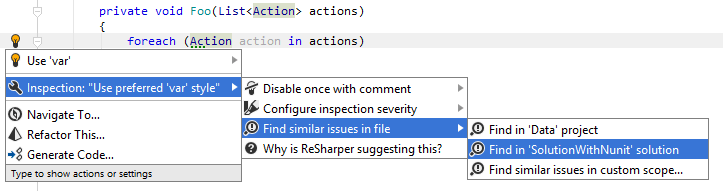
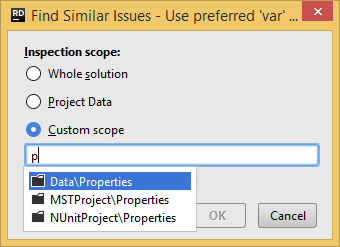
必要に応じて、ソリューション内の任意のプロジェクトまたはソリューションフォルダーで同様の問題を検索できます。 これを行うには、サブメニューで カスタムスコープで同様の問題を見つける を選択します。
開いたダイアログで、目的のプロジェクトまたはソリューションフォルダーの名前を入力し、 OK をクリックします。
見つかった問題はすべて 問題ウィンドウ に表示されます。