エディターの基本
ビジュアル要素の概要
エディターには、コードの読み取り、書き込み、移動に役立つ多くの視覚要素があります。 それらのいくつかを見てみましょう。
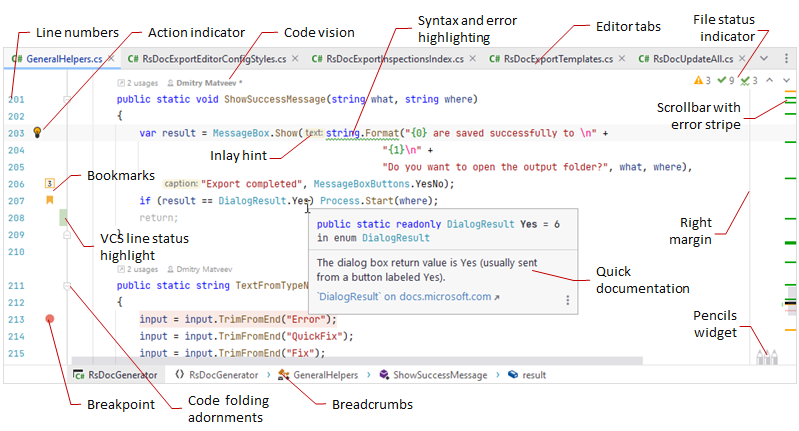
|
|
色とフォントの設定
エディター内のビジュアル要素の基本色は ユーザーインターフェーステーマで定義されており、特定のコード要素の色やフォントサイズは エディターのカラースキームで定義されています。
行数
デフォルトでは、エディターは開いたすべてのファイルの行番号を表示します。 行番号を表示したくない場合は、JetBrains Rider 設定 Ctrl+Alt+S の ページで 行番号を表示する チェックボックスをオフにしてください。
それとは別に、グローバル設定を変更せずに、現在のドキュメントの行番号を表示または非表示にすることができます: メインメニューから を選択します。
ラインラップ (行の折り返し)
コードファイルを操作する場合、コードが適切に フォーマットされていれば、通常はソフトラップは必要ありません。
特定の種類のファイルでソフトラップを有効化する必要がある場合は、JetBrains Rider 設定 Ctrl+Alt+S の ページで 次のファイルをソフトラップ を選択し、対応するファイル名にワイルドカードを追加してください。
エディターのショートカット
基本的な編集作業には、次のショートカットを使用できます。
Ctrl+X | |
Ctrl+C | |
Ctrl+V | |
Ctrl+Alt+Shift+V | |
Ctrl+Shift+V | |
Ctrl+Shift+C | |
Ctrl+Alt+Shift+C | |
Ctrl+S | |
Ctrl+Z | |
Ctrl+Shift+Z | |
Tab | |
Shift+Tab | |
Ctrl+Alt+I | |
Shift+Enter | |
Ctrl+Alt+Enter | |
Ctrl+Y | |
Ctrl+Shift+J | |
Ctrl+D | |
Ctrl+Shift+U | |
Ctrl+Alt+Shift+Insert | |
Shift+F4 | |
空白を表示 | Ctrl+R, W |
ソフトラップ | Ctrl+L, W |
Alt+Shift+. | |
Alt+Shift+, |
JetBrains Rider キーボードショートカットの全リストについては、 定義済みキーマップのキーボードショートカット を参照してください。