コードビジョン
コードビジョンは、型および型メンバーのさまざまなメトリクスを収集し、その情報を宣言の上または後に表示します。 メトリクスの位置、最大数、その他の環境設定は、JetBrains Rider 設定 Ctrl+Alt+S の ページで構成できます。

すべてのメトリクスをクリックして追加の詳細を表示したり、メトリクスにカーソルを合わせて その他 をクリックして非表示のメトリクスを表示したり、コードビジョン設定にアクセスしたりできます。
キーボードでコードメトリクスの詳細にアクセスしたい場合は、すべてのナビゲーション関連メトリクスに Navigate To ショートカット Ctrl+Shift+G を使用できます。または、 カスタムショートカットを構成 して Code Vision の表示 アクションに割り当てることもできます。
コードビジョンメトリクスプロバイダー
コードビジョンは、次の 2 つのサブシステムを使用して、事前に計算されたメトリクスを保持します。
ナビゲーションメトリクス(シンボル、 継承、 戻り API などの使用箇所)を計算するための ソリューション全体の分析。
ソリューション全体の解析が無効になっている場合、これらのメトリクスは計算されません。また、JetBrains Rider 設定 Ctrl+Alt+S の ページにある ソリューションワイド分析が無効になっているか、準備ができていない場合に使用できないメトリクスを表示する チェックボックスをオフにすることで非表示にできます。 非表示にしない場合、これらのメトリクスはクエスチョンマーク付きで表示されます。 それでも、これらのメトリクスをクリックすると必要な計算が開始され、対応する結果が得られます。
統合 VCS クライアントでコードの貢献者を表示します。 このメトリクスは、バージョン管理の統合が現在のソリューションで 有効化されている場合、すべての対応 VCS クライアント(Git、Mercurial、Subversion、TFVC など)で表示されます。確認は JetBrains Rider 設定 Ctrl+Alt+S の ページで行えます。
VCS 情報の動作
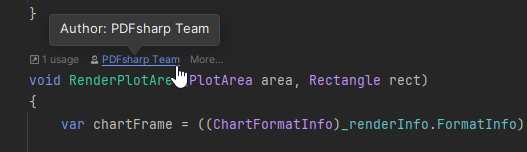
VCS 情報メトリクスは、現在のタイプまたはメンバーの最新のコントリビューターを表示します。 このメトリクスをクリックすると、シンボルの編集履歴をさらに詳しく調べることができます。
JetBrains Rider 設定 Ctrl+Alt+S の ページで、 VCS アクション オプションを使って希望する動作を選択できます:
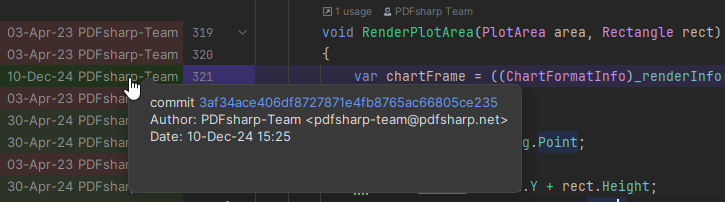
アノテーション: 左マージンにある VCS アノテーションを切り替えて、コードの各行の編集履歴情報を表示します。 アノテーションを非表示にするには、VCS 情報メトリクスをクリックするか、アノテーションパネルを右クリックして アノテーションを閉じる を選択します。
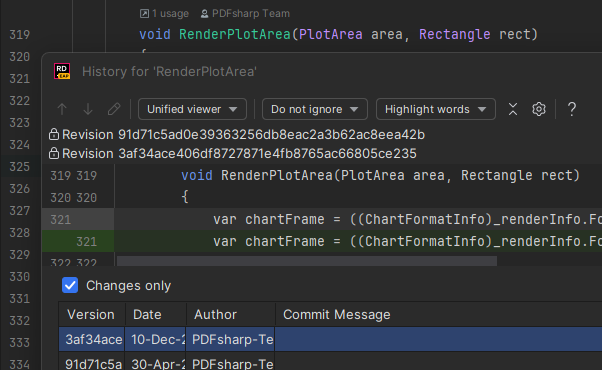
履歴: 現在のシンボルの編集履歴を含むポップアップを表示します。