インレイヒント
インレイヒントは、コードの読みやすさを向上させる、 構成可能なエディターの装飾です。
プッシュツーヒントモード
インレイヒントは便利ですが、一方で、エディターのスペースを占有し、場合によっては冗長に見えることがあります。 インレイヒントを必要に応じて表示するには、 プッシュツーヒントモードを使用します。 このモードでは、ヒントを非表示にしておき、必要なときにのみ表示することができます。
キーを押すとインレイヒントを表示する
アプリケーションのフォーカスがエディターにあることを確認します。
Ctrl を 2 回押し、2 回目の後でそのまま押し続けます。 押し続けている間、インレイヒントが表示されます。
Ctrl キーを放した後もインレイヒントを表示し続けたい場合は、エディター右上隅の該当する装飾をクリックしてください:
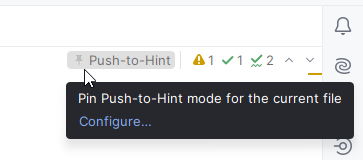
インレイヒントの表示を停止するには、 プッシュツーヒント 装飾をもう一度クリックします。
インレイヒントをすべてのエディタータブで常に表示または非表示にしたい場合は、 デフォルトの可視性 セレクターを JetBrains Rider 設定 Ctrl+Alt+S の ページで使用します。 デフォルトの表示設定に何を選択しても、 の対応する設定ページで特定の種類のヒントに対してそれを上書きできます。
Ctrl キーの長押しやダブルプレスが OS や他のアプリケーションで既に他の操作に割り当てられている場合、Push-to-Hint を使っていなくても、JetBrains Rider がそれらのマッピングをオーバーライドします。 これを回避するには、JetBrains Rider 設定 Ctrl+Alt+S の ページで Ctrl キーを 2 回プッシュしたままにして、Push-To-Hint 機能を使用する チェックボックスをオフにします。
パラメーター名ヒントを表示する機能
メソッド呼び出しで 名前付き引数を記述する代わりに、JetBrains Rider の パラメーター名ヒント ―メソッド呼び出しで対応する引数の横にパラメーター名を表示するエディター装飾―を使用できます。
次のメソッド呼び出しを考えてみましょう。
このコードを読むときは、ここで何が起こるかを理解するために、メソッドシグネチャーを停止して調査する必要があります(パラメーター情報ツールチップを使用するか、 メソッド宣言に移動することで実行できます)。 パラメーター名のヒントを使用すると、同じ呼び出しがより明確になります。

パラメーター名ヒントは、インテンションが明確でない引数に対してのみパラメーター名を表示し、同時に引数の用途が明白な場合はヒントでエディターが煩雑にならないようにします。また、呼び出しに名前付き引数がある場合も考慮しています。 これを実現するために、JetBrains Rider は複数の 構成可能なヒューリスティックを適用します。
型名のヒント
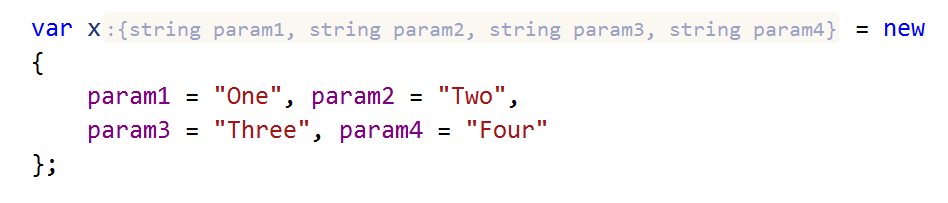
型名のヒントは、異なるコンテキストで変数と式が持つ型を理解できます。 例えば:
匿名型
ラムダ式のパラメーター

コールチェーンでメソッドのタイプを返します。

他の多くの場合。
必要に応じて、特定のケースごとにタイプ名のヒントを 設定できます。
型変換のヒント
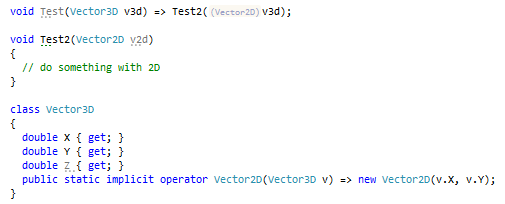
型変換のヒントは、コード内の暗黙的な型変換を示しています。
下記の例では、 Vector3D から Vector2D への変換で (Z の値が) ひそかに失われており、ヒントによってその箇所が分かります。
特定の変換に対する型変換ヒントがあまり役に立たない場合は、それらの特定の型に関係するすべての変換に対して変換ヒントを無効にすることができます。 これを行うには、代入演算子の隣にキャレットを置き、 Alt+Enter を押して を選択します。 変更は保存され、後で JetBrains Rider 設定 Ctrl+Alt+S の ページで確認または元に戻すことができます。
コード分析のヒント
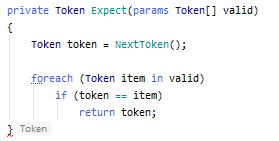
インレイヒントを使用すると、不足している関数の戻り値とスイッチステートメントの不足しているブレークを表示できます。 これにより、何が欠落しているかをすぐに理解できます。
インレイヒントを使用して、リソース変数が破棄される場所を確認できます。
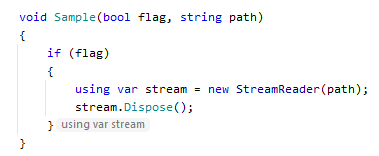
JetBrains.Annotations の [MustDisposeResourceAttribute] を使用して、呼び出しコードで リソースの破棄を強制している場合、JetBrains Rider は破棄可能なリソースを返すコンストラクターやファクトリメソッドを視覚的に識別できます:

これらのヒントの可視性を構成するには、JetBrains Rider 設定 Ctrl+Alt+S の ページにある対応するセレクターを使用します。
C# 迎撃機のインレイヒント
インレイヒントは インターセプトされた呼び出し を特定しやすくし、さらに Alt+Enter または Ctrl +ヒントアイコンをクリックすることでインターセプターメソッドに移動できます:
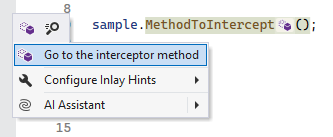
インターセプターメソッドの [InterceptsLocation](英語) アノテーションには、インターセプトされた呼び出しに移動するためのヒントが含まれています。

これらのヒントの可視性を構成するには、JetBrains Rider 設定 Ctrl+Alt+S の ページにある対応するセレクターを使用します。
名前のない構成要素のインレイヒント
タプルコンポーネント名がコンポーネント式から明らかでない場合、インレイヒントとしてタプルコンポーネント名を表示できます。
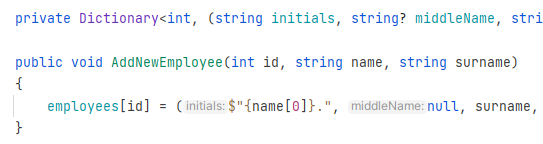
インレイヒントは、コンポーネントの宣言された名前を表示することにより、分解パターンの読みやすさを大幅に向上させることができます。
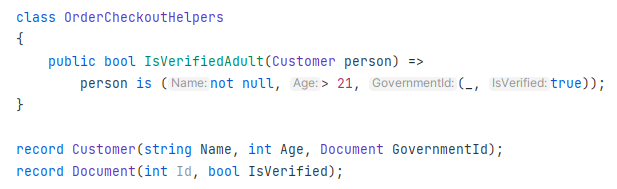
メソッドが必要以上の変数を返し、その一部が _ で破棄された場合、インレイヒントは何が破棄されたかを確認できます。 デフォルトでは、破棄のヒントは push-to-hint で機能します。
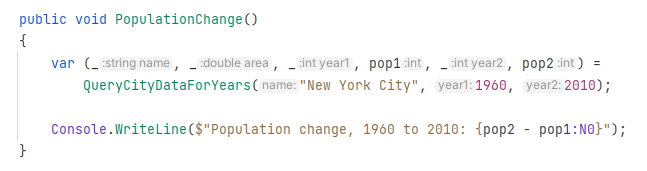
これらのヒントの可視性を構成するには、JetBrains Rider 設定 Ctrl+Alt+S の ページにある対応するセレクターを使用します。
「#pragma warning」のヒント
#pragma warning ディレクティブを使用すると、ID に基づいて特定の警告を無効にしたり復元したりできます。 各 ID が何を意味するのかを覚えるのは難しいため、JetBrains Rider は警告の説明を含むインレイヒントを追加できます。 この種のヒントは、ID が CS で始まるコンパイラー警告でのみ機能することに注意してください。

これらのヒントの可視性を構成するには、JetBrains Rider 設定 Ctrl+Alt+S の ページにある対応するセレクターを使用します。
インレイヒントの構成
インレイヒントは、JetBrains Rider 設定 Ctrl+Alt+S の ページにある対応する設定ページで切り替えと構成ができます。
インレイヒントを使用しない場合は、 設定ページの .NET 言語でインレイヒントを有効化する。 チェックボックスをオフにすることで無効にできます。 JetBrains Rider はヒントの計算を停止するため、一部のリソースを節約できます。
ただし、特定の種類のヒントのみを表示する場合は、そのページの デフォルトの可視性 セレクターを 表示しない に設定してから、目的の種類のヒントの可視性セレクターでこれをオーバーライドできます。
パラメーター名のヒントについては、特定のパターンに一致するメソッドのヒントをさらに非表示にすることができます。 これを行うには、JetBrains Rider 設定 Ctrl+Alt+S の ページの下部にこれらのパターンを追加します。
パターンの例を次に示します。
System.Math.*は、FQN がSystem.Mathで始まるすべてのメソッドに一致します。System.Math.*(*, *)は、System.Math名前空間のすべてのメソッドを 2 つのパラメーターと照合します。(*info)は、パラメーター名がinfoで終わるすべての単一パラメーターメソッドに一致します(key, value)は、すべてのメソッドとパラメーターkeyおよびvalueを一致させます。Put(key, value)は、パラメーターkeyおよびvalueを持つすべてのPutメソッドに一致します。
キャレットがインレイヒントのあるコードアイテムにある場合、 Alt+Enter を押して インレイ名のヒントを構成する を選択するか、代わりにパラメーターヒントを右クリックして、次のいずれかのコマンドを選択できます。
メソッドのすべての呼び出しのパラメーターヒントを非表示にするか、現在のアイテムに適用される名前ヒントを入力します(無効にしたヒントを表示する場合は、オプションページで対応するアイテムまたは例外パターンを見つけて削除できます)。
この種のヒントの表示を変更する
インレイヒントを完全に無効にします(後でオプションページで有効にできます)。
詳細設定のオプションページを開きます。
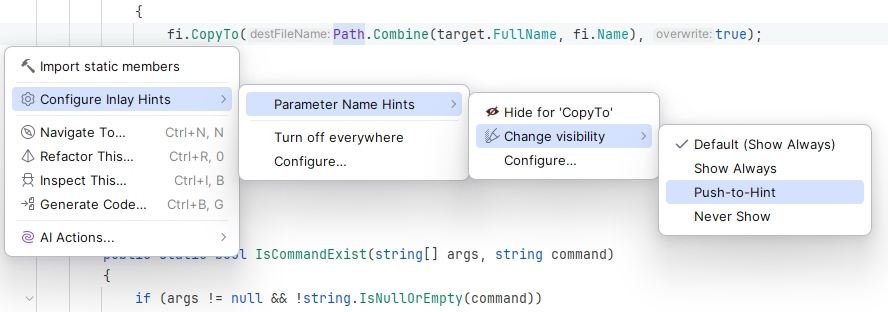
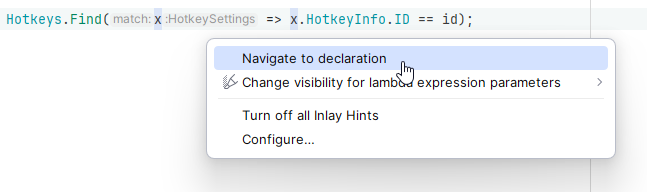
パラメーター名、 型名 、または 型名のヒントを右クリックすると、対応する型またはパラメーター宣言の宣言に移動することもできます。
エディター | カラースキーム | 言語デフォルト 設定ページ Ctrl+Alt+S でインレイヒントの色を設定できます - 項目を選択します。