コードの構文スタイル: 名前付き / 位置引数
特定の型のパラメーターで 命名引数を使いたい場合、JetBrains Rider はこの方法を徹底するのに役立ちます。
次のメソッド呼び出しを考えてみましょう。
このコードを読むときは、ここで何が起こるかを理解するために、メソッドシグネチャーを停止して調査する必要があります(パラメーター情報ツールチップを使用するか、 メソッド宣言に移動することで実行できます)。 名前付き引数を使用すると、同じ呼び出しがより明確になります。
特定の型に対して名前付き引数を使いたい場合は、JetBrains Rider を利用してこの環境設定を適用できます。
JetBrains Rider は、既存のコード内の引数を整理し、新しいコードを コード補完や コード生成機能で生成する際に環境設定を考慮します。また、 コードテンプレートの適用や リファクタリングの実行も行います。
引数にスタイル設定を適用する
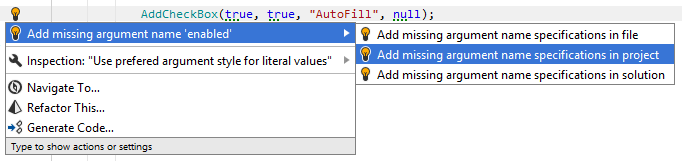
デフォルトでは、JetBrains Rider はすべてで位置引数の使用を推奨し、名前付き引数が必要なパラメーターの種類を 明示的に指定する必要があります。 環境設定に従い、JetBrains Rider は名前が必要な位置引数や位置引数であるべき名前付き引数を ハイライトし、対応する クイックフィックスまたは スコープ内修正を提案します:
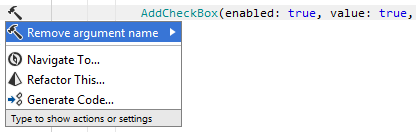
引数のスタイル設定がなくても、任意の名前付きまたは位置引数で Alt+Enter を押すことで、対応する コンテキストアクションで引数名を追加または削除できます:
名前付き / 位置引数の環境設定を一括で適用するための別のオプションとしては、 コードのクリーンアップがあります。 組み込みプロファイル フルクリーンアップまたは 再フォーマットして構文スタイルを適用のいずれかを使用して コードクリーンアップを実行するか、後述するように、特定のタスクのみを対象とした カスタムプロファイルを作成して実行することができます。
カスタムコードクリーンアッププロファイルで引数スタイルを適用する
Ctrl+Alt+S を押すか、メニューから (Windows および Linux) または (macOS) を選択します。
クリーンアッププロファイル設定ページに移動します: 。
新しいカスタムクリーンアッププロファイルを作成する セクションの説明に従って、新しいプロファイルを作成します。 右側のプロファイル設定で、 ノードを展開し、 引数スタイルを適用する(名前付き vs. 位置) チェックボックスをオンにします。
設定 ダイアログで 保存 をクリックして変更を適用し、JetBrains Rider が保存先を選択できるようにするか、 保存 セレクターからレイヤーを選んで特定の設定レイヤーに変更を保存します。 詳細については、「レイヤーベースの設定 」を参照してください。
設定を適用する範囲を選択します。
ファイル内の任意の場所にキャレットを配置して、ファイルに設定を適用します。
ソリューションエクスプローラー 内の 1 つまたは複数の項目を選択して、これらのノードおよびその子項目にあるファイルに設定を適用します。
Ctrl+R, C を押すか、メインメニューから を選択してください。
表示された 整形とクリーンアップ ダイアログで、新しく作成したプロファイルを選択し、必要なら別のスコープを選択してください。 。
OK をクリックします。 JetBrains Rider は選択したスコープ内で環境設定を適用します。
整形とクリーンアップ ダイアログを開いてプロファイルを選択せずに引数を整理したい場合は、作成したプロファイルを サイレントクリーンアップにバインドし、 Ctrl+R, G を押して実行できます。 引数の配置と他のコードスタイルタスクを組み合わせた カスタムクリーンアッププロファイルを作成することもできます。
名前付き / 位置引数の環境設定を他の フォーマットおよび 構文スタイルのルールと共に選択したコードブロックに適用するには、 Alt+Enter を押して を選択します。
最近変更して Git にコミットしようとしているコードに引数を配置できます。 JetBrains Rider は、コミットする前に選択した クリーンアッププロファイルを実行します。
Git にコミットする前にコードをクリーンアップする
Ctrl+K を押すか、メインメニューから を選択します。
コミット ツールウィンドウで
 をクリックし、 コミットチェック 領域で クリーンアップ ... チェックボックスを選択します。
プロファイルを選択 をクリックして、カスタムコードクリーンアッププロファイルを選択します。
コミット または コミットとプッシュ をクリックします。 JetBrains Rider はコミット用にステージングされたファイルでコードのクリーンアップを実行し、その後変更をコミットします。
変更をファイルに保存するたびに引数を調整して、編集内容が常にコードスタイルに準拠するようにすることができます。 ただし、これは Ctrl+S または Ctrl+S を使用して明示的に変更を保存した場合にのみ適用され、 auto-saving ではトリガーされません。 なお、自動保存されたファイルはすべて「再フォーマットとクリーンアップ」キューに配置され、次回の明示的な保存時に処理されます。
変更の保存に関する引数を自動的に配置する
Ctrl+Alt+S を押して設定を開き、 を選択します。
整形とクリーンアップ を選択し、カスタムコードクリーンアッププロファイルを選択して、それをファイル全体に適用するか、変更された行のみに適用するかを選択します。
次回、編集を終えてファイルまたはすべてのファイルを保存すると、JetBrains Rider は選択したプロファイルを使って対象ファイルをクリーンアップします。
名前付き / 位置引数の設定を構成する
引数のスタイル環境設定は、 レイヤーベース設定の仕組みで保存されます。 このメカニズムにより、さまざまなソリューションに対して異なる設定を維持したり、これらの設定をバージョン管理システム (VCS) で管理したり、チームメンバーと自動的に共有したりすることが可能になります。
引数スタイルの設定を構成する
JetBrains Rider 設定 Ctrl+Alt+S の ページに移動し、 構文スタイル タブを選択します。
引数 カテゴリで、特定のパラメーター型に名前付き引数と位置引数のどちらを使用するかを選択します。 リテラル値 は、文字列を除くすべてのリテラル(
bool、int、ダブルなど)を参照することに注意してください。 文字列の設定は、 文字列リテラル値 セレクターで定義されます。カテゴリ その他 は、条件式、NULL 合体式、バイナリ式、呼び出し式、
typeof式など、他のすべての式タイプに適用されます。右列のセレクターを使うと、環境設定と異なるコードを検出する コードインスペクションの 重要度レベルを設定できます。
設定 ダイアログで 保存 をクリックして変更を適用し、JetBrains Rider が保存先を選択できるようにするか、 保存 セレクターからレイヤーを選んで特定の設定レイヤーに変更を保存します。 詳細については、「レイヤーベースの設定 」を参照してください。
EditorConfig を介して構文スタイルの設定を行うことができます。 これらの設定は、ソリューション階層の異なるレベルの .editorconfig ファイルに保存できます。 これらのファイルは通常、VCS に配置され、そこで定義された設定がプロジェクトチーム間で共有されます。
JetBrains Rider では、EditorConfig を使用して、JetBrains Rider の 設定 ダイアログで利用可能な構文スタイル環境設定を定義できます。 サポートされている EditorConfig プロパティの名前と説明は、 EditorConfig リファレンスにあります。
.editorconfig ファイルで定義された構文スタイルプロパティは、この .editorconfig ファイルが適用されるスコープ内で、JetBrains Rider 設定で定義された同じプロパティをオーバーライドすることに注意することが重要です。
EditorConfig を使用して引数のスタイルの設定を構成する
目的の .editorconfig ファイルを開きます。
必要な 引数スタイルのプロパティをファイルに追加します。 例えば:
arguments_literal = named