コードの問題のクイックフィックス
JetBrains Rider は、 設計時に検出したほとんどのコード問題をすぐに修復できます。 ハイライトされたコードの問題で Alt+Enter を押して、問題を解決したり最適以下のコードを改善したりするための適切な方法を選択するのと同じくらい簡単です。
クイックフィックスを適用する
クイックフィックスは、ハイライトされたコードの問題の左側に アクションインジケーターとして視覚的に表示されます。 これらのインジケーターは、コードの問題にキャレットを置くと表示されます。 次のインジケーターは、簡単な修正を意味します。
| |
| 検出されたコードの問題を修正できる インプレースリファクタリングまたはリファクタリングを提案します。 |
|
.png "ThemedIcon.RedBulb.Screen.(グレー).png")
.png "ThemedIcon.RefactorThis.Screen.(Gray).png")
.png "ThemedIcon.YellowBulb.Screen.(グレー).png")
クイックフィックスを表示して適用する
エディターでの問題ハイライトと エラーストライプを使って、特定のコード問題に 移動できます。
ハイライトされた問題にキャレットを置きます。
Alt+Enter を押すか、キャレットの左にある アクションインジケーターをクリックして、 アクションリストを開きます。
目的のクイックフィックスをクリックするか、方向キーで選択してから Enter を押してください。
ほとんどの場合、クイックフィックスはすぐに適用されます。 ただし、一部のクイックフィックス(すべて変更 など)では、コードをどの程度正確に変換するかを選択するためにユーザーの操作が必要です。 このような場合、 ホットスポットセッション がエディターにデプロイされ、提案された値の 1 つを選択するか、アクティブな入力位置に独自の値を指定できます。
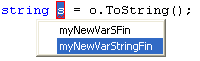
ホットスポットセッションを完了するには:
JetBrains Rider が現在のパラメーターにいくつかの値を提案している場合は、 アップショートカット と ダウンショートカット の方向キーを使って候補リストを移動するか、希望する値を入力してください。
Tab または Enter を押して値を確定し、次のパラメーターの入力位置に移動します。 これが最後のパラメーターである場合、ホットスポットセッションは完了し、キャレットはセッション用に定義された終了位置に移動します。
Shift+Tab を押すと、入力フォーカスが前のパラメーターの入力位置に移動します。
Esc を押してホットスポットセッションを終了します。 この場合、すべてのセッションパラメーターはデフォルト値で初期化されます。
一部のクイックフィックスは、現在のキャレット位置だけでなく、より広い範囲に適用できます。 詳細については、 スコープを修正 を参照してください。