構文スタイル
コードスタイルの側面の 1 つは、互換性のある言語構文構造を使用する方法です。 例: 以下の 2 つのメソッド定義は、コンパイラーの観点からは同じですが、構文構造の選択により、それらは異なって見えます。
[Conditional("DEBUG")]
[Test]
static public void Foo(String str)
{
foreach (Char ch in str)
{
System.Console.WriteLine(value: ch);
}
}
|
[Test, Conditional("DEBUG")]
public static void Foo(string str)
{
foreach (var ch in str)
Console.WriteLine(ch);
}
|
コード構文スタイルを構成する
JetBrains Rider の使用を開始すると、コードベース全体で互換性のある構文構造が一貫して使われるように、デフォルト設定が参照されます。 ただし、それぞれの好みを好みに合わせて設定することができます。 コード構文スタイルを設定する方法は 2 つあります。
JetBrains Rider 設定 Ctrl+Alt+S の ページで環境設定を構成してください。 これらの変更は 階層化された設定のメカニズムを使用して保存されるため、すべてのプロジェクトのローカルマシンに適用したり、チームメイトと共有したりできます。
JetBrains Rider のカスタム EditorConfig コードスタイルプロパティを使用して、 EditorConfigファイルで環境設定を指定できます。これにより、チーム全体でコードスタイルを統一できます。
.editorconfig ファイルで指定した環境設定は、JetBrains Rider の設定に保存されている環境設定を オーバーライドすることにご注意ください。
選択したコードのコード構文スタイルルールを構成する
設定ページを掘り下げる代わりに、コードのブロックを選択し、そのブロックに適用できるコード構文スタイルのルールのみを構成できます。 変更された設定が、エディターで選択したブロックのコードにどのように影響するかを確認できます。
エディターで、構文スタイルをコーディングするコードのブロックを選択します。
Alt+Enter を押して、 を選択します。
開いたダイアログに、選択したコードブロックに影響を与えるすべての構文スタイルとフォーマット規則が表示されます。 コードブロック自体は点線のフレームで囲まれます。
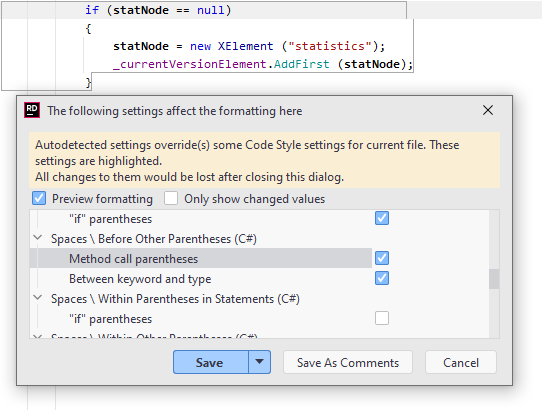
コード構文スタイルルールを変更すると、それらが選択したブロックのコードにどのように影響するかがわかります。
ダイアログで 保存 をクリックして変更を適用し、JetBrains Rider が保存先を選択するか、 保存 セレクターから設定レイヤーを選んで特定のレイヤーに変更を保存します。 詳細については、「レイヤーベースの設定 」を参照してください。
保存先 セレクターで .editorconfig を選択して、 構成されたコード構文スタイルルールを EditorConfig にエクスポートすることも選択できることに注意してください。
必要に応じて、 コメントとして保存する。 をクリックします。 こうすることで、変更内容は選択したブロックの前後に コメントとして保存されます。 これにより、設定を変更せずに、必要なコード構文スタイルのルールをローカルでオーバーライドできます。
JetBrains Rider はダイアログを閉じ、変更されたコード構文スタイルルールをコードブロックに適用します。
既存のコードからコード構文スタイルのルールを学ぶ
個別のコード構文スタイル環境設定を調整する別の方法として、既存のコードサンプル(選択したブロックまたはソリューション全体)からコード構文スタイルルールを学習することもできます。 JetBrains Rider は、選択されたサンプルを解析し、現在の設定と異なるコード構文スタイルルールを一覧表示します。 その後、検出されたルールを確認し、必要に応じて変更し、目的の 設定レイヤーまたは .editorconfig または .clang-format フォーマットの構成ファイルに保存できます。
選択範囲からコード構文スタイルルールを学習する
エディターで、コード構文スタイルを分析するコードのブロックを選択します。
Alt+Enter を押して、 を選択します。
現在の設定と異なる規則を確認してください。
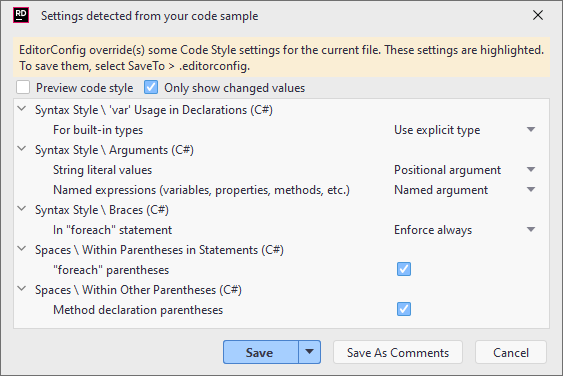
ダイアログで 保存 をクリックして変更を適用し、JetBrains Rider が保存先を選択するか、 保存 セレクターから設定レイヤーを選んで特定のレイヤーに変更を保存します。 詳細については、「レイヤーベースの設定 」を参照してください。
必要に応じて、 コメントとして保存する。 をクリックすることもできます。 こうすることで、変更内容は選択したブロックの前後に コメントとして保存されます。 これにより、設定を変更せずに、必要なコード構文スタイルのルールをローカルでオーバーライドできます。
ソリューションコードからコード構文スタイルのルールを学ぶ
Ctrl+Alt+S を押すか、メニューから (Windows および Linux) または (macOS) を選択し、左側の を選択します。
設定ページの上部にある コードスタイルルールの自動検出 をクリックします。
現在の設定とは異なるルールを確認し、必要に応じて編集します。
ダイアログで 保存 をクリックして変更を適用し、JetBrains Rider が保存先を選択するか、 保存 セレクターから設定レイヤーを選んで特定のレイヤーに変更を保存します。 詳細については、「レイヤーベースの設定 」を参照してください。
コードインスペクションを使用してコード構文スタイルを確認および修正する
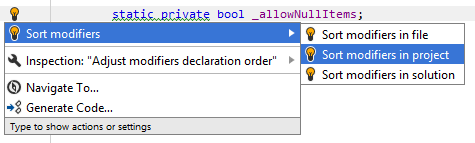
JetBrains Rider では、コード構文スタイルの遵守をチェックし、スタイル違反の場合には クイックフィックスを提案する複数の コードインスペクションが提供されています。例えば、 修飾子の順序が環境設定と異なる場合です:
ソリューション全体に至るまで、目的のスコープ内のすべてのコード構文スタイルの問題を確認する必要がある場合は、このスコープで コードインスペクションを実行できます。 分析が終了したら、問題のカテゴリごとに結果をグループ化し、問題の場所と場所を確認します。
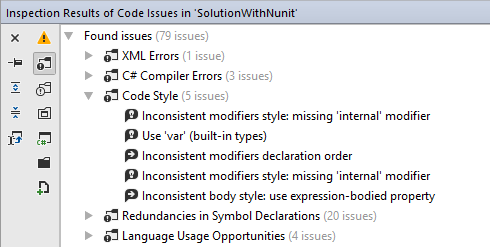
すべてのコード構文スタイルインスペクションは構成可能であり、不要なものを 無効にすることができます。
コード構文スタイルインスペクションのリストを調べて、それらすべてを一度に構成することもできます。 これを行うには 2 つの方法があります。
JetBrains Rider 設定 Ctrl+Alt+S の ページで、右側の列のセレクターを使い、無効化したいインスペクションには 表示しない を選択してください。
このオプションページでは、各コード構文スタイルルールの設定を変更することもできます。
JetBrains Rider 設定 Ctrl+Alt+S の ページで、 グループ内のコード構文スタイルインスペクションを探し、無効化したいものの横にあるチェックボックスをオフにしてください。
コードのクリーンアップでコード構文スタイルを適用する
目的のスコープにコード構文スタイルを適用するには、 コードクリーンアップを使用することもできます。 組み込みプロファイル フルクリーンアップまたは 再フォーマット & 構文スタイル適用のいずれかを使用して コードのクリーンアップを実行するか、必要なコード構文スタイルルールのサブセットで カスタムプロファイルを作成して実行することもできます。
C# および C++ のコード構文スタイルの追加アクション
現在の選択にコード構文スタイルを適用する
エディターで、コード構文スタイルを適用するコードブロックを選択します。
Alt+Enter を押して、 を選択します。