フォーマットルールを構成する
フォーマットルールは非常に高いレベルの詳細に設定できます。 例: 特定の演算子の周囲に空白を配置するか、入れ子になった using 文をインデントするかを定義できます。
設定でコードフォーマットルールを構成する
Ctrl+Alt+S を押すか、メニューから (Windows および Linux) または (macOS) を選択します。
ページを使用して、言語固有のフォーマットを構成します。 これらのページでは、下部のプレビュー領域を使って、JetBrains Rider が特定の環境設定をコードにどのように適用するかを確認できます。
設定 ダイアログで 保存 をクリックして変更を適用し、JetBrains Rider が保存先を選択できるようにするか、 保存 セレクターからレイヤーを選んで特定の設定レイヤーに変更を保存します。 詳細については、「レイヤーベースの設定 」を参照してください。
再フォーマットからファイルを除外する
ファイルとディレクトリのグループを再フォーマットから除外できます。
設定 ダイアログ (Ctrl+Alt+S) で、 に進みます。
フォーマッター タブに切り替え、 整形しない フィールドに、 グロブパターン(英語)を使用して除外するファイルとディレクトリを入力します。
セミコロン
;で区切られた複数のグロブパターンを指定できます。 をクリックすると、フィールドが展開され、各パターンが別々の行に表示されます。
変更を適用し、ダイアログを閉じます。
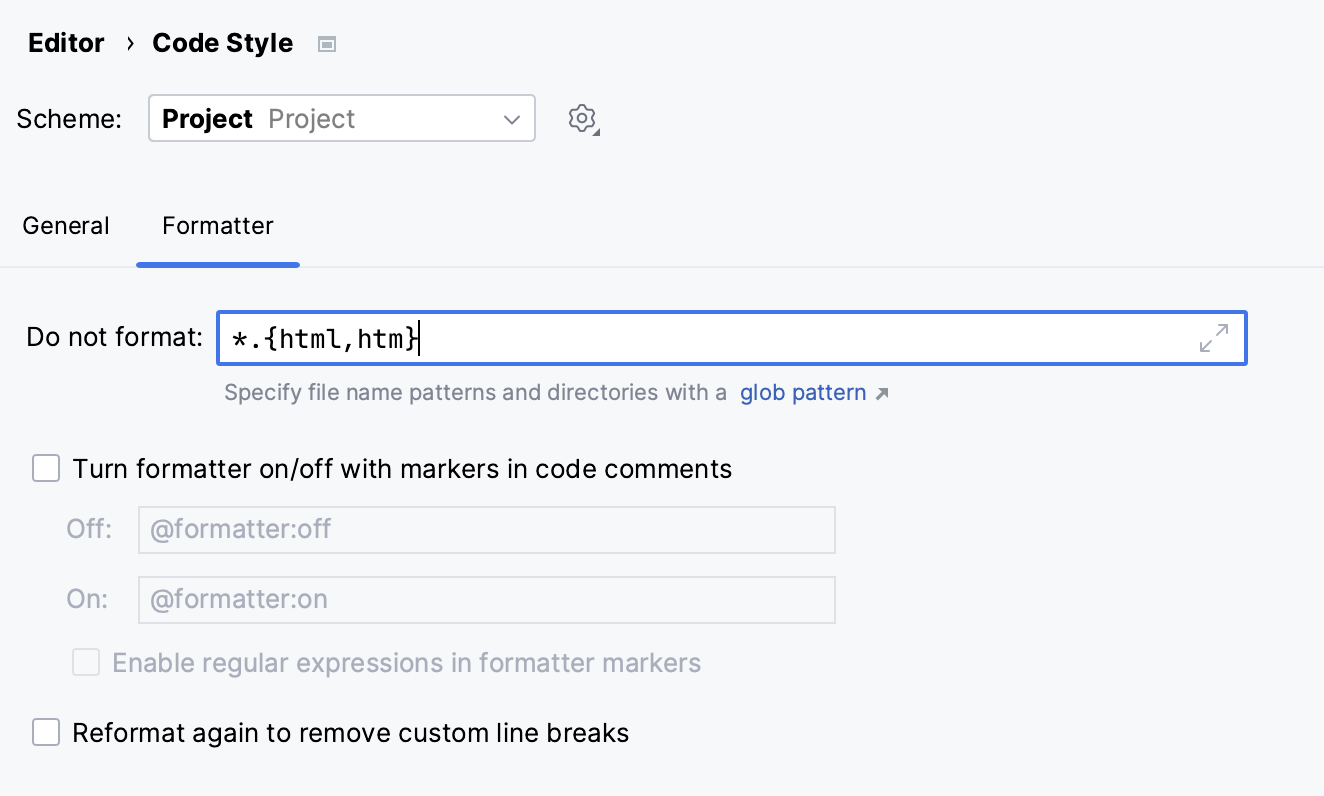
選択したコードのフォーマットルールを構成する
設定ページを掘り下げる代わりに、コードのブロックを選択し、そのブロックに適用できるフォーマット規則のみを構成できます。 変更された設定が、エディターで選択したブロックのコードにどのように影響するかを確認できます。
エディターで、フォーマットするコードのブロックを選択します。
Alt+Enter を押して、 を選択します。
開いたダイアログに、選択したコードブロックに影響を与えるすべての構文スタイルとフォーマット規則が表示されます。 コードブロック自体は点線のフレームで囲まれます。
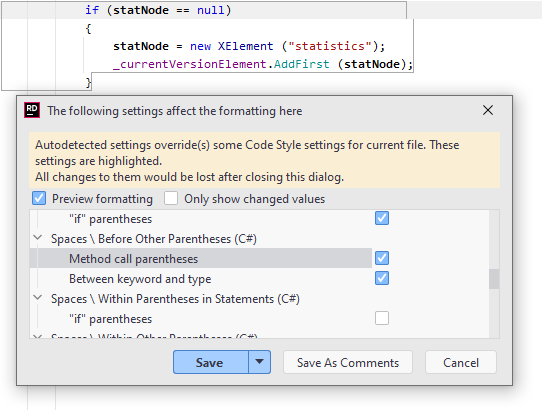
フォーマットルールを変更すると、選択したブロックのコードにどのように影響するかがわかります。
ダイアログで 保存 をクリックして変更を適用し、JetBrains Rider が保存先を選択するか、 保存 セレクターから設定レイヤーを選んで特定のレイヤーに変更を保存します。 詳細については、「レイヤーベースの設定 」を参照してください。
保存先 セレクターで .editorconfig を選択して、 構成済みのフォーマットルールを EditorConfig にエクスポートすることも選択できることに注意してください。
必要に応じて、 コメントとして保存する。 をクリックします。 こうすることで、変更内容は選択したブロックの前後に コメントとして保存されます。 これにより、設定を変更せずに、必要なフォーマットルールをローカルでオーバーライドできます。
JetBrains Rider はダイアログを閉じ、変更されたフォーマットルールをコードブロックに適用します。
既存のコードから書式ルールを学ぶ
個別の環境設定を調整する以外のもう一つの方法として、既存のコードサンプル(選択したブロックまたはソリューション全体)からフォーマット規則を学ぶことができます。 JetBrains Rider は選択したサンプルを分析し、現在の設定と異なるフォーマット規則を一覧表示します。 その後、検出されたルールを確認し、必要に応じて変更し、目的の 設定レイヤーまたは .editorconfig または .clang-format フォーマットの構成ファイルに保存できます。
選択範囲からフォーマット規則を学ぶ
エディターで、フォーマットを分析するコードのブロックを選択します。
Alt+Enter を押して、 を選択します。
現在の設定と異なる規則を確認してください。
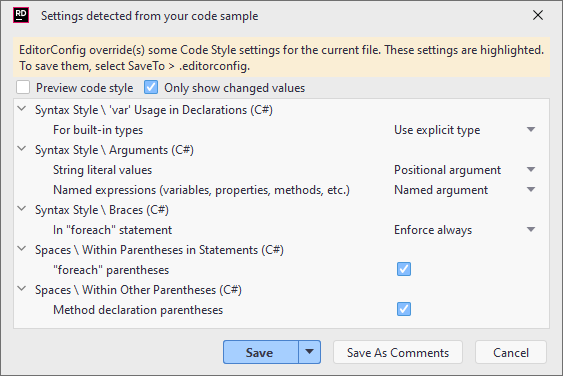
ダイアログで 保存 をクリックして変更を適用し、JetBrains Rider が保存先を選択するか、 保存 セレクターから設定レイヤーを選んで特定のレイヤーに変更を保存します。 詳細については、「レイヤーベースの設定 」を参照してください。
必要に応じて、 コメントとして保存する。 をクリックすることもできます。 こうすることで、変更内容は選択したブロックの前後に コメントとして保存されます。 これにより、設定を変更せずに、必要なフォーマットルールをローカルでオーバーライドできます。
ソリューションコードからフォーマットルールを学ぶ
Ctrl+Alt+S を押すか、メニューから (Windows および Linux) または (macOS) を選択し、左側の を選択します。
設定ページの上部にある コードスタイルルールの自動検出 をクリックします。
現在の設定とは異なるルールを確認し、必要に応じて編集します。
ダイアログで 保存 をクリックして変更を適用し、JetBrains Rider が保存先を選択するか、 保存 セレクターから設定レイヤーを選んで特定のレイヤーに変更を保存します。 詳細については、「レイヤーベースの設定 」を参照してください。
コメントを使用してフォーマッターを構成する
JetBrains Rider では、実際にルールを変更することなく、設定済みのフォーマット規則から逸脱できます。 コードの特定の部分でフォーマッタを完全に無効にすることもできます。
C#、JavaScript、TypeScript、HTML、Protobuf のコメントを使用してフォーマッターを構成できます。
フォーマッタを無効にするには、次のコメントを使用します。
// @formatter:off— この行の後のフォーマッタを無効にする// @formatter:on— この行の後にフォーマッタを有効にする
フォーマッタを無効にしすぎると、個々のフォーマットルールをコメントで変更できます。
コメントを使用して個々の書式ルールを変更する
調整するフォーマットルールの名前を見つけます。 JetBrains Rider 設定 Ctrl+Alt+S の ページで確認できます。
ルール名が分かっている場合は、 EditorConfig プロパティのインデックス で ID を調べられます ― ブラウザーで検索を利用してください。 例えば、セミコロン前のスペースをトリガーするルールを探したい場合は、 before semicolon で検索すると、その ID を見つけることができます:
space_before_semicolon。インデックスの Web ページでルールの ID を見つけたら、説明リンクをクリックして、このルールに許可されている値を確認します。
space_before_semicolonの例に従って、trueまたはfalseを 受け入れることができます。ルールを変更するコードの前に、次のコメントを追加します。
// @formatter:<rule_ID> <value>例: セミコロンの前のスペースを有効にするには、次を追加します。
// @formatter:space_before_semicolon true。
ルールの新しい値は、ファイルの終わりまで適用されます。 設定 で構成された値に戻りたい場合は、次のコメントを追加してください:
// @formatter:<rule_ID> restore例えば:
// @formatter:space_before_semicolon restore。
フォーマットルールを保存および共有する
Rider は、 ディレクトリベースの設定 (Web 言語の場合)と レイヤーベースの設定 (.NET 言語の場合)の両方を使用して、コードフォーマット設定を格納します。 両方の設定管理メカニズムは、設定の共有をサポートします。 レイヤーベースの設定も ReSharper と互換性があります。
Rider 設定ダイアログで、アイコンを見て、特定の言語に使用されている設定管理メカニズムを確認できます。
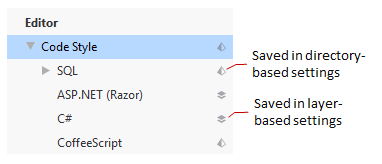
EditorConfig を介してフォーマット設定を行うことができます。 これらの設定は、ソリューション階層の異なるレベルの .editorconfig ファイルに保存できます。 これらのファイルは通常、VCS に配置され、そこで定義された設定がプロジェクトチーム間で共有されます。
JetBrains Rider を使うと、EditorConfig で JetBrains Rider の 設定 ダイアログで利用できるフォーマット環境設定を定義できます。 サポートされている EditorConfig プロパティの名前と説明は、 EditorConfig リファレンスにあります。
.editorconfig ファイルで定義されているフォーマットプロパティは、この .editorconfig ファイルが適用されるスコープ内の JetBrains Rider 設定で定義されている同じプロパティをオーバーライドすることに注意してください。
フォーマットのトラブルシューティング
フォーマット設定を構成するには、独自の設定、自動検出設定、EditorConfig、Clang-Format など、さまざまな方法があります。 これにより構成が非常に柔軟になりますが、 コードの再フォーマット後に予期しない結果が得られた場合、フォーマット設定が実際にどこから来ているのかを理解するのが難しい場合があります。
現在のファイルのフォーマットに影響する設定と構成ファイルを調べるには、 Ctrl+Shift+A を押すか、メインメニューから を選択します。 開いたポップアップで、 Show Code Style Configuration と入力し始め、対応する項目を選択して Enter を押します。
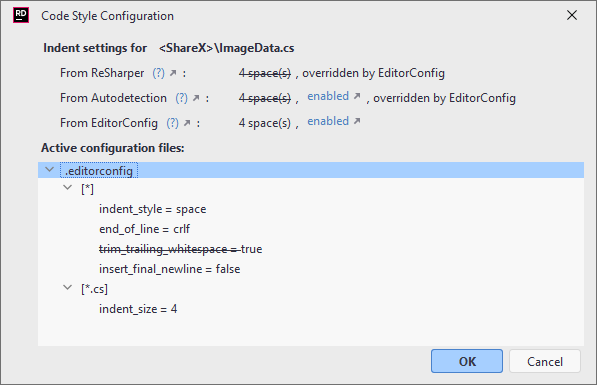
ここでは、現在開いているファイルのコードスタイル設定の起源を調べることができます。
インデントのソースとその値。
インデント設定の自動検出のステータス。
現在のファイルに影響する EditorConfig サポートとすべての .editorconfig ファイルのステータス。
現在のファイルに影響を与える StyleCop サポートおよび StyleCop ファイル ( RuleSet および Settings.StyleCop ) のステータス。