コードの構文スタイル: 組み込み型参照
C# タイプのキーワードと .NET フレームワーク(CLR)のタイプ名は、 内蔵 C# タイプのために互換性があります。 組み込み型名のスタイルをどちらか一方に統一したい場合は、JetBrains Rider が環境設定の維持をサポートします。
静的メンバーアクセス(CLR 型名 - var str = String.Empty; など)と、ローカルメンバー、メンバー、パラメーター(キーワード - void Foo(string str){ } など)に別々のスタイルを維持できます。
JetBrains Rider は、既存のコードで C# 組み込み型の環境設定を適用できるよう支援し、新しいコードを コード補完や コード生成機能で作成したり、 コードテンプレートを適用したり、 リファクタリングを実行したりする際に、これらの環境設定を考慮します。
C# 組み込み型の設定を強制する
JetBrains Rider はすべての組み込み型参照が 環境設定に準拠しているか確認し、準拠していない場合はその参照を ハイライトし、対応する クイックフィックスまたは スコープ内修正を提案します。 デフォルトの JetBrains Rider の環境設定では、C# キーワードが推奨されています。
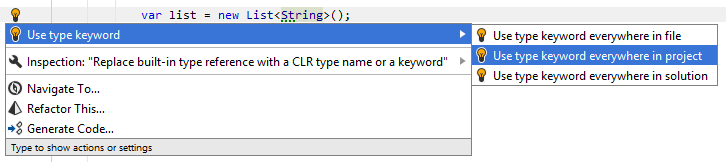
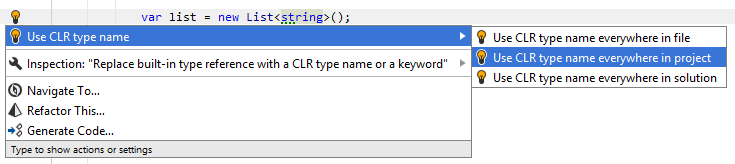
環境設定を変更した場合、JetBrains Rider は .NET Framework 型名の使用をサポートします:
C# 組み込み型の設定をバルクモードで強制する別のオプションは、 コードのクリーンアップ です。 組み込みプロファイル フルクリーンアップまたは 再フォーマットして構文スタイルを適用のいずれかを使用して コードクリーンアップを実行するか、後述するように、特定のタスクのみを対象とした カスタムプロファイルを作成して実行することができます。
カスタムコードクリーンアッププロファイルを使用して C# 組み込み型参照の設定を適用する
Ctrl+Alt+S を押すか、メニューから (Windows および Linux) または (macOS) を選択します。
クリーンアッププロファイル設定ページに移動します: 。
新しいカスタムクリーンアッププロファイルを作成する セクションの説明に従って、新しいプロファイルを作成します。 右側のプロファイル設定で、 ノードを展開し、 組み込み型参照を修正する チェックボックスをオンにします。
設定 ダイアログで 保存 をクリックして変更を適用し、JetBrains Rider が保存先を選択できるようにするか、 保存 セレクターからレイヤーを選んで特定の設定レイヤーに変更を保存します。 詳細については、「レイヤーベースの設定 」を参照してください。
設定を適用する範囲を選択します。
ファイル内の任意の場所にキャレットを配置して、ファイルに設定を適用します。
ソリューションエクスプローラー 内の 1 つまたは複数の項目を選択して、これらのノードおよびその子項目にあるファイルに設定を適用します。
Ctrl+R, C を押すか、メインメニューから を選択してください。
表示された 整形とクリーンアップ ダイアログで、新しく作成したプロファイルを選択し、必要なら別のスコープを選択してください。 。
OK をクリックします。 JetBrains Rider は選択したスコープ内で環境設定を適用します。
整形とクリーンアップ ダイアログを開いてプロファイルを選択せずに C# 組み込み型の設定を適用したい場合は、作成したプロファイルを サイレントクリーンアップ にバインドし、 Ctrl+R, G を押して実行できます。 設定の適用と他のコードスタイルタスクを組み合わせた カスタムクリーンアッププロファイルを作成することもできます。
C# 組み込み型参照の設定を他のすべての フォーマット と 構文スタイル ルールと一緒に選択したコードブロックに適用するには、 Alt+Enter を実行し、 を選択します。
最近変更して Git にコミットしようとしているコードで、C# 組み込み型の環境設定を適用できます。 JetBrains Rider は、コミットする前に選択した クリーンアッププロファイルを実行します。
Git にコミットする前にコードをクリーンアップする
Ctrl+K を押すか、メインメニューから を選択します。
コミット ツールウィンドウで
 をクリックし、 コミットチェック 領域で クリーンアップ ... チェックボックスを選択します。
プロファイルを選択 をクリックして、カスタムコードクリーンアッププロファイルを選択します。
コミット または コミットとプッシュ をクリックします。 JetBrains Rider はコミット用にステージングされたファイルでコードのクリーンアップを実行し、その後変更をコミットします。
変更をファイルに保存するたびに C# 組み込み型の設定を適用して、編集が常にコードスタイルに準拠するようにすることができます。 ただし、これは Ctrl+S または Ctrl+S を使用して明示的に変更を保存した場合にのみ適用され、 auto-saving ではトリガーされません。 なお、自動保存されたファイルはすべて「再フォーマットとクリーンアップ」キューに配置され、次回の明示的な保存時に処理されます。
変更の保存時に C# 組み込みタイプの設定を自動的に適用する
Ctrl+Alt+S を押して設定を開き、 を選択します。
整形とクリーンアップ を選択し、カスタムコードクリーンアッププロファイルを選択して、それをファイル全体に適用するか、変更された行のみに適用するかを選択します。
次回、編集を終えてファイルまたはすべてのファイルを保存すると、JetBrains Rider は選択したプロファイルを使って対象ファイルをクリーンアップします。
C# 組み込み型を参照するための設定を構成する
組み込み型参照の環境設定は、 レイヤーベースの設定 の仕組みを使用して保存されます。 このメカニズムにより、さまざまなソリューションに対して異なる設定を維持したり、これらの設定をバージョン管理システム (VCS) で管理したり、チームメンバーと自動的に共有したりすることが可能になります。
C# 組み込みタイプの設定を構成する
JetBrains Rider 設定 Ctrl+Alt+S の ページに移動し、 構文スタイル タブを選択します。
組み込み型 カテゴリの設定を、コーディングのプラクティス / 標準に従って変更します。
右列のセレクターを使うと、環境設定と異なるコードを検出する コードインスペクションの 重要度レベルを設定できます。
設定 ダイアログで 保存 をクリックして変更を適用し、JetBrains Rider が保存先を選択できるようにするか、 保存 セレクターからレイヤーを選んで特定の設定レイヤーに変更を保存します。 詳細については、「レイヤーベースの設定 」を参照してください。
C# 組み込み型参照の設定は、対応する問題がハイライト表示されたエディター内でも変更できます:
エディターから C# 組み込みタイプを参照する設定を変更
JetBrains Rider のインスペクションでハイライトされているコードの問題にキャレットを置きます。
Alt+Enter を押すか、キャレットの左にある アクションインジケーターをクリックして、 アクションリストを開きます。
アクションリストで インスペクション " 組み込み型参照を置き換えます ..." | コードスタイルを設定する を選択し、希望する設定を選択します:

変更は、 スマートセーブロジックを使用して保存されます。
変更したスタイル環境設定を 共有設定レイヤーに保存したい場合は、 コードスタイルを設定する メニュー項目をクリックするか、選択されているときに Enter を押します。 JetBrains Rider は 設定 の ページを開き、必要に応じて環境設定を変更できます。 保存先 をクリックし、希望する設定レイヤーを選択してください。
EditorConfig を介して構文スタイルの設定を行うことができます。 これらの設定は、ソリューション階層の異なるレベルの .editorconfig ファイルに保存できます。 これらのファイルは通常、VCS に配置され、そこで定義された設定がプロジェクトチーム間で共有されます。
JetBrains Rider では、EditorConfig を使用して、JetBrains Rider の 設定 ダイアログで利用可能な構文スタイル環境設定を定義できます。 サポートされている EditorConfig プロパティの名前と説明は、 EditorConfig リファレンスにあります。
.editorconfig ファイルで定義された構文スタイルプロパティは、この .editorconfig ファイルが適用されるスコープ内で、JetBrains Rider 設定で定義された同じプロパティをオーバーライドすることに注意することが重要です。
EditorConfig を使用して組み込み型参照の設定を構成する
目的の .editorconfig ファイルを開きます。
必要な 組み込み型参照プロパティをファイルに追加します。 例えば:
builtin_type_reference_style = use_clr_name