特定の範囲でコードの問題を見つける
設計時コードインスペクションは、エディターでコーディングしたり、特定のファイルを見直したりするときに役立ちます。 しかし、JetBrains Rider では、ソリューション全体またはより狭いスコープで静的コード解析を実行し、結果を見やすいビューで確認できます。
開始コードインスペクション
ソリューション、プロジェクト、カスタムスコープのコードをインスペクションする
ソリューションワイドのインスペクションの結果(たとえば、未使用のパブリックメンバー)をレポートに含めるかどうかを決定します。 これらの結果を含める場合は、 ソリューションのワイドアナリシスを可能にします。 ソリューション全体の分析を有効化すると、単一のプロジェクトをインスペクションする場合でも JetBrains Rider はソリューション全体を解析する必要があるため、時間がかかることにご注意ください。
次のいずれかを実行します:
メインメニューから、 を選択します。
希望するスコープで任意のインスペクションを 1 回だけ実行してコードを調査することもできます。例えば、プロパティが自動プロパティに変換できるかどうかを確認したい場合などに便利です。
単一のインスペクションを実行するには、 Ctrl+Alt+Shift+I を押すか、メインメニューから を選択して、インスペクションの名前の入力を開始します。
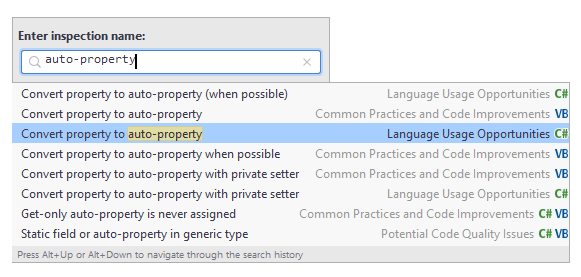
ソリューションエクスプローラー で、インスペクションする項目(ファイル、フォルダー、プロジェクト、ソリューションフォルダー)を選択し、その選択を right-click し、コンテキストメニューで コードのインスペクション ... を選択します。
表示されたダイアログで、コードをインスペクションするスコープを指定します。
問題ウィンドウ が開き、検出されたコードの問題が表示されます。
インスペクションの結果を分析する
問題ウィンドウ では、検出されたコードの問題のリストを表示し、エントリを double クリックすることでエディター内で該当箇所を見つけることができます:
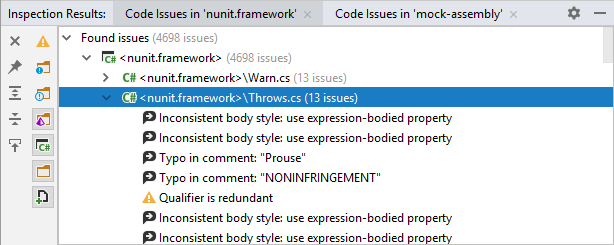
コードインスペクションを新しく実行するたびにウィンドウに新しいタブが開くため、以前の実行の結果はタブを閉じるまで保持されます。
オプションで、 シングルクリックでナビゲート と  を切り替えて、問題がツールウィンドウにフォーカスされるとすぐに問題がエディターに配置されるようにすることができます。
コードインスペクションを Qodana で実行する
この機能は Qodana プラグインに依存しており、JetBrains Rider にはデフォルトでバンドルされ有効化されています。 関連機能が利用できない場合は、プラグインを無効化していないことを確認してください。 詳細については、 プラグイン設定を開く を参照してください。
Qodana を使用して、コードをローカルまたはリモートでインスペクションできます。 Qodana の主な使用例は、CI/CD サーバー上でリソースを大量に消費するコード分析をリモートで実行することです。 ただし、IDE で同じ分析を実行して、同じ結果が得られることを確認し、ソースコード内で検出された問題を特定することもできます。
C#、Visual Basic、および C++ では、Qodana はネイティブ Rider コード分析エンジンと同じ インスペクションセットを使用します。
メインメニューで へ移動します。
インスペクションを実行する場所を選択してください。ローカルか CI/CD サーバーのいずれかです。
サーバーでインスペクションを実行するには、まず CI で Qodana を設定する必要があります。
Qodana 設定ファイルが開きます。 このファイルでは、Qodana インスペクションプロファイルを指定し、特定のインスペクションを有効または無効にし、分析前にインストールする必要があるプラグインのリストを指定できます。
実行 をクリックします。
分析が完了すると、 Qodana タブの 問題 ツールウィンドウにレポートが表示されます。 結果をローカルで操作することも、 Qodana クラウド(英語)に送信することもできます。
Qodana 分析のすべてのローカル実行のレポートは保存され、メインメニュー から利用できます。 現在開いているレポートの横にはチェックマークが付いており、それをクリックしてレポートを閉じることができます。
Qodana の詳細については、その ドキュメントを参照してください。