コード断片の折りたたみと展開
型、メンバー、その他のコードの断片を 1 行に折りたたんで、現時点では重要ではない詳細を非表示にすることができます。 必要に応じて、折りたたまれたコード断片を展開 (展開) できます。
折りたたまれたコードフラグメントは、影付きの省略記号 ( ) として表示されます。
折りたたまれたコードブロックに エラーが含まれている場合、省略記号は赤色で表示されます ( )。
)。
折りたたまれたブロックの内容を表示するには、折りたたまれた省略記号 の上にマウスを置きます。
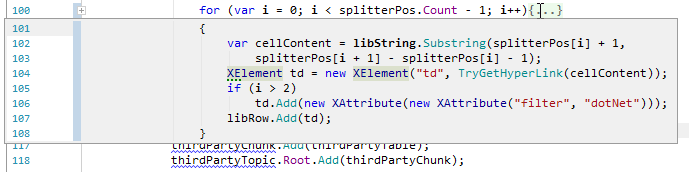
何を折りたたんだり広げたりするのか
インポート宣言、メソッド本体、型、
#region ... #endregionブロック、ドキュメントコメント、if、while、foreachなどのキーワードに対応する事前定義された領域。ガター上の折りたたみ矢印と 専用のキーボードショートカットを使用して、事前定義された領域を折りたたんだり展開したりできます。
選択したコードフラグメントは、 Ctrl+. を押すか、メニューから を選択することで折りたたむことができます。
折り方と広げ方
エディターのガターでコード折りたたみ矢印 (
 、
、  、
、  ) を使用します。
エディター | 一般 | コードの折りたたみ 設定ページ Ctrl+Alt+S で折りたたみ矢印を表示するかどうか、またどのように表示するかを設定できます。
折りたたむ メニューのコマンドと 関連するキーボードショートカットを使用します。
エディターで
をクリックして、折りたたまれたブロックを展開します。
折りたたみメニューのコマンドと関連するショートカット
折りたたむ メニューには、メインメニュー( )から、またはエディターのコンテキストメニューとしてアクセスできます。
コマンド | ショートカット | 説明 |
|---|---|---|
折りたたむ | Ctrl+NumPad Minus | キャレットがある折りたたみ可能なブロックを折りたたみます。 |
展開 | Ctrl+NumPad Plus | キャレットで折りたたまれたブロックを展開します。 |
再帰的に折りたたむ | Ctrl+Alt+NumPad Minus | 現在の折りたたみ可能なブロックとその中のすべての折りたたみ可能なブロックを折りたたみます。 |
再帰的に展開 | Ctrl+Alt+NumPad Plus | キャレットの折りたたまれたブロックを展開し、その中にあるすべての折りたたまれたブロックを展開します。 |
すべて展開 | Ctrl+Shift+NumPad Plus | 文書内または選択範囲内で折りたたまれているすべてのブロックを展開します。 |
すべて折りたたむ | Ctrl+Shift+NumPad Minus | ドキュメント内または選択範囲内のすべての折りたたみ可能なブロックを折りたたみます。 |
定義に折りたたむ | Ctrl+G, D | 現在のドキュメントで定義されているすべてのメソッドを折りたたみ、その署名のみを表示します。 |
レベルをすべて展開 | 1,2,3,4 または 5 |
| ドキュメント内の折りたたまれたすべてのブロックを、指定されたネストレベルまで展開します。 |
コメントを縮小 | 現在のドキュメント内のすべてのドキュメントコメントを折りたたみます。 | |
ドキュメントコメントを展開 | 現在のドキュメント内のすべてのドキュメントコメントを展開します。 | |
選択範囲の折りたたみ / 範囲の除去 | Ctrl+. | 選択したフラグメントを折りたたんでカスタム折りたたみ領域を作成して「折りたたみ可能」にするか、現在のフラグメントを展開して対応するカスタム折りたたみ領域を削除します。 |
コードの折りたたみ設定を構成する
JetBrains Rider で次の設定が可能です:
コード折りたたみ矢印を表示するかどうか、および表示する方法。
どの折りたたみ領域がデフォルトで折りたたまれるべきか。
エディター | 一般 | コードの折りたたみ 設定ページ Ctrl+Alt+S で対応する設定を変更できます。