切り取り、コピー、貼り付け
標準の切り取り、コピー、貼り付け操作に加えて、JetBrains Rider ではファイルパスやシンボル参照などもコピーできます。 貼り付けるときに、オプションでクリップボードの履歴からアイテムを選択し、フォーマットルールを自動的に適用できます。
コードを切り取ってクリップボードにコピーする
カットラインまたは選択
行内の任意の場所にキャレットを配置して行全体を切り取るか、切り取りたいブロックを選択します。
Ctrl+X を押すか、メインメニューから を選択してください。
行または選択をコピー
行内の任意の場所にキャレットを配置して行全体をコピーするか、コピーする部分を選択します。
Ctrl+C を押すか、メインメニューから を選択してください。
エディターからテキストを切り取りやコピーすると、デフォルトで JetBrains Rider はそのテキストを リッチテキストとしてクリップボードに保存し、 ハイライトの色やフォントを保持します。 ただし、プレーンテキストとしてコピーすることもできます。
選択範囲をプレーンテキストとしてコピー
エディターの選択内容を常にプレーンテキストとしてコピーする場合は、 エディター | 一般 設定ページ Ctrl+Alt+S の リッチテキストとしてコピー(Ctrl + C) チェックボックスをオフにします。
デフォルトでリッチテキストコピーが必要な場合は、選択範囲を右クリックしてコンテキストメニューから 特殊なコピー / 貼り付け | プレーンテキストとしてコピー を選択することにより、単一のプレーンテキストコピーを作成できます。
コード参照情報をコピーする
キャレット下のシンボル名やその XML ドキュメント ID、ファイルへのパスや VCS パスなど、現在位置のコンテキストを記録・共有したい場合は、 Ctrl+Alt+Shift+C を押し、ポップアップから必要な参照をコピーできます:
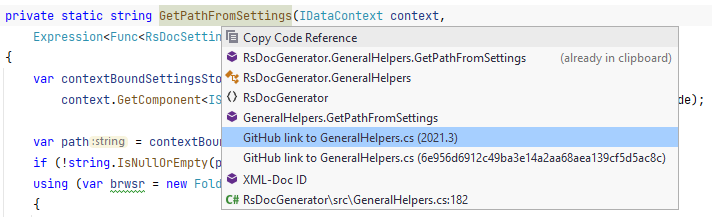
シンボル名をコピーする
シンボル(宣言または使用箇所)でこのコマンドを呼び出すと、 完全修飾名がクリップボードに自動的にコピーされます。 名前または名前空間のみが必要な場合は、ポップアップで選択できます。
リフレクションを使用する場合など、さまざまな状況でシンボルの完全修飾名が必要になる場合があります。
XML-Doc ID をコピー
このコマンドを名前空間、型、またはメンバー内で呼び出すと、ポップアップから XML-Doc ID を選択して、囲んでいるエンティティの XML ドキュメント ID をコピーできます。 他のシンボルの XML-doc コメントでこのエンティティを参照するときに、この ID を使用できます。 ID 形式の詳細については、「XML ファイルの処理 (C# プログラミングガイド) 」を参照してください。
例: メソッド MyMethod として宣言されている
XML ドキュメント ID は M:MyNamespace.MyClass.MyMethod になります
パスをコピー
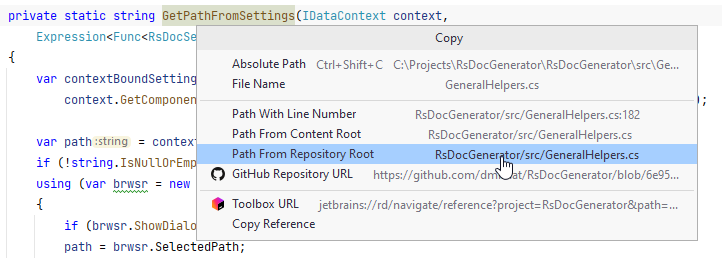
現在のファイルと行へのパスを任意の形式でコピーする方法もいくつかあります。
Ctrl+Shift+C を押して、絶対パスを現在のファイルにコピーします。
メインメニューから を選択します。 開いたポップアップで、コピーするパスの部分(ファイル名、絶対パス、相対パス)を選択します。
GitHub リポジトリの URL をコピーする
現在のファイルが Git リポジトリにあり、GitHub がリモートである場合、ポップアップから GitHub URl をファイルにコピーすることを選択できます。 例: https://github.com/user/repo/blob/id/MyProject/src/MyFile.cs#L25 。
このアクションを呼び出す前に選択を行って、GitHub でハイライトされた選択のリンクを表示することもできます。
エディターのツールチップの内容をコピーする
JetBrains Rider エディターは、コード要素の追加情報をツールチップに表示します。 例えば、現在のファイルで 設計時コードインスペクション が有効化されている場合にハイライトされたコードの問題に表示されるエラーの説明 Ctrl+F1 、または完全なシンボル仕様(利用可能な場合はそのドキュメント)を表示する クイックドキュメント Ctrl+Q などです。
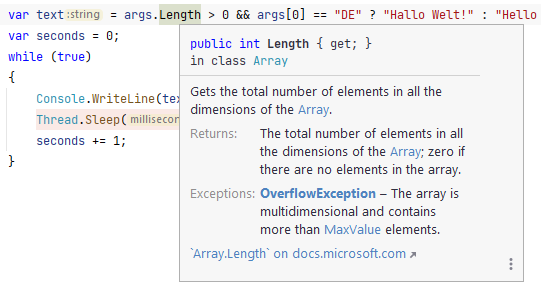
Alt-clicking でツールチップの全内容をコピーできます (Linux の場合は Ctrl+Alt-clicking でコピーします)。
クリップボードから貼り付けます
C# および VB.NET コードをクリップボードから貼り付ける場合、JetBrains Rider は、JetBrains Rider 設定 の ページにある 貼り付けで自動フォーマット セレクターの状態に応じて動作します。 Ctrl+Alt+S
このセレクターでは、貼り付けられたコードに コードフォーマットルールを適用するかどうかを設定できます。 デフォルトでは、コードを貼り付けるときに JetBrains Rider はインデント設定のみを適用します。フォーマット規則を厳密に適用しない場合に便利なオプションです。
最後のクリップボードエントリを貼り付けます
最後のクリップボードエントリを貼り付ける場所にキャレットを置くか、クリップボードエントリと置き換えるコードブロックを選択します。
Ctrl+V を押すか、メインメニューから を選択してください。
選択したフォーマットで貼り付ける代わりに、クリップボードエントリを元のフォーマットで挿入できます。
元の書式で最後のクリップボードエントリを貼り付けます
最後のクリップボードエントリを貼り付ける場所にキャレットを置くか、クリップボードエントリと置き換えるコードブロックを選択します。
Ctrl+Alt+Shift+V を押すか、メインメニューから を選択してください。
クリップボードの履歴にアクセスして、クリップボードにコピーされた最近のアイテムをすばやく貼り付けることもできます。 JetBrains Rider は起動するとすぐにコピーしたアイテムをクリップボード履歴に記録し、終了時に履歴をクリアします。
クリップボードの履歴から特定のエントリを貼り付ける
最後のクリップボードエントリを貼り付ける場所にキャレットを置くか、クリップボードエントリと置き換えるコードブロックを選択します。
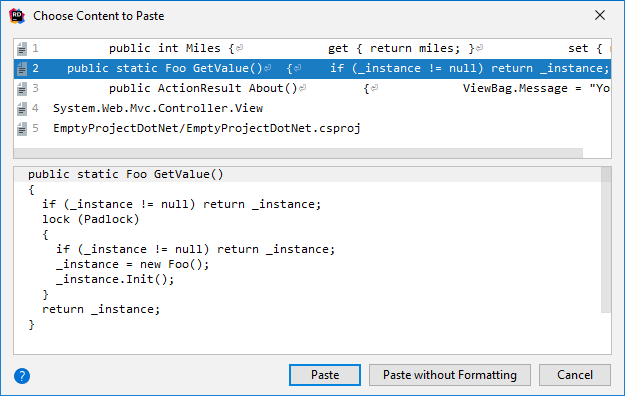
Ctrl+Shift+V を押すか、メインメニューから を選択してください。
貼り付ける内容の選択 ダイアログで、最近のクリップボードエントリの 1 つを選択してプレビューすることができます。
貼り付け または フォーマットなしで貼り付け をクリックして、該当する方法で目的のエントリを貼り付けます。 代わりに、目的のエントリの横に表示されるニーモニックキーを押してすばやく挿入できます。
行またはそのすぐ下の選択したブロックのクローンを作成する場合は、コピーして貼り付ける必要はありません。 代わりに、そのための専用アクションを使用できます。
現在の行または選択を複製する
行のクローンを作成する場合は、この行の位置にキャレットを置きます。 任意のコードのクローンを作成するには、エディターでそのコードを選択します。
論理コードブロックを選択するには、 Ctrl+W を複数回押します。 現在の宣言を選択するには、 Ctrl+Alt+Shift+[ を押します。
Ctrl+D を押すか、メインメニューから を選択してください。 あるいは、 Ctrl+Shift+A を押して、ポップアップでコマンド名を入力して、そこで選択することもできます。
複製された行や複数行の選択範囲は元の行や選択範囲の下に挿入されます。複製されたインライン選択は元の右側に挿入されます。
選択範囲を複製した場合、選択範囲は複製されたままになります。 必要に応じて、 Ctrl+Shift+Alt を押してから方向キーで 複製を目的の位置に移動できます。
選択範囲を複製する場合(選択範囲が複数行にまたがる場合でも)、複製は最初の選択の直後に改行なしで挿入されることに注意してください。
選択範囲を行全体としてコピーし、新しい行から貼り付ける場合は、 行の複製 アクションを使用します。
このアクションにはデフォルトでキーボードショートカットがありません。そのため、 Go to Action Ctrl+Shift+A を使って呼び出すか、 キーボードショートカットを追加できます。
スマートペースト
JetBrains Rider は、コードのまわりでコピー/ペーストするテキスト内の不正な文字を自動的にエスケープします。
貼り付けたテキストに現在のコンテキストで利用できない文字が含まれている場合、JetBrains Rider は自動的に対応するエスケープシーケンスに置き換えます。
貼り付けた直後に Ctrl+Z を押すと、エスケープを元に戻し、貼り付けたテキストをそのまま保持できます。
たとえば、double クォートを含むテキストを文字列リテラルに貼り付けた場合、JetBrains Rider はすべてのクォートを自動的にエスケープします。
もう一つの例は、ジェネリックを含むコードをXMLドキュメントタグにペーストする場合です。その際、JetBrains Rider は山括弧を対応するエスケープシーケンスに置き換えます。
コメント内へテキストを貼り付ける際、複数行コメントへ貼り付けると JetBrains Rider は */ をエスケープし、行コメントや XML-doc コメントでは改行をインデントと // または /// に置き換えます。