キャレットを処理し、テキストを選択する
エディターでマウスをクリックして目的の位置にキャレットを配置し、マウスをドラッグして連続テキストブロックを選択できます。
デフォルトでは、現在のドキュメント内の文字、空白、タブにのみキャレットを配置できます。 オプションで、 エディター | 一般 設定ページ Ctrl+Alt+S で 行末以降へのキャレット移動を許可する を選択すると、任意の行の最後の文字の後の任意の場所にキャレットを配置できるようになります。 行末を超えた位置で入力を開始するとすぐに、行末と入力の先頭の間に必要な数のスペースが追加されます。
コメントまたはプレーンテキスト内の識別子または単語をダブルクリックして選択できます。
ダブルクリックした後、マウスをドラッグして、選択範囲を単語全体に snap することができます。
識別子の場合、 キャメルケース識別子全体ではなく、ダブルクリックした識別子内の大文字の単語のみを選択することもできます。 これを行うには、 エディター | 一般 設定ページ Ctrl+Alt+S で " キャメルハンプ " 単語を尊重する を選択します。
マウスとは別に、キーボードショートカットを使用して、エディターのナビゲーションと選択操作を高速化できます。 最も便利なコマンドとそのショートカットを以下の表に示します。
何らかのコマンドのショートカットを変更する場合は、 キーマップ 設定ページ Ctrl+Alt+S でこのコマンドを見つけ、コンテキストメニューを使用してショートカットを追加または削除します。
キャレットの移動
コマンド | 呼び出す方法 | それを使用して |
|---|---|---|
キャレットを前の単語に移動 キャレットを次の単語に移動 | Ctrl+Left Ctrl+Right | キャレットを現在の単語の先頭 / 末尾に移動してから、同じ方向に単語ごとに移動します。 エディター | 一般 | 入力支援 設定ページ Ctrl+Alt+S で キャメルハンプを使用する が選択されている場合、キャレットは キャメルケース名を含む識別子内の次または前の大文字の単語に移動します。 デフォルトでは、 Ctrl+Right ではキャレットが現在の単語の終わりに移動することに注意してください。 この動作は、 設定ページの キャレットの移動 セクションで構成できます。 |
キャレットを行頭に移動 キャレットを行末に移動 | Home End | キャレットを現在の行の最初 / 最後の文字に移動します。 |
外側の宣言にジャンプ | Alt+Shift+[ | キャレットを、その本体内の任意の位置から型または関数の宣言に移動します。 |
キャレットを一致する括弧に移動 | Ctrl+Shift+M | キャレットが中括弧、括弧、HTML/XML タグの直前または直後にある場合、それに一致する項目に移動します。 |
キャレットをコードブロックの先頭へ移動 キャレットをコードブロックの最後に移動 | Ctrl+[ Ctrl+] | キャレットを囲んでいるコードブロックの左中括弧に移動します。 |
次のメソッド 前のメソッド | Alt+Down Alt+Up | キャレットを現在の型の次 / 前のメンバーの宣言に移動します。 |
キャレットをページの先頭に移動 キャレットをページの最後に移動 | Ctrl+Page Up Ctrl+Page Down | キャレットをスクロールせずに、現在表示されているエディター領域の一番上 / 一番下の行に移動します。 |
ページアップ ページダウン | Page Up Page Down | キャレットをエディター領域の現在の高さまで上下に移動し、それに応じてドキュメントをスクロールし、さらに同じ方向に同じステップでさらにスクロールします。 |
キャレットをテキストの先頭に移動 キャレットをテキストの最後に移動 | Ctrl+Home Ctrl+End | キャレットを現在のドキュメントの最初 / 最後の文字に移動します。 |
次のエラー 前のエラー | F2 Shift+F2 | エディターでハイライトされている次の / 前の コードの問題にキャレットを移動します。 現在のファイルのコードの問題を移動するには、次の 2 つのモードがあります。
エディター|コード編集 設定ページ Ctrl+Alt+S の 「次のエラー」アクションで通過します オプションを使用して目的の動作を指定するか、 ステータスインジケーターにマウスを移動して 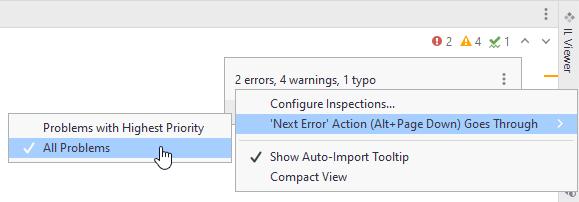 |
次の変更 前の変更 | Ctrl+Alt+Shift+Down Ctrl+Alt+Shift+Up | VCS に登録された編集間を移動します。 これらのショートカットは、ソリューションで バージョン管理統合が有効になっている場合にのみ機能します。 |
 をクリックし、目的の動作を選択できます。
テキストを選択
コマンド | 呼び出す方法 | それを使用して |
|---|---|---|
すべて選択 | Ctrl+A | アクティブなエディタータブですべてのテキストを選択します |
選択状態で左へ 選択状態で右へ | Shift+Left Shift+Right | 選択範囲を現在のキャレット位置から左右の 1 文字に拡張します。 |
選択状態でキャレットを前の単語に移動 選択状態でキャレットを次の単語に移動 | Ctrl+Shift+Left Ctrl+Shift+Right | 現在のキャレット位置から現在の単語の先頭 / 末尾まで選択し、選択した単語を同じ方向に単語ごとに拡張します。 エディター | 一般 | 入力支援 設定ページ Ctrl+Alt+S で キャメルハンプを使用する が選択されている場合、選択範囲は キャメルケース名を含む識別子内の次 / 前の大文字の単語まで拡張されます。 |
選択状態でキャレットを行頭に移動 選択状態でキャレットを行末に移動 | Shift+Home Shift+End | 現在のキャレット位置から現在の行の先頭 / 末尾まで選択します。 |
選択状態でキャレットをコードブロックの先頭に移動 選択状態でキャレットをコードブロックの最後に移動 | Ctrl+Shift+[ Ctrl+Shift+] | 現在のキャレット位置から、囲んでいるコードブロックの開始 / 終了中括弧まで選択します。 |
含まれる宣言を選択 | Ctrl+Alt+Shift+[ | 含まれているメンバー、型、または名前空間の宣言全体を選択します。 |
選択状態で上へ 選択状態で下へ | Shift+Up Shift+Down | 現在のキャレット位置から次または前の行の同じ列または最も近い列まで選択してから、同じ方向に同じ方法で選択を拡張します。 カラム選択モードが有効化されている場合、これらのショートカットは選択範囲を拡張する代わりに新しいキャレットを追加することに注意してください。 |
選択状態でキャレットをページの先頭に移動 選択状態でキャレットをページの最後に移動 | Ctrl+Shift+Page Up Ctrl+Shift+Page Down | スクロールせずに、現在のキャレット位置から現在表示されているエディター領域の上部 / 下部まで選択します。 |
選択状態でページアップ 選択状態でページダウン | Shift+Page Up Shift+Page Down | エディターの高さに対応する行数を選択し、現在のキャレット位置から上下に移動して、それに応じてドキュメントをスクロールし、選択範囲を同じ方向の同じ行数に拡張します。 |
選択状態でキャレットをテキストの先頭に移動 選択状態でキャレットをテキストの最後に移動 | Ctrl+Shift+End | 現在のキャレット位置から現在のドキュメントの先頭 / 末尾まで選択します。 |
選択範囲の拡大 | Ctrl+W | キャレットで単語を選択してから、コードの論理ブロック(式、条件付きブロック、メソッド本体、クラスなど)を含むように選択範囲を拡張します。 エディター | 一般 | 入力支援 設定ページ Ctrl+Alt+S で キャメルハンプを使用する が選択されている場合、コマンドの最初の呼び出しでは キャメルケース識別子全体が選択されるのではなく、キャレットがあるその中の大文字の単語のみが選択されます。 |
選択範囲の縮小 | Ctrl+Shift+W | 選択範囲の拡大 で拡張した後、選択範囲を縮小します。 コマンドは、逆の順序(最も外側の包含ブロックからキャレットの単語まで)で機能します。 |
前方への構造的ナビゲーション 後方への構造的ナビゲーション | Tab Shift+Tab | 選択内容を次 / 前の論理コード要素に移動します。 詳細については、 Tab および Shift + Tab を使用した構造ナビゲーション を参照してください。 |