問題ツールウィンドウ
問題 ツールウィンドウは、JetBrains Rider が ソリューション で検出した問題を複数のタブで表示します。
エディター内の対応する行に移動するには、ウィンドウ内の任意の問題を選択して F4 を押すか、ダブルクリックします。
ツールウィンドウのタブを切り替えるには、 Alt+Right と Alt+Left を押します。
複数の問題の説明を一度にコピーするには、ツールウィンドウで選択し、 Ctrl+C を押します。
設計時コードインスペクションが有効になっている場合、このタブには、現在のファイルで見つかったすべてのコードの問題が一覧表示されます。 エディターでファイルを切り替えると、リストが更新されます。
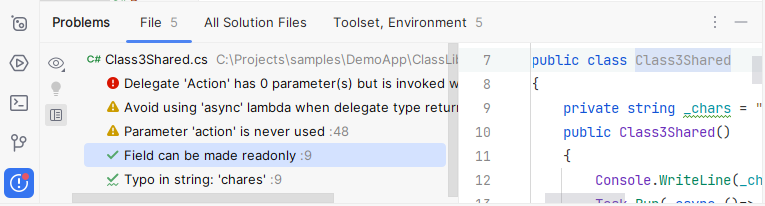
ツールバー
項目 | ツールチップとショートカット | 説明 |
|---|---|---|
| 表示オプション | 重大度でコードの問題を除外し、並べ替えを構成します。 グループ化または並べ替えのオプションが選択されていない場合、問題はファイルに表示される順序で一覧表示されます。 |
| クイックフィックスの表示 Alt+Enter | 選択した問題に対して利用可能なクイックフィックスを表示します。 このアイテムは、JavaScript、HTML、CSS などの Web 言語でのみアクティブであることに注意してください。 |
| エディターのプレビューを開く | プレビューペインを開いて、問題ウィンドウのソースコンテキストで選択した問題を表示します。 このプレビューは、コードを変更して利用可能な クイックフィックスを適用できる通常のエディターであることに注意してください。 |


コンテキストメニュー
項目 | ショートカット | 説明 |
|---|---|---|
クイックフィックスの表示 | Alt+Enter | 選択した問題に対して利用可能なクイックフィックスを表示します。 このアイテムは、JavaScript、HTML、CSS などの Web 言語でのみアクティブであることに注意してください。 |
問題の説明をコピー | Ctrl+C | 問題の説明をクリップボードにコピーします。 |
ソースに移動 | F4 | 問題を含むコードをエディターで開きます。 |
エラーの詳細を表示 | 別のダイアログでエラーの詳細を開きます。 |
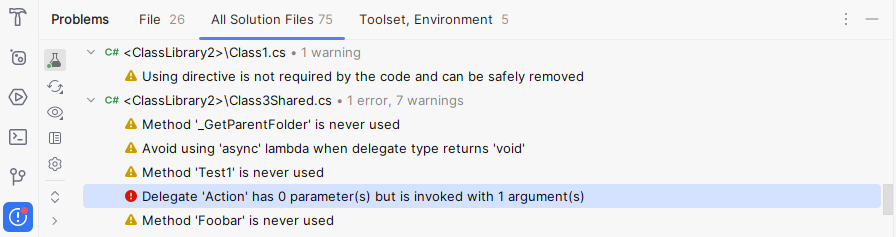
ソリューション全体の分析が有効化されている場合、JetBrains Rider はすべてのソリューションファイルを監視し、検出されたエラーと警告を一覧表示します。
タブの  アイコンをクリックして、ソリューション全体の分析を切り替えます。
  アイコンをクリックしてから、 警告 を選択して警告を監視します。
このタブには、ソリューションの構造とプロパティに関連する問題、およびプロジェクトの依存関係で検出されたセキュリティ問題が表示されます。
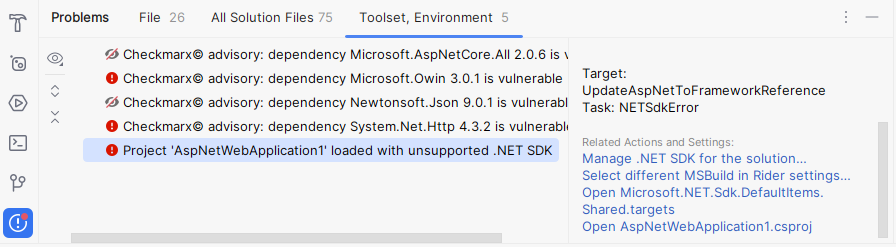
問題を右クリックするか、 Alt+Enter を押して、関連するアクションと設定にアクセスします。
現時点で関連性のない問題がある場合は、問題を非表示にして、問題を右クリックして  問題を無視する を選択します。 非表示の問題を表示するには、ツールバーの
  をクリックし、 無視されたアイテム を選択します。
このタブには、 Qodana で検出されたコードの問題が表示されます。 Qodana を使用すると、IDE を含むローカルでインスペクションを実行したり、CI/CD パイプラインの一部として実行したりできます。
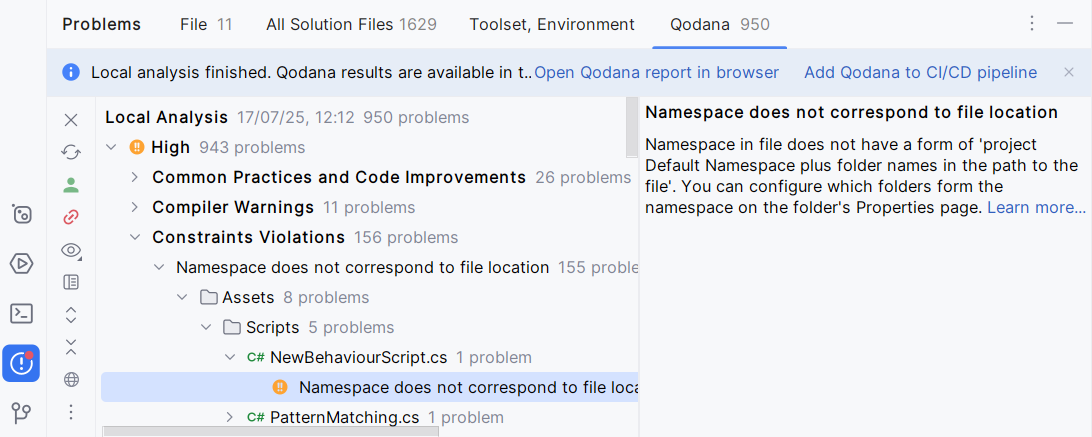
ツールバー
項目 | ツールチップとショートカット | 説明 |
|---|---|---|
| Qodana にログイン | Qodana クラウドにログインします。 このアクションは、 プロジェクトを Qodana クラウドベースのレポートにリンクするための前提条件です。 あるいは、メインメニュー から実行することもできます。 詳細については、「Qodana クラウド 」を参照してください。 |
| Qodana にログインしました | Qodana クラウドにログインしています。 プロジェクトを Qodana クラウドにリンクできます。 |
| プロジェクトを Cloud とリンク | プロジェクトをリンクし、レポートを Qodana Cloud にアップロードします。 あるいは、メインメニュー から実行することもできます。 詳細については、「Qodana Cloud からレポートを開く 」を参照してください。 |
| Cloud にリンク済み | プロジェクトは Qodana Cloud にリンクされています。 このボタンをクリックすると、クラウドでインスペクションレポートを開いたり、Qodana Cloud からプロジェクトのリンクを解除したりできます。 |
| クラウドレポートをリフレッシュする | 現在のクラウドレポートをリフレッシュします。 |
| 表示オプション | 重大度でコードの問題を除外し、並べ替えを構成します。 グループ化または並べ替えのオプションが選択されていない場合、問題はファイルに表示される順序で一覧表示されます。 |
| エディターのプレビューを開く | プレビューペインを開いて、 問題 ウィンドウ内のソースコンテキストで選択した問題を表示します。 このプレビューは、コードを変更して利用可能な クイックフィックスを適用できる通常のエディターであることに注意してください。 |
| すべて展開 Ctrl+NumPad Plus | すべてのノードを展開。 |
| すべて折りたたむ Ctrl+NumPad Minus | すべてのノードを折りたたむ。 |
| Qodana をブラウザーで表示 | デフォルトのブラウザーで分析結果を開きます。 対話的なレポートが開き、問題を詳細に調査し、レポートと IDE の間を移動できるようになります。 |


コンテキストメニューのオプション
項目 | ショートカット | 説明 |
|---|---|---|
クイックフィックスの表示 | Alt+Enter | 選択した問題に対して利用可能なクイックフィックスを表示します。 このアイテムは、JavaScript、HTML、CSS などの Web 言語でのみアクティブであることに注意してください。 |
ソースに移動 | F4 | 問題のあるコードをエディターで開きます。 |
エラーの詳細を表示 | ポップアップで検出された問題の詳細を確認します。 | |
qodana.yaml | 特定のファイル、フォルダー、インスペクションを分析から除外して、 qodana.yaml 構成ファイルを変更します。 |