TODO リスト
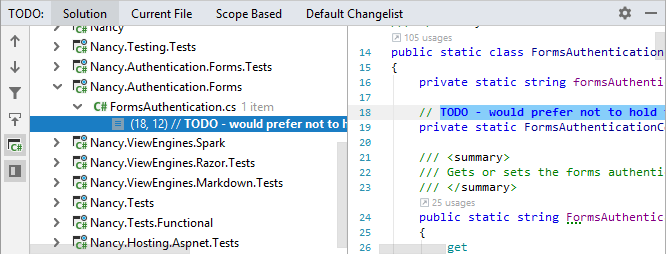
JetBrains Rider は、タスクや 技術的負債を簡単にトラックできる方法を提供します。特定の パターンに一致するコードアイテム(コメント、文字列リテラル、または識別子)は、エディター内やソリューション全体で TODO ウィンドウを使って簡単に見つけることができます。
TODO 項目は、そのタイプ (編集、通常、質問、警告、エラー) に応じてエディターと エラーストライプでハイライトされます。 色は、 エディター | TODO 設定ページ Ctrl+Alt+S で設定できます。
TODO パターン
デフォルトでは、JetBrains Rider は、以下のタイプの一般的に使用される TODO アイテム用に 3 つの定義済みパターンを提供します:
コメント内の
TODOまたはTODO: some descriptionを含む行 (どちらも大文字と小文字を区別しない) - 標準コメント内の
BUG:を含む行 (大 / 小文字の区別) - エラーコード内の
NotImplementedException- 編集
独自のパターンも定義できるため、TODO ウィンドウで特定の技術的負債アイテムにすばやくアクセスできます。
カスタム TODO パターンを定義する
ページを JetBrains Rider 設定 Ctrl+Alt+S で開きます。
ツールバーの 追加 をクリックします。
コメントで検出するキーワードを含む正規表現を指定します。 例:
(\W|^)(?<TAG>Refactor)(\W|$)(.*)。必要に応じて、パターンで大文字と小文字を区別するかどうかを指定します。
パターンのアイコンを選択して、エディターおよび TODO ウィンドウで一致するアイテムの色を定義します。
このパターンをリストに追加するには、 OK をクリックします。
既存のパターンを編集または削除することもできます。
設定 ダイアログで 保存 をクリックして変更を適用し、JetBrains Rider が保存先を選択できるようにするか、 保存 セレクターからレイヤーを選んで特定の設定レイヤーに変更を保存します。 詳細については、「レイヤーベースの設定 」を参照してください。
コメント内の複数行の TODO 項目
デフォルトでは、次の行が最初の行から少なくとも 1 つの空白でインデントされている場合、コメント内の TODO アイテムは複数行にできます:
コメント内の TODO 項目を単一行のみにしたい場合は、JetBrains Rider 設定 の ページで 次の行のインデントされたテキストを同じ TODO の一部として扱う をクリアしてください Ctrl+Alt+S
TODO アイテム間を移動する
現在のファイル内の TODO 項目間を移動するには、 エラーストライプ の TODO マークを使用します。
ソリューション全体で TODO 項目を検討する
メインメニューの を選択します。
開いた TODO ウィンドウで、
.png "ThemedIcon.Down.Screen.(グレー).png") または
または .png "テーマアイコンアップ画面 (グレー).png") をクリックして、次または前のアイテムに移動します。
をクリックして、次または前のアイテムに移動します。エディターで TODO 項目を見つけるには、ダブルクリックするか、 F4 を押すか、コンテキストメニューで ソースに移動 を選択してください。
オプションで、 シングルクリックでナビゲート
 をオンにして、アイテムがツールウィンドウでフォーカスを取得するとすぐにエディターに配置されるようにすることができます。
選択した項目のソースコードをウィンドウ内で調べるには、ツールバーの ソースのプレビュー
 をクリックします。
TODO アイテムのグループ化とフィルター
コードベースのサイズや期間によっては、TODO アイテムがたくさんある場合があります。 特定のアイテムに集中するには、 スコープやカスタムフィルターで TODO アイテムをフィルターできます。
TODO ウィンドウのタブでは、最初のフィルタリングが利用できます。
現在のファイル タブを使用して、エディターでアクティブなファイル内の TODO 項目だけを表示することができます。
デフォルト変更リスト タブは、現在のソリューションで VCS 統合を有効化すると使用可能になり、このタブにはコミットされていないローカル変更があるファイルの TODO 項目が表示されます。
スコープベース タブでは、 スコープ. セレクターを使用して、Rider が TODO アイテムを検索する場所を選択できます。 … をクリックして独自の スコープを作成することもできます。
カスタムフィルターを使ってさらにフィルタリングでき、興味のある TODO パターングループを作成できます。
カスタムフィルターは、JetBrains Rider 設定 Ctrl+Alt+S の ページで作成するか、TODO ウィンドウのフィルターアイコン  をクリックして フィルターを編集 を選択することで作成できます。
TODO ウィンドウのコントロール
ツールウィンドウのタブを切り替えるには、 Alt+Right と Alt+Left を押します。
ツールバーボタン
アイコン | ツールチップとショートカット | 説明 |
|---|---|---|
| 前の TODO Ctrl+Alt+Up | リスト内の前の TODO 項目を選択します。 |
| 次の TODO Ctrl+Alt+Down | リスト内の次の TODO 項目を選択します。 |
| TODO アイテムのフィルター | フィルターを選択するか、必要に応じて TODO パターンとフィルターのリストを編集できる TODO ダイアログを開きます。 |
| シングルクリックでナビゲート | このトグルを選択すると、項目をクリックしてエディターで項目を開くことができます。 それ以外の場合は、項目をダブルクリックするか、 F4 を押して、エディター内で項目を見つけることができます。 |
| すべて展開 Ctrl+NumPad Plus | このボタンをクリックしてすべてのノードを展開します。 |
| すべて折りたたむ Ctrl+NumPad Minus | このボタンをクリックしてすべてのノードを折りたたみます。 |
| プロジェクト別にグループ化 | このトグルを使用して、含まれるプロジェクトごとに TODO アイテムをグループ化します。 現在のファイル タブでは使用できません。 |
| ソースのプレビュー | 対応するファイル内の選択した項目のソースコードを含むプレビューペインを表示します。 |


コンテキストメニュー
項目 | 説明 |
|---|---|
ソースに移動 F4 | ソースコード内の関連するコメントの場所に移動します。 TODO アイテムまたはファイルを右クリックした場合にのみ使用できます。 |
ローカル履歴 | ローカル履歴サブメニューを表示する:
|