ライブ / 囲みテンプレートを作成する
ライブ / 囲みテンプレートは、 既存のファイル内にコードを生成するために使用したり、(テンプレート本体に $SELECTION$ パラメーターがある場合) try...catch ステートメントなどの テンプレートコードでコードフラグメントを囲むために使用したりできます。
各ライブテンプレートは、 ショートカット で識別されます。これは短い文字列で、例えば foreach のように、エディターで直接入力してテンプレートを呼び出せます。
ライブ / 囲みテンプレートは、単体テスト用のクラス、DTO、スケルトンの作成など、さまざまな用途に使用できます。
ライブ / 囲みテンプレートの本体は、そのまま表示されるプレーンテキストと パラメーターで構成されています。 アイデアは、これらを組み合わせてテンプレートを呼び出すときの効率を最大化することです。
新しいライブ / 囲みテンプレートを作成する
作成したテンプレートを適用する言語に応じて、 ページを JetBrains Rider 設定 Ctrl+Alt+S で開きます。
新規テンプレート
.png "ThemedIcon.AddLiveTemplate.Screen.(Gray).png") をクリックします。
をクリックします。ショートカット フィールドにテンプレートのショートカットを指定します。 これは、 テンプレートからコードを作成する時に素早くテンプレートを呼び出すために使います。また、 補完リストにも表示されます。 説明 フィールドにテンプレートの説明を入力します。
デフォルトの テンプレートのスコープを変更するには、 使用可能 ボタン をクリックします。 表示されるダイアログで、チェックボックスを使用して、新しいテンプレートを適用できる場所を定義します。 一部のスコープを拡張して詳細 (ファイルマスクや言語バージョンなど) を指定できます。
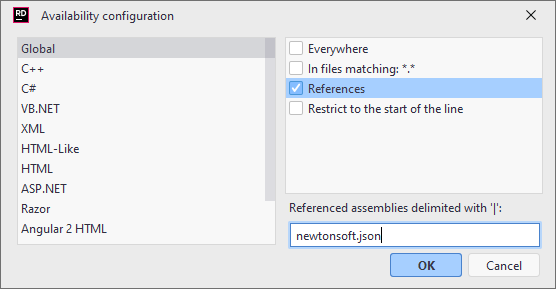
テンプレートが非システムアセンブリのクラスやメソッドを使用する場合、これらのアセンブリを参照するプロジェクトでのみテンプレートを利用できるようにできます。 グローバル カテゴリで リファレンス を選択し、 .dll 拡張機能なしでアセンブリ名を指定してください:
目的のコードを入力または貼り付け、変数s と組み合わせてテンプレートの本体を作成します。
例: テンプレート本体は次のようになります。
public class $className$ { public $idType$ $className$Id {get; set;} $END$ }ご覧のとおり、3 種類の要素があります。
text — テンプレート本文にプレーンテキストとして記述されたものはすべて、テンプレートを 呼び出すとそのまま表示されます。
事前定義された 変数 — この例では、
$END$変数 はテンプレートの適用後にキャレットをどこに配置するかを JetBrains Rider に伝えます。ユーザー定義 変数 — 変数(
$が前後につく)を入力するとすぐに、 変数を編集 ダイアログで利用可能になります。 テンプレート変数を宣言する セクションに記載されているように、定義されている 変数s をすべて設定できます。この場合、呼び出し時にクラス名を設定するために、
$className$$を変数にします。 Id をどの型にするかわからないため、$idTypeでも同じことが起こります。 最後に、Idプロパティがあります。 クラス名に似せたいため、「Id」を付けた対応する変数を使用します。
で使用 セレクタを使用して、テンプレートを新しいコードの生成、既存のコードの囲み、その両方に使用できるかどうかを指定します。 作成したテンプレートを周囲のコードに使用する場合は、テンプレートを呼び出す前にユーザーが選択したテキストを表す
$SELECTION$パラメーターを追加します。ニモニック フィールドでは、 コードをテンプレートで囲むときに使用する [0-9] 数字を指定できます。
いくつかのニーモニック数字が指定されている場合、そのテンプレートは Alt+Enter を押して選択すると 囲む ... で使用可能になります。
Ctrl+Alt+T を押すと (またはメニューから を選択すると)、指定したニーモニック数字がテンプレートの横に表示されます。 対応するキーを押すと、このテンプレートをすぐに適用できます。
テンプレートのフォーマットオプションを設定する:
整形する チェックボックスを選択すると、JetBrains Rider が展開されたコード箇所を 環境設定 に従って自動的に再フォーマットします。
修飾された参照を短縮 チェックボックスを選択すると、JetBrains Rider が名前空間インポートディレクティブを自動的に挿入したり、テンプレート適用後に冗長な修飾子を削除したりします。 このチェックボックスが選択されていない場合、JetBrains Rider は名前空間インポートディレクティブを挿入しません。
設定 ダイアログで 保存 をクリックして変更を適用し、JetBrains Rider が保存先を選択できるようにするか、 保存 セレクターからレイヤーを選んで特定の設定レイヤーに変更を保存します。 詳細については、「レイヤーベースの設定 」を参照してください。