テンプレート変数を宣言する
コードテンプレートは周囲の状況に合わせて調整したり、適用したときに対話的に動作したりすることもできます。 これはすべて テンプレート 変数s と テンプレートマクロ で実現されています。
特定のテンプレートが選択されている場合、テンプレート設定ページでテンプレート 変数s を定義および編集できます。 変数($ を前後に付けて)を入力するとすぐに、 変数を編集 ダイアログで利用できるようになります。 次に、 マクロの変更 をクリックしてその動作を構成できます。
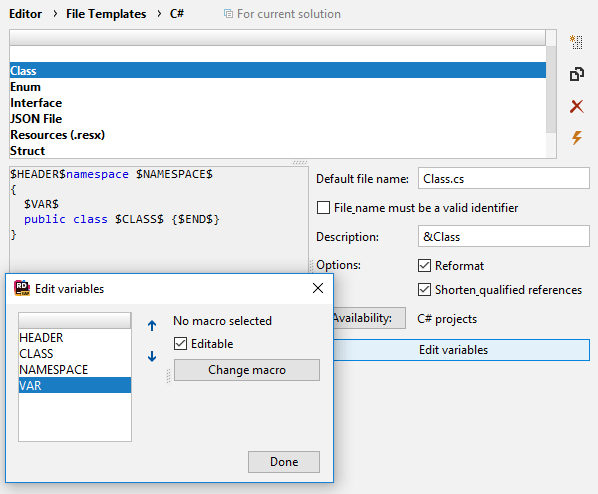
任意の 変数 はテンプレート内で複数回使用できます。テンプレートの適用時にそれらの値が同期されます。
テンプレート変数を宣言する
テンプレートの新規作成または 既存のテンプレートを開いて編集します。
テンプレートエディターのテキスト領域に 変数 を
$変数_name$として入力します。変数 の値を計算する マクロを定義するには、 変数を編集 ダイアログで 変数 を見つけて、 マクロの変更 をクリックします。
表示される マクロの変更 ダイアログで、リストからマクロを選択し、 OK をクリックします。 選択したマクロにマクロパラメーターがある場合は、ダイアログに太字で表示されます (たとえば、 format または type)。 この場合、マクロを選択すると、テンプレート 変数 の下にテキストフィールドまたはセレクターが表示されます。 そこにマクロパラメーターを指定できます。
変数 を 編集可能にしたい場合は、隣の 編集可能 チェックボックスを有効化する必要があります(デフォルトで有効化されています)。 テンプレート内の 変数 の出現回数に応じて、次のいずれかを実行してください:
変数 がテンプレートで一度だけ使用されている場合は、チェックボックスが選択されていることを確認してください。
変数 がテンプレートで複数回使用されている場合は、コンボボックスが表示され、編集可能な出現箇所の連番を選択できます。 この番号は、テンプレートが ホットスポットセッション でデプロイされたとき、どの 変数 の出現箇所に入力フォーカスが設定されるかを指定します。 また、番号の先頭に「M」またはその他の文字が付いていることに気付くかもしれません。 これらの文字は、 マルチファイルテンプレートのどのファイルでこの 変数 に入力フォーカスを設定するかを定義します。 「M」はメインファイルを表し、すべてのテンプレートに表示されます。
オプションで、 パラメーター 領域で新しく宣言された 変数 を選択し、上下の矢印を使って 変数 の順序を変更できます。 変数 のリスト内の位置が、テンプレート適用時にホットスポットセッション中に 変数 が切り替えられる順序を定義します。 これは編集可能な 変数 のみに影響します。
設定 ダイアログで 保存 をクリックして変更を適用し、JetBrains Rider が保存先を選択できるようにするか、 保存 セレクターからレイヤーを選んで特定の設定レイヤーに変更を保存します。 詳細については、「レイヤーベースの設定 」を参照してください。