ファイルテンプレートを作成する
ファイルテンプレートは、型宣言、単体テストなどの定義済みコードを含む 1 つ以上の新しいファイルを作成するために使用されます。 ファイルテンプレートにはショートカットはなく、説明によって識別されます。 詳細については、 テンプレートからファイルを作成する を参照してください。
ファイルテンプレートの本文は、そのまま表示されるプレーンテキストと パラメーターで構成されます。 アイデアは、これらを組み合わせてテンプレートを呼び出すときの効率を最大化することです。
新しいファイルテンプレートを作成する
作成したテンプレートを適用する言語に応じて、 ページを JetBrains Rider 設定 Ctrl+Alt+S で開きます。
新規テンプレート
.png "ThemedIcon.AddLiveTemplate.Screen.(Gray).png") をクリックします。
をクリックします。説明 フィールドにテンプレート名を指定します。
オプションで、 デフォルトファイル名 で、テンプレートを適用するときに JetBrains Rider が提案する命名を指定できます。 ファイル名は有効な識別子でなければなりません チェックボックスをオンにすると、テンプレート適用時に指定したファイル名が タイプ識別子として有効かどうか JetBrains Rider が確認します。 このオプションは、テンプレートが新しいタイプのファイルを作成し、タイプ名が 現在の拡張子のないファイル名 マクロを使用して提供されたファイル名から初期化される場合に役立ちます。 定義済みファイルテンプレートをチェックして、それがどのように実装されているかを確認できます。
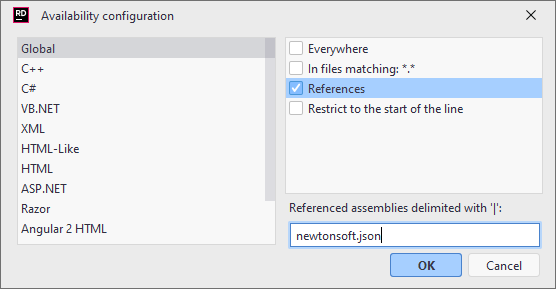
デフォルトの テンプレートのスコープを変更するには、 使用可能 ボタン をクリックします。 表示されるダイアログで、チェックボックスを使用して、新しいテンプレートを適用できる場所を定義します。 一部のスコープを拡張して詳細 (ファイルマスクや言語バージョンなど) を指定できます。
テンプレートが非システムアセンブリのクラスやメソッドを使用する場合、これらのアセンブリを参照するプロジェクトでのみテンプレートを利用できるようにできます。 グローバル カテゴリで リファレンス を選択し、 .dll 拡張機能なしでアセンブリ名を指定してください:
目的のコードを入力または貼り付けて、テンプレートの本体を作成します。
テンプレートコードには、プレーンテキストと 変数sを含めることができます。 変数(接頭辞と接尾辞が
$)を入力するとすぐに、 変数を編集 ダイアログで利用可能になります。 テンプレート変数を宣言する セクションの説明に従って、定義済みの 変数s をすべて構成してください。テンプレートのフォーマットオプションを設定する:
整形する チェックボックスを選択すると、JetBrains Rider が展開されたコード箇所を 環境設定 に従って自動的に再フォーマットします。
修飾された参照を短縮 チェックボックスを選択すると、JetBrains Rider が名前空間インポートディレクティブを自動的に挿入したり、テンプレート適用後に冗長な修飾子を削除したりします。 このチェックボックスが選択されていない場合、JetBrains Rider は名前空間インポートディレクティブを挿入しません。
設定 ダイアログで 保存 をクリックして変更を適用し、JetBrains Rider が保存先を選択できるようにするか、 保存 セレクターからレイヤーを選んで特定の設定レイヤーに変更を保存します。 詳細については、「レイヤーベースの設定 」を参照してください。
コマンドを呼び出してファイルテンプレートを適用すると、使用可能なテンプレートのリストが表示されます。 これを「クイックアクセスリスト」または単に「クイックリスト」と呼びます。 このリストを編集して、お気に入りのテンプレートをそこに追加したり、順序を変更したりできます。
クイックアクセスリストを編集する
作成したテンプレートを適用する言語に応じて、 ページを JetBrains Rider 設定 Ctrl+Alt+S で開きます。
テンプレートリストの右側にある
 をクリックします。
ダイアログボックスが開いたら、矢印コントロールを使用してクイックリストにあるテンプレートとその順序を設定します。
設定 ダイアログで 保存 をクリックして変更を適用し、JetBrains Rider が保存先を選択できるようにするか、 保存 セレクターからレイヤーを選んで特定の設定レイヤーに変更を保存します。 詳細については、「レイヤーベースの設定 」を参照してください。