ファイル内のテキストを検索して置換する
現在のドキュメント内のテキスト文字列をすばやく検索して置換することができます。 さまざまなオプションを使用して、検索プロセスを絞り込み、検索で 正規表現を使用し、検索結果を管理できます。
現在のドキュメントのテキストを検索
Ctrl+F を押すか、メインメニューから 編集 | 検索 | 検索 を選択してください。 検索ペインはアクティブなエディターの上部に表示されます。
必要に応じて、 検索オプションを指定します。
検索フィールドに、検索文字列の入力を開始します。
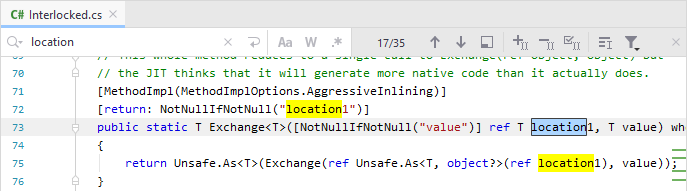
文字を入力すると、現在のキャレット位置以降で検索文字列の最初の出現箇所が選択され、他の出現箇所はエディターでハイライトされます。 さらに、一致する出現箇所はスクロールバーにストライプで表示されます。
複数行のフラグメントを検索するには、検索フィールドで
 をクリックするか、 Ctrl+Shift+Enter を押してください
シングルラインモードに戻るには、 Backspace を押します。
現在のドキュメントで宣言または使用されているシンボルを検索するには、シンボル名またはその キャメルケースの省略形の入力を開始し、 Ctrl+Space を押して一致するアイテムから選択します。

現在のファイルのテキストを置き換える
Ctrl+R を押すか、メインメニューから 編集 | 検索 | 置換 を選択してください。 検索と置換ペインがアクティブなエディターの上に表示されます。
必要に応じて、 検索と置換のオプションを指定します。
検索フィールドに検索文字列を入力します。 入力すると、一致する出現箇所がエディターでハイライトされ、最初の出現箇所で 置換 ポップアップダイアログが開き、現在の出現箇所またはそのすべてを空の文字列で置き換えることを提案します。
置換文字列を入力します。
すべて置換 をクリックして一致するすべての出現箇所を置き換えるか、 置換 をクリックしてアイテムを 1 つずつ置き換えます。
あるいは、「除外 」をクリックして現在の出現をスキップし、 すべて置換 操作から除外することもできます。 この場合、ボタンは Include に変わります。
 Shift+F3、
  F3 を使用して、除外または含める他の出現箇所にフォーカスを移動します。
検索結果を見る
新しい検索を開始するには、次のいずれかを実行します(現在のフォーカスに応じて)。
エディターにフォーカスがある場合は、 Ctrl+F を押します。
検索フィールドにフォーカスがある場合は、を押します Ctrl+A
どちらの場合も、既存の検索文字列が選択され、新しい文字列を入力することができます。
出現箇所間を移動するには、次のいずれかを実行します。
Shift+F3 (前の選択に移動)または F3 (次の選択に移動)を押します。
検索 パネルの
または ボタンを使用します。ガターストライプをクリックします。
検索フィールドの横に、見つかった出現箇所の合計数と選択した出現箇所の数が表示されます。
 をクリックするか Alt+Down を押して、最近の検索エントリのリストを表示できます。
検索 および 置換 ペインにはコード補完を使用してください。 検索文字列の入力を開始し、 Ctrl+Space を押して、候補リストから適切な単語を選択します。
検索 および 置換 ペインを開いた状態で、 Ctrl+R または Ctrl+F を使用してペインを切り替える。 検索および置換文字列は保存されます。
検索ペインを閉じてフォーカスをエディターに切り替えるには、 Escape を押します。
Escape を押してエディターにフォーカスを戻すと、最初の検索一致が選択されたままになるため、 Ctrl+C をコピーするか Ctrl+X を切り取るか、入力を開始して選択を置き換えることができます。
検索文字列の出現箇所に 複数のキャレットと選択範囲を追加することもできます。
 Alt+J と
  Alt+Shift+J をクリックすると、出現箇所を個別に選択または解除できます。また、
  Ctrl+Alt+Shift+J をクリックすると、すべての出現箇所を選択できます。
検索と置換のオプション
| 最近のエントリの履歴を表示します。 |
| 検索フィールドをクリアします。 |
| 複数行で検索文字列を入力できるようにします。 このオプションがなくても、正規表現とエスケープ文字を使用して複数行の一致を検索できます。 |
| 検索中に大文字と小文字を区別します。 |
| 単語全体のみを検索します。つまり、スペース、タブ、句読点、または特殊文字で区切られた文字列が対象です。 正規表現 が選択されている場合、このオプションは使用できません。 |
| 検索クエリを 正規表現として処理します。 |
| 検索文字列の出現箇所を移動します。 |
| 検索ウィンドウで検索結果を表示します。 |
| 次に見つかった出現箇所を 複数選択に追加します。 |
| 見つかった出現箇所を複数選択から削除します。 |
| 見つかったすべての出現箇所を含む複数選択を作成します。 |
| 検索と置換をエディターの現在の選択に限定します。 |
| 追加オプションの一覧を表示します。例えば、検索対象をコメントや文字列リテラルに限定する際に利用できます。 |
| 文字列を交換するときは、各出現箇所のケーシングを使用して交換してください。 例: 正規表現 が選択されている場合、このオプションは使用できません。 |


 Alt+F7
 Ctrl+Alt+F