正規表現を使用してテキストを検索して置換する
特定のテキストパターンを検索・置換したい場合は、 正規表現(英語)を使用します。 パターンマッチング、解析、結果のフィルタリングなどに役立ちます。 正規表現の構文を習得すれば、ほぼすべての言語で使用できます。
IDE では、IDE が実行されている JDK に含まれる Java 正規表現が使用されています。 パターンの詳細については、 docs.oracle.com の Class Pattern をご参照ください。 これらの正規表現は、ほとんどが PCRE (Perl 互換正規表現) に対応していますが、完全に一致するわけではありません。
Ctrl+R を押して、検索と置換のペインを開きます。
上部のフィールドに検索文字列を、下部のフィールドに置換文字列を入力します。

 をクリックして、正規表現を有効にします。 正規表現の構文を確認する場合は、 にカーソルを合わせて、 式のヘルプを表示 リンクをクリックします。
特殊な正規表現シンボルを含むテキスト文字列を検索すると、JetBrains Rider は検索フィールドでそれらをバックスラッシュ
\で自動的にエスケープします。ただし、
.[{()\^$|?*+などのメタキャラクターを具体的に検索する場合は、バックスラッシュ\でエスケープする必要があるため、認識できます。例:
。が必要な場合は、検索フィールドに\.と入力します。検索フィールドで文字の範囲を入力すると、JetBrains Rider は大文字小文字の一致も行えます。
例えば、大文字のみを検索したい場合は、検索フィールドに次のように入力します:
\b[A-Z]検索フィールドで
 が選択解除されている場合、JetBrains Rider は大文字と小文字の両方を検索します。
指定された範囲の大文字と小文字を一致させるには、
を選択します。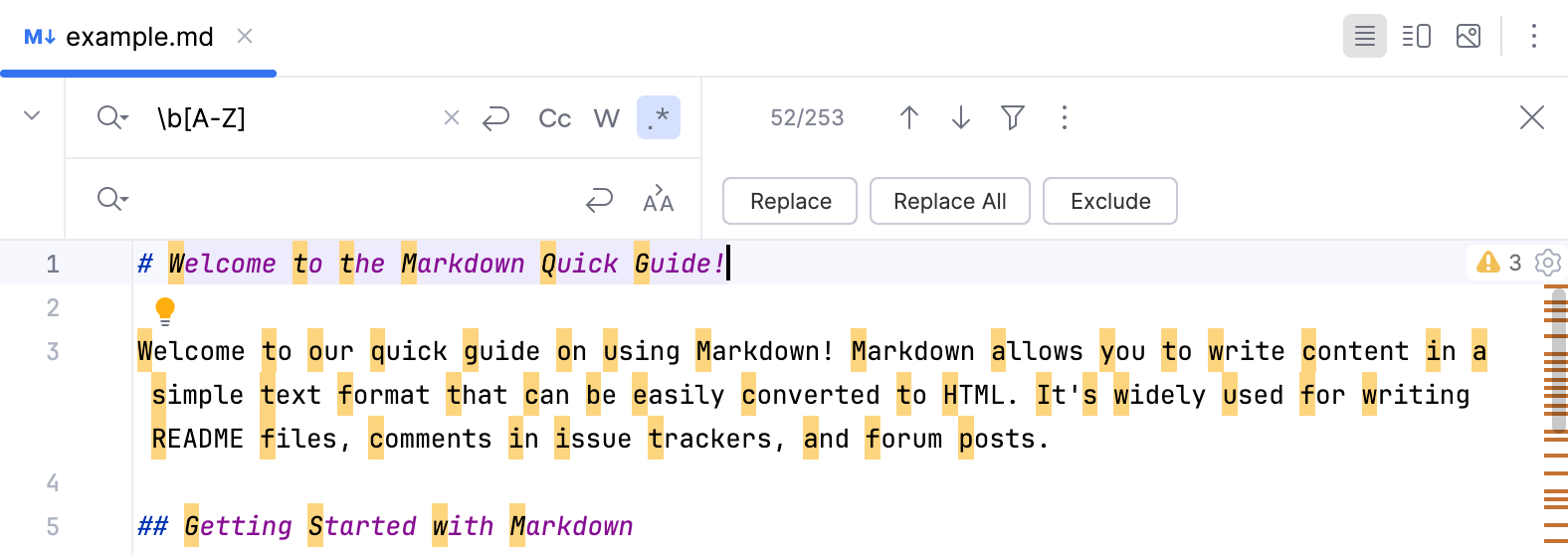
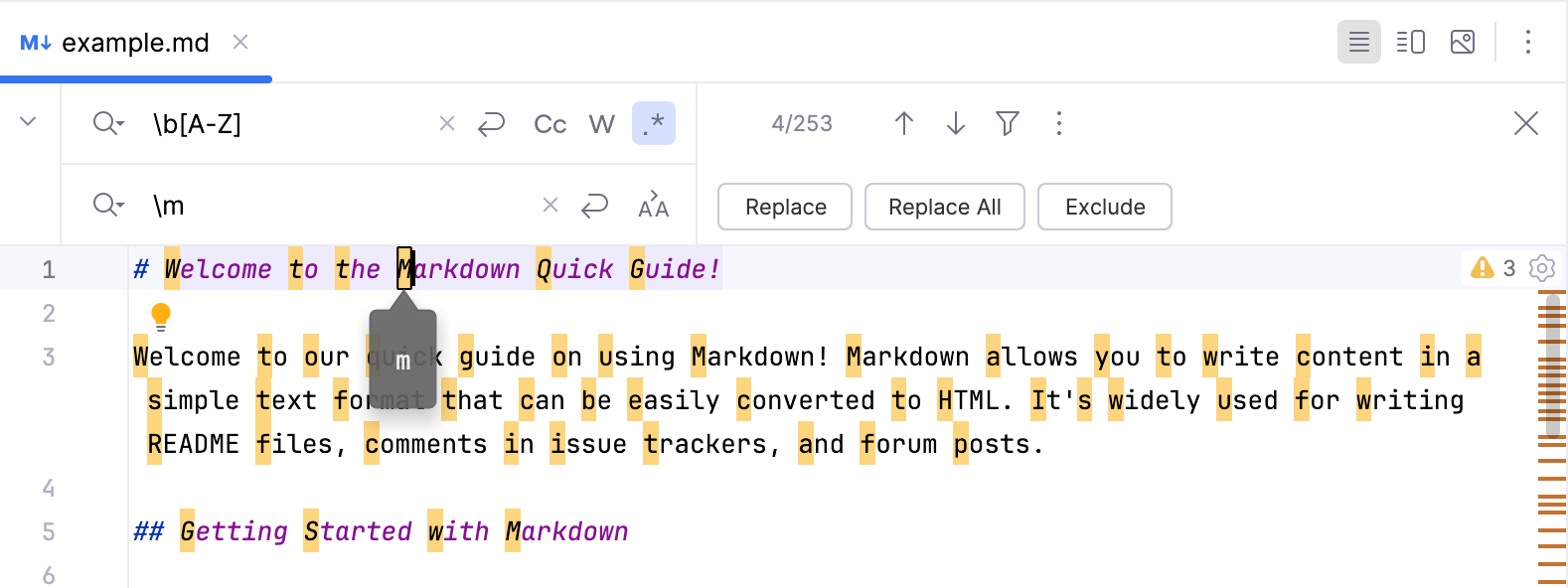
出現箇所を閲覧すると、JetBrains Rider は置換のヒントを表示するため、 置換 ボタンをクリックする前に潜在的な結果を確認できます。
正規表現キャプチャーグループと後方参照を使用する
括弧内に正規表現を配置して、グループ化できます。 各グループには 1 から始まる番号があるため、置換パターンで参照(後方参照)できます。 グループ 0 は正規表現全体を指すことに注意してください。 ただし、キャプチャーされたグループは、番号 $n だけでなく、名前 ${name} でも参照できます。
キャプチャーされたグループを検索して置換する
次のことを考えてみましょう:
検索と置換ペイン Ctrl+R を開きます。
検索フィールドに、
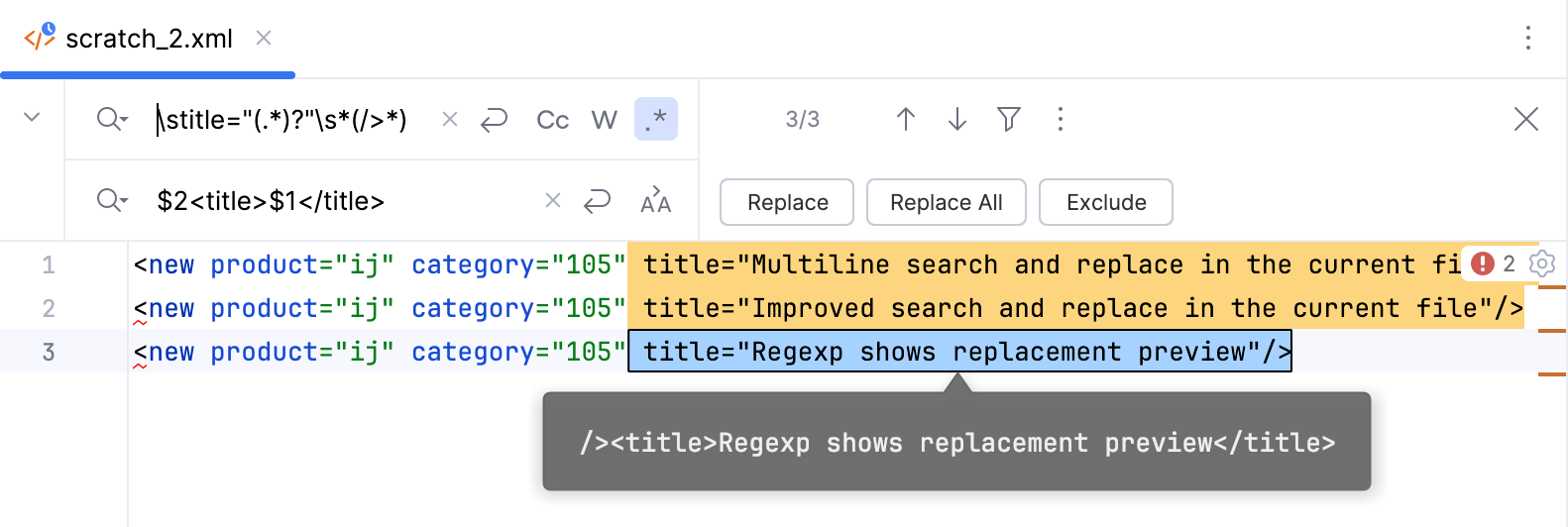
()で キャプチャーグループを示す丸括弧を入力します。例えば、\stitle="(.*)?"\s*(/>*)です。置換フィールドでは、そのようなグループを 1 から始まる番号で 後方参照します。例えば:
$2<title>$1</title>。
JetBrains Rider は検索仕様に基づいて見つかった箇所をハイライトし、置換文字列でヒントを表示します。
大文字と小文字を切り替える
正規表現を使って、特定の条件にマッチした文字の大文字・小文字を変更できます。
検索と置換ペイン Ctrl+R を開きます。 検索フィールドで
が選択されていることを確認します。検索フィールドに検索パターンを入力します。
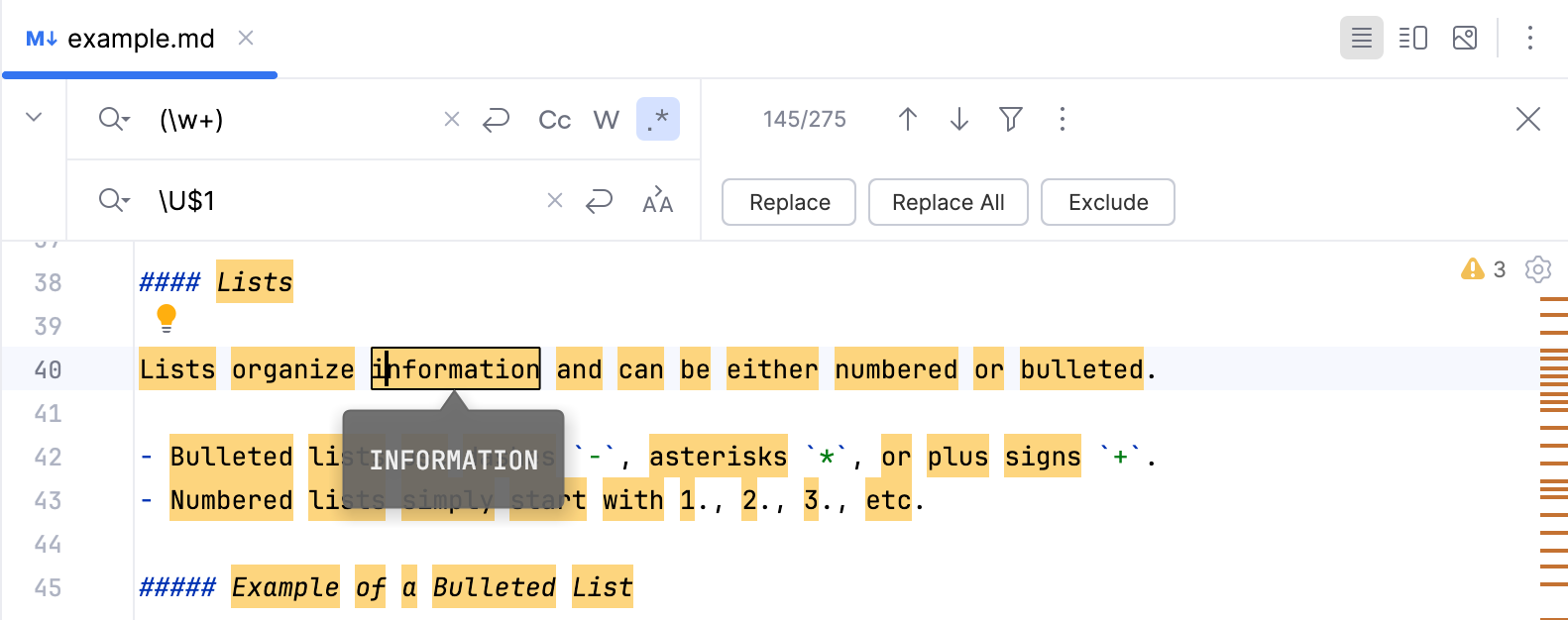
置換フィールドで、目的に応じて次のいずれかの構文を入力します:
\lは、文字列内の次の文字まで文字を小文字に変更します。例:
Barはbarになります。\uは、文字列内の次の文字まで文字を大文字に変更します。例:
barはBarになります。\Lは、リテラル文字列\Eの終わりまで文字を小文字に変更します。例:
BARはbarになります。\Uは、リテラル文字列\Eの終わりまで文字を大文字に変更します。例:
barはBARになります。
詳細については、 RegEx 構文参照表を参照してください。
文字列の検索と置換
要素 title 内の属性を、ダブルクォート内に任意の文字列を含む展開タグ <title></title> に置き換えたい場合を想定します。
その方法は次のとおりです .
XML ファイルをエディターで開き、 Ctrl+R を押します。 置換 ペインがエディターの上に表示されます。
titleのすべての属性を置き換えるには、そこに含まれる実際の文字列に関係なく、正規表現を使用します。 チェックボックス 正規表現 が選択されていることを確認します。 検索 および 置換 フィールドに入力したものは、すべて正規表現として認識されます。検索 フィールドで、すべての
title属性を記述する正規表現を入力し始めます。\stitle="(.*)?"\s*(/>*)正規表現
\stitle=".*?"\s*[/>]*はtitle属性の内容と一致しますが、 置換 フィールドで参照するためのグループを取得することをお勧めします。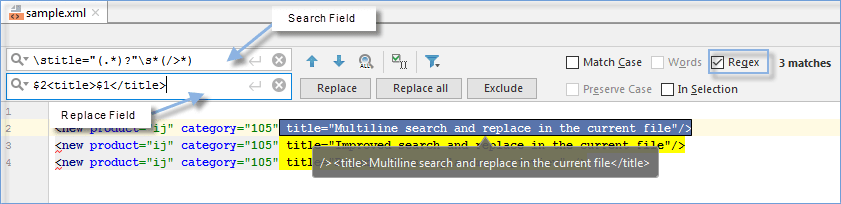
次に、 置換 フィールドに次の正規表現を入力します:
$2<title>$1</title>ここで、
$1は最初の キャプチャーグループを指し、$2は 2 番目のキャプチャーグループを指します。置換 または すべて置換 をクリックします。