ソリューション内のテキストを検索して置換する
ソリューション全体、プロジェクト、ネストされた階層を持つ任意のディレクトリ、任意の スコープ内のテキストを検索して置き換えることができます。 プレビュータブまたは 検索ウィンドウで検索結果を確認します。
ソリューション内のテキストを検索
ソリューション の特定の部分だけを検索したい場合は、対応するノードを エクスプローラー ツールウィンドウ (Alt+1) で選択してください。
Ctrl+Shift+F を押すか、 を選択します。
複数ファイル内検索 ダイアログで、検索文字列を入力します。
必要に応じて、 検索オプションを指定します。
 をクリックするか Alt+Down を押して、最近の検索エントリのリストを表示できます。
複数行のフラグメントを検索するには、検索フィールドで
 をクリックするか、 Ctrl+Shift+Enter を押してください
シングルラインモードに戻るには、 Backspace を押します。
ファイルタイプで検索を制限するには、 ファイルマスク を選択し、目的のマスクを選択するか、ワイルドカードを使用して新しいマスクを指定します。
*を使用して任意の文字セットを置換単一の文字を置換する
?!はファイルを除外します。!は特定のファイル名パターン(!*.xmlなど)の最初に配置する必要があることに注意してください
コンマで区切られた複数のファイルマスクを指定できます(たとえば、
*.xml,a?c.sql,!*.html)。否定パターン(たとえば、
!*.min.js)に暗黙的な包含パターン*があることにも注意してください。 これにより、縮小された javascript 以外のすべてのファイルに対して*, !*.min.jsなどの構文を回避できます。検索テキストがなく、このチェックボックスが選択されている場合、JetBrains Rider は、内容に関係なく、指定されたマスクに一致するすべてのファイルを検索します。
プロジェクト、ディレクトリ、特定の 範囲で検索を制限するには、検索フィールドのセレクターを使用します。
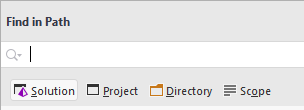
2 番目(以降)の時間に呼び出されると、以前に選択されたスコープでダイアログが開きます。 例: スコープが ディレクトリ だった場合、次にダイアログを呼び出すと、スコープは再び ディレクトリ になります。
入力すると、クエリに一致する結果が一覧表示されます。 クエリが完了すると、結果を調査できます。
Up/Down を押して、一致する文字列を選択し、プレビューペインでそれらのコンテキストを調べます。
コードは、 Ctrl+F や Alt+Enter などのアクションを使用できる機能エディターであるため、プレビューウィンドウで直接編集します。
テキストを選択し、 Ctrl+Shift+F を押すことで、プレビューペインからすぐに新しい検索を開始できます。
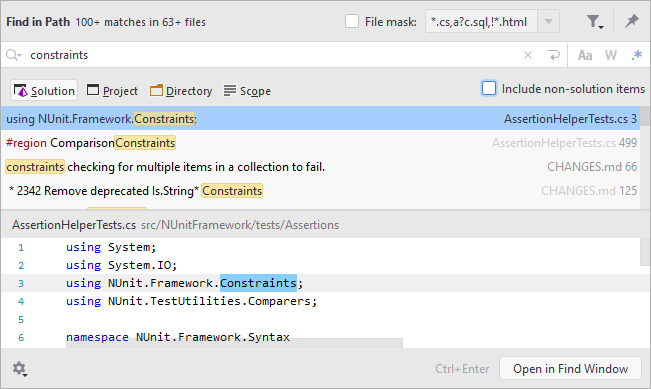
Enter を押して、選択した結果をエディターで開きます。
検索ウィンドウのすべての結果を表示するには、 検索ウィンドウで開く Ctrl+Enter をクリックします。
検索に時間がかかる場合は、検索の進行状況ウィンドウで バックグラウンドをクリックします。 この場合、検索の進行状況がステータスバーに表示されます。
他のナビゲーションコマンドや検索コマンドと異なり、 Find in Files Ctrl+Shift+F の結果はデフォルトで 検索 ウィンドウの同じタブに表示されます。 以前のテキスト検索の結果を別のタブに保存したい場合は、 複数ファイル内検索 ポップアップの左下隅にある 結果を新規タブで開く を選択します。

ソリューション内のテキストを置き換える
Ctrl+Shift+R を押すか、メインメニューから を選択します。
パス内置換 ダイアログで、検索文字列と置換文字列、検索オプション、スコープを指定します。
正規表現を使用して検索または置換テキストを指定する場合は、後方参照で
$n形式を使用します (以前に検索して保存したパターンを参照するため)。正規表現でバックスラッシュ文字
\を使う場合、意味のあるバックスラッシュをエスケープするには前置詞に バックスラッシュ 3 つ を挿入してください:\\\\。
検索と同じ方法で、一致する出現箇所を表示および分析できます。 検索ウィンドウで開く Ctrl+Enter をクリックした場合、結果に対して置換コマンドを引き続き使用できることに注意してください。
すべて置換 をクリックして一致するすべての出現箇所を置き換えるか、 置換 をクリックしてアイテムを 1 つずつ置き換えます。
検索と置換を切り替える
複数ファイル内検索 から パス内置換 ウィンドウに切り替えるには、 Ctrl+Shift+R を押します。
パス内置換 から 複数ファイル内検索 ウィンドウに切り替えるには、 Ctrl+Shift+F を押します。
検索と置換のオプション
| 最近のエントリの履歴を表示します。 |
| 検索フィールドをクリアします。 |
| 複数行で検索文字列を入力できるようにします。 このオプションがなくても、正規表現とエスケープ文字を使用して複数行の一致を検索できます。 |
| 検索中に大文字と小文字を区別します。 |
| 単語全体のみを検索します。つまり、スペース、タブ、句読点、または特殊文字で区切られた文字列が対象です。 正規表現 が選択されている場合、このオプションは使用できません。 |
| 検索クエリを 正規表現として処理します。 |
| 追加オプションの一覧を表示します。例えば、検索対象をコメントや文字列リテラルに限定する際に利用できます。 |
| 文字列を交換するときは、各出現箇所のケーシングを使用して交換してください。 例: 正規表現 が選択されている場合、このオプションは使用できません。 |


 Ctrl+Alt+F