オープンなプロジェクトとソリューション
.NET ソリューションを開くと、Rider は 各プロジェクト内のすべての NuGet パッケージを自動的に復元し、各プロジェクト内のターゲット .NET フレームワークのリストも検出します。 複数のターゲットフレームワークがある場合は、エディターのパンくずリストで アクティブなフレームワークを変更できます。
'ようこそ' 画面からソリューションを開く
JetBrains Rider を初めて起動すると、ようこそ画面が表示され、ここで オープン をクリックして ソリューションを選択できます。
以降の起動時には、JetBrains Rider が前回のセッションで作業していたソリューションを自動的に開きます。 この動作を変更したい場合は、 起動時に前回のプロジェクトを開く チェックボックスを 外観 & 振る舞い | システム設定 設定ページ Ctrl+Alt+S でオフにしてください。これにより、起動のたびにようこそ画面が有効化されます。 ようこそ画面が有効化されていると、作業していたすべての ソリューションが右側のペインに一覧表示されます。 ソリューションが多い場合は、リストを検索できます。ソリューション名を入力し始めると、検索フィールドが表示されます。
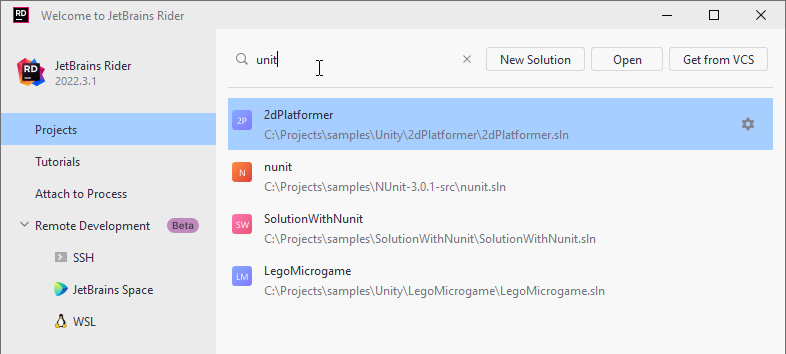
別のソリューションに切り替える
Ctrl+Shift+O を押すか、メニューから を選択します。
のリストから 最近開いたソリューションを選択します。
同じディレクトリ内に複数のソリューションがあり、そのうちの 1 つが開いている場合は、 エクスプローラーツールウィンドウ の ファイルシステム ビューに切り替えて、ディレクトリ内の他のすべての .sln および .slnf ファイルを表示できます。 次に、目的のソリューションファイルを右クリックして、 ソリューションを開く を選択します。
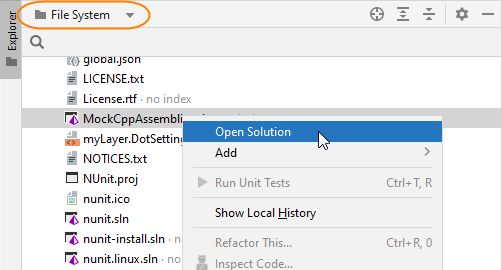
Rider では、複数のソリューションを異なるウィンドウで同時に開くことができます。 デフォルトでは、別のソリューションを開いているときにソリューションを開くたびに、同じウィンドウでプロジェクトを開くか、新しいウィンドウでプロジェクトを開くかを選択するよう求められます。 必要に応じて、JetBrains Rider 設定 の ページでプロジェクトを開くデフォルトの方法を設定できます Ctrl+Alt+S。
macOS では、複数の開いているソリューションウィンドウを 1 つのウィンドウにまとめて、それぞれのソリューションが個別のタブを持つようにできます。 そのためには、メインメニューから を選択します。 ウィンドウを別々に戻すには、タブをアプリケーションウィンドウの外にドラッグします。
ソリューションを開くさまざまな方法
ようこそページで オープン をクリックするか、メニューから を選択すると、 パスを選択する。 ダイアログが開き、さまざまな方法でソリューションを選択できます。
ソリューションファイルのいずれかを選択します ( .sln )
プロジェクトファイル(例: .csproj )を選択してください。この場合、必要に応じて Rider が .sln ファイルを生成することがあります。
フォルダーを選択すると、そのフォルダーおよびサブフォルダー内にある任意のソリューションファイルを選択できます。
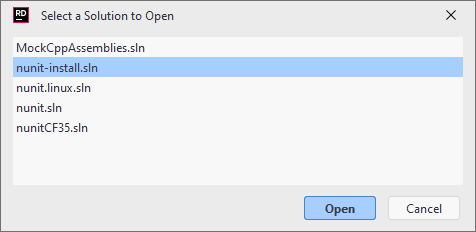
ソリューションがディレクトリベースの場合(すべてのプロジェクトが .sln ファイルなしでサブフォルダーに配置されている)、 パスを選択する。 ダイアログでルートフォルダーを選択することで、サブフォルダーからすべてのプロジェクトを開くことができます。例:
RootFolder ├── Project1 ├── Project1.csproj ├── [project contents] ├── Project2 ├── Project2.csproj ├── [project contents]パスを選択する。 ダイアログでフォルダーを選択するときはいつでも、 フォルダーとして (.NET プロジェクトとは対照的に) を開くことをいつでも選択できることに注意してください。 この場合、このフォルダー内のすべてのファイルを参照できますが、 コード分析やその他の機能は .NET ファイル( *.cs 、 *.vb など)では使用できません。
バージョン管理システムからソリューションを開く
Rider では、さまざまなバージョン管理システムからソリューションを開くこともできます。 たとえば、 GitHub にログインして 、リポジトリをローカルファイルシステムにクローンできます。 完了すると、リポジトリで利用可能なソリューションから開くソリューションを選択するように求められます。
リポジトリを複製するには、メニューから を選択するか、 'ようこそ' 画面で VCS から取得 をクリックします。
最近のソリューションを管理する
新しいソリューションを開くたびに、JetBrains Rider は履歴に保存し、 メニューからすばやく再度開くことができます。
最近のソリューションのリストを構成するには、メインメニューから を選択します。 開いたポップアップで、ソリューションの横にある  アイコンをクリックして、次のいずれかのアクションを選択できます。
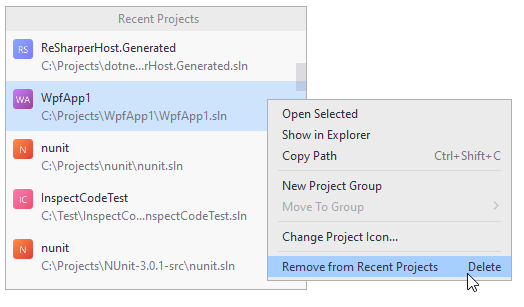
最近のソリューション一覧からソリューションを削除するには、 アップショートカット キーと ダウンショートカット キーでソリューションを選択し、 削除 を押すこともできます。