NuGet パッケージを消費する
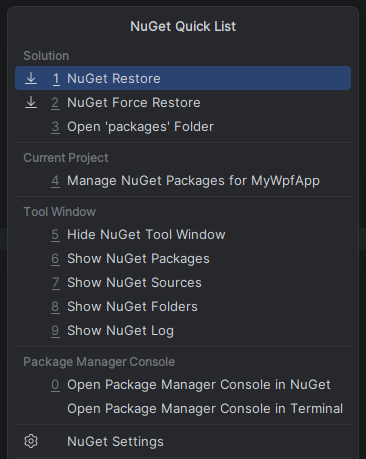
NuGet ウィンドウ Alt+Shift+7 および NuGet クイックリスト Ctrl+P, N を介して、NuGet パッケージをインストール、更新、削除できます。
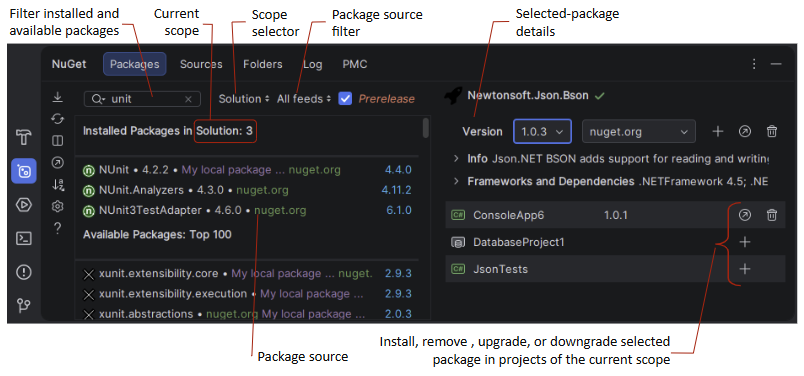
インストール済みで利用可能な NuGet パッケージを参照
デフォルトでは、ウィンドウの パッケージ タブには、ソリューション全体にインストールされているすべてのパッケージが インストール済み カテゴリに表示されます。 ビューを変更して、特定のプロジェクトのパッケージのみを表示できます。 これを行うには、検索フィールドの横にあるスコープセレクターを使用します。
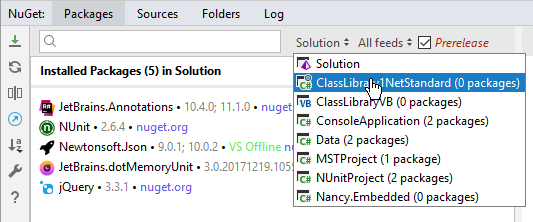
利用可能なパッケージは 発見する カテゴリに表示されます。
他のインストール済みパッケージから参照されるパッケージは、メインカテゴリの下に表示される 暗黙的にインストール カテゴリに表示されます。 これらのパッケージはアップグレードまたはダウングレードできないため、バージョンは括弧内に表示されます。 暗黙的にインストールされたパッケージを参照するパッケージを確認するには、そのパッケージを右クリックして NuGet のクイックドキュメント を選択するか、 Ctrl+Q を押します。
パッケージ タブの左側の部分で、インストール済みパッケージまたは使用可能なパッケージを選択し、右側の部分を使用してパッケージの詳細を確認したり、特定のプロジェクトでパッケージをインストール、アップグレード / ダウングレード、削除することができます。
NuGet パッケージの復元とアップグレード
Rider は、NuGet パッケージを復元するための 2 つのアルゴリズムを提供します。
通常 — 標準の NuGet 復元メカニズムを実行しますが、特に .NET プロジェクトでは動作が遅い場合があります。 メインメニュー( )、NuGet クイックリスト Ctrl+P, N 、NuGet ウィンドウ ツールバーの 復元
 をクリックすることで利用できます。
強制 - 多くのヒューリスティックを実行して、どのパッケージを復元する必要があるかを決定します。 「強制」アルゴリズムはほぼ瞬時に機能しますが、一部のパッケージの復元に失敗する場合があります。 )、または NuGet クイックリスト Ctrl+P, N。
ソリューションを開くと、Rider は自動的に「Light」アルゴリズムを適用して不足しているパッケージを復元します。 必要に応じて、NuGet 設定ページで自動復元の動作を変更できます。このページは、NuGet ウィンドウのツールバーで NuGet 設定 .png "NuGet 設定") をクリックすることでも開けます。
をクリックすることでも開けます。
インストールされているパッケージを最新バージョンにアップグレードするには、NuGet ウィンドウツールバーの Upgrade Packages in Solution  をクリックし、アップグレードするパッケージを選択します。
または、 インストール済み カテゴリ内の一部またはすべてのパッケージを選択して 更新 をクリックできます。
特定のパッケージを特定のバージョンに更新したい場合は、NuGet ウィンドウの左側でそのパッケージを選択し、右側で希望のバージョンを選択してから、特定のプロジェクトをそのパッケージバージョンにアップデートまたはダウングレードします。
NuGet パッケージを見つけてインストールする
NuGet パッケージを探すには、 発見する カテゴリに切り替えて検索フィールドを使用します。
検索フィールドでは、パッケージ名を入力して検索したり、プレフィックス T: を使って型を、 N: を使って名前空間を検索できます。
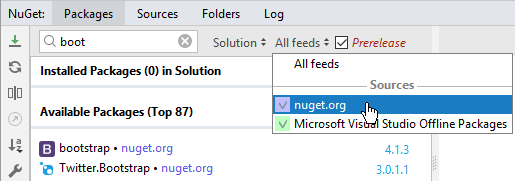
デフォルトでは、Rider は利用可能なすべての パッケージソースを検索しますが、対応するセレクターを使用して検索範囲を制限できます。
NuGet パッケージのインストールまたはアップグレード / ダウングレード
上記のように目的のパッケージを見つけ、 パッケージ タブの左側で選択します
タブの右側の部分で、選択したパッケージをインストールするプロジェクトを選択します。 ソリューションにプロジェクトが多すぎる場合は、ツールバーのスコープセレクターを使用して特定のプロジェクトのみ表示し、他を非表示にすることができます。
ツールバーの プレリリース チェックボックスを使用して、プレリリース版のパッケージを表示または非表示にします。
バージョン セレクターを使って、パッケージの希望するバージョンを選択します。
選択したパッケージをインストールする前に、インストールする依存パッケージを確認することができます。 これを行うには、右側の フレームワークと依存関係 を展開してください:
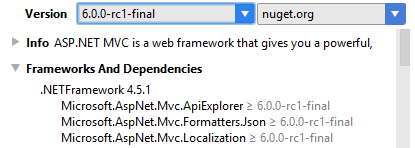
選択したパッケージバージョンと、選択したパッケージが選択したプロジェクトにインストールされているかどうかによって、パッケージのインストール、アップデート、ダウングレードが可能です。
新しいパッケージをインストールすると、エディターに readme.txt ファイルが表示されるため、インストール後に追加の手順が必要かどうかを確認できます。
コンフィグファイル/XDT 変換がパッケージに実装されている場合、JetBrains Rider がそれらを実行し、必要なエントリを例えば App.config または Web.config ファイルに追加します。
NuGet パッケージの検索を開始する最も簡単な方法は、未解決の名前空間で使用できる対応する Alt+Enter アクションを使用することです。
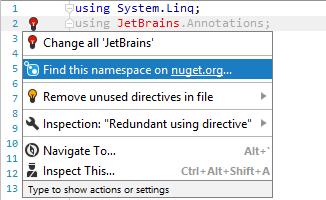
... とタイプ:
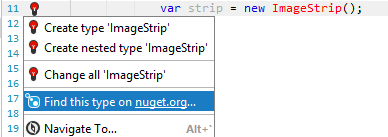
いずれの場合でも、JetBrains Rider は NuGet ウィンドウを開き、目的の型または名前空間を含むすべてのパッケージが表示されます。
パッケージソースを管理する
NuGet ウィンドウの ソース タブに、Rider はマシン上で検出されたすべての NuGet 構成ファイルをリストします。 右側のパネルで、選択した設定ファイルのパッケージソースを追加、削除、編集するか、これらのファイルをクリックしてエディターで開くことができます。
必要に応じて、 NuGet.config 設定ファイルの packageSources セクションを編集して、パッケージソースを追加または削除することもできます。 例えば:
プライベート NuGet フィードの資格情報プロバイダー
JetBrains Rider を使用すると、異なる認証メソッドを使用するプライベート NuGet フィードに認証できます。
ユーザー名 / パスワードの組み合わせの認証プロンプト
NuGet ウィンドウの ソース タブで、フィードを編集または追加し、ユーザー名 / パスワードの組み合わせの形式で資格情報を追加できます。
多くの場合、プライベートフィードへの URL は、ソリューションファイルの隣にある NuGet.config ファイルでチームメンバーと共有されるため、チームの全員がそのようなプライベートフィードに接続できます。 このようなパッケージの復元が必要なソリューションを初めて読み込む際に、JetBrains Rider は資格情報の入力を求めます。
資格情報が正しければ、それらは JetBrains Rider のパスワードストアに保存されるため、NuGet フィードにアクセスするたびに再度入力する必要はありません。 パスワードストアは、 外観 & 振る舞い | システム設定 | パスワード 設定ページ Ctrl+Alt+S で構成できます。
JetBrains Rider には、 MyGet および Visual Studio チーム Services (VSTS) の資格情報プロバイダーも統合されています。
認証プラグインを使用する
Azure Artifacts などの プラグインベースの認証メソッドを使用するプライベートフィードの場合は、 ビルド、実行、デプロイ | NuGet 設定ページ Ctrl+Alt+S の 資格情報プロバイダーを使用する 環境設定を NuGet/.NET CLI プラグイン または NuGet/.NET CLI プラグイン、その後 Rider に統合 (異なる認証メソッドを使用している場合)に変更し、その後 JetBrains Rider を再起動してください。
認証プラグインサポートが有効化されると、 %USERPROFILE%\.nuget\plugins (Windows) および $HOME/.nuget/plugins (Linux/macOS) パスで適用可能な資格情報プロバイダープラグインが監視され、JetBrains Rider はそれらを利用して必要な認証を行います。
NuGet オプション
NuGet の環境設定は NuGet 設定ページで行えます。NuGet ウィンドウで NuGet 設定 をクリックするか、Rider 設定 Ctrl+Alt+S で を選択して開くことができます。
NuGet キャッシュを管理する
NuGet は、ダウンロードされたすべてのパッケージをキャッシュして、インターネット接続がないときに利用できるようにし、同じパッケージの複数のダウンロードを防ぎます。
Rider では、NuGet キャッシングの場所を表示したり、NuGet ウィンドウの フォルダー タブで選択した場所をクリアできます。 NuGet キャッシングをクリアしても安全であり、プロジェクトにインストールされているパッケージには影響しません。
NuGet 構成ファイルを編集する
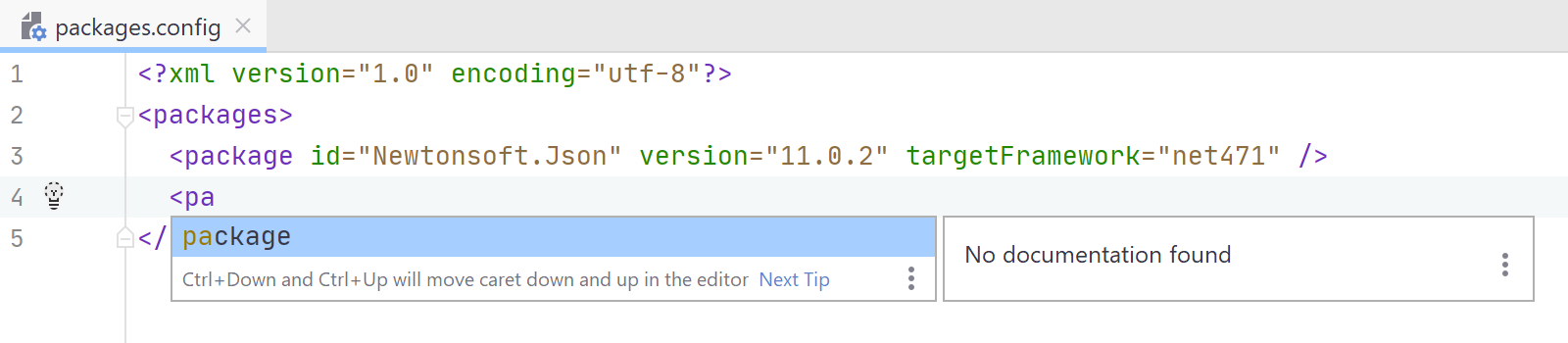
必要に応じて、NuGet 設定ファイル( NuGet.Config 、 packages.config 、 *.nuspec )を手動で編集することもできます。 構文検証を含むほとんどのコーディング支援機能が コード補完 で利用できます。
NuGet パッケージマネージャーコンソール
NuGet パッケージマネージャーコンソール(PMC)は、コマンドを使用して NuGet パッケージを管理するための PowerShell 環境を提供します。 GUI よりもコンソール操作を好む場合や、 高度なシナリオを実行する場合は、PMC を使用することをお勧めします。
Rider PMC プラグインを有効化
この機能は Rider PMC プラグインに依存しており、JetBrains Rider にはデフォルトでバンドルされ、有効化されています。 関連機能が利用できない場合は、プラグインを無効化していないことを確認してください。
Ctrl+Alt+S を押して設定を開き、 を選択します。
インストール済み タブを開き、 Rider PMC プラグインを見つけて、プラグイン名の横にあるチェックボックスを選択します。
PowerShell の設定
Ctrl+Alt+S を押して設定を開き、 を選択します。
PowerShell を .NET ツールとして使用するか、既存の PowerShell インストールを指定するかを選択してください。
PowerShell を .NET ツールとして使用する
このオプションを選択すると、JetBrains Rider は選択したツールを検証し、無効な場合はインストール、更新、または復元を提案します。
自動 オプションは、利用可能な場合はローカルツールを優先し、利用できない場合はグローバルツールにフォールバックします。 サポートされる最小ツールバージョンは 7.0.4 です。
既存の PowerShell インストールを使用する
このオプションを選択すると、お使いのコンピューター上の既存の PowerShell 実行ファイルへのカスタムパスを指定できます。 例: Windows では、Windows に組み込まれている PowerShell を使用できます。
このオプションでは検証が行われないため、指定したパスが有効であり、バージョンが互換性があることを確認してください。 バージョン 5.1 以降を推奨します。
パッケージマネージャーコンソールにアクセスする
パッケージマネージャーコンソールには、次の 2 つの方法でアクセスできます。
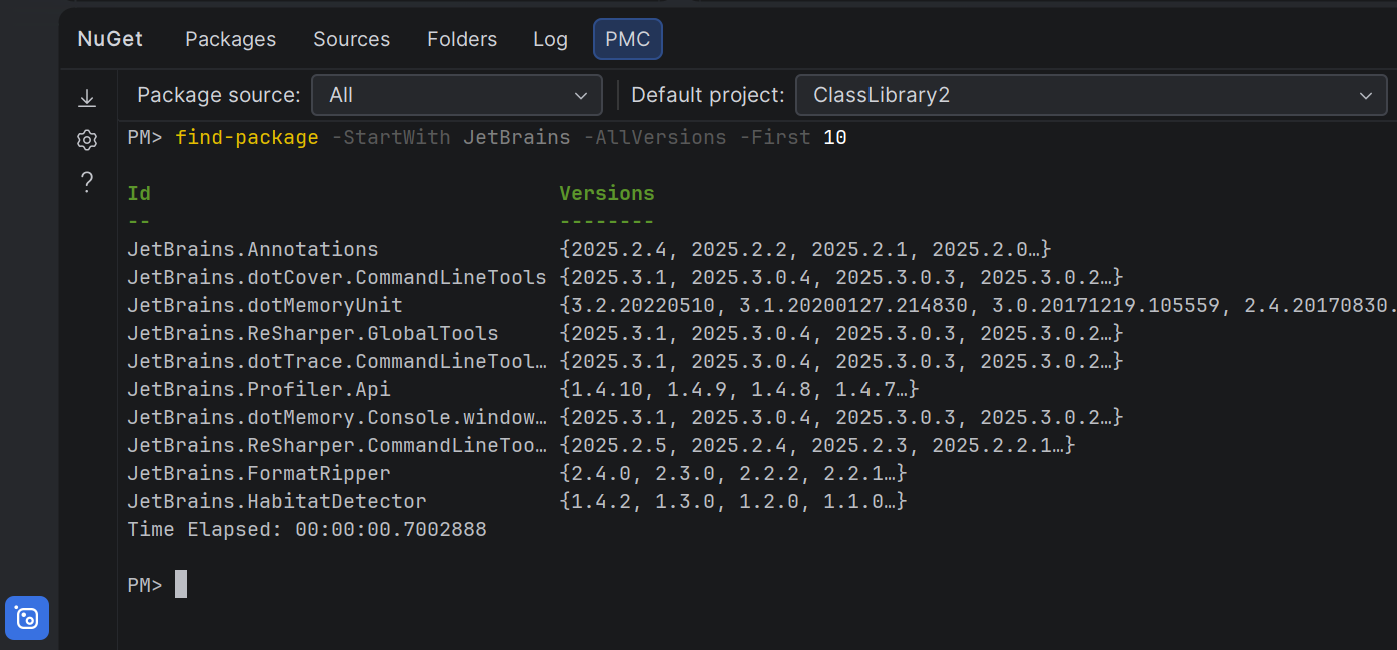
NuGet ウィンドウ の PMC タブ。
ターミナルウィンドウの事前定義されたセッション。
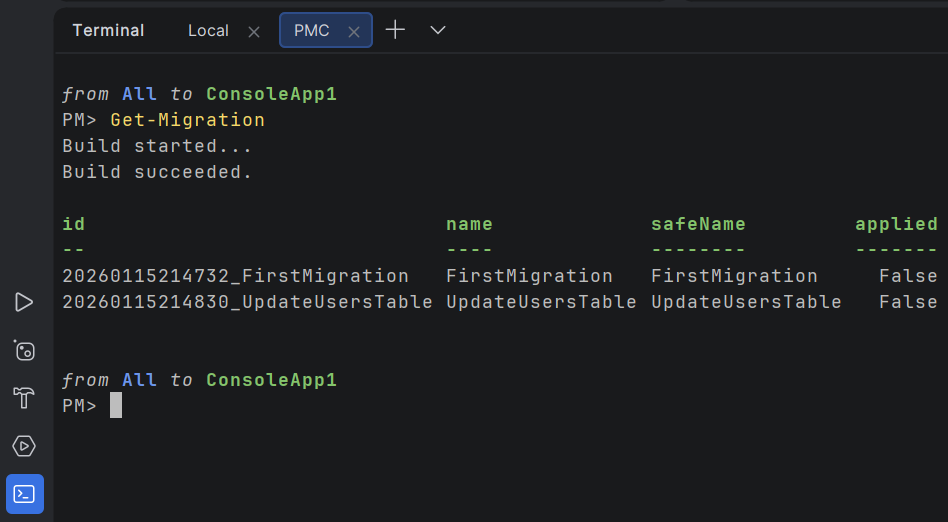
NuGet のウィンドウ版は Visual Studio と同様の操作感を提供し、ターミナル版は Rider のターミナルツールウィンドウとの統合を実現しています。
パッケージマネージャーコンソールを使用する
パッケージマネージャーコンソールでは、PowerShell コマンドを実行して NuGet パッケージを管理できます。 よく使用されるコマンドは次のとおりです。
Install-Package- パッケージとその依存関係をインストールしますUpdate-Package- パッケージとその依存関係を更新しますUninstall-Package- パッケージを削除しますGet-Package- インストールされているパッケージの一覧Find-Package- パッケージソースからパッケージを検索します
コンソールでは、GUI インターフェースではサポートされていない自動化や高度なシナリオも可能です。 コンソール専用の一般的なシナリオをいくつかご紹介します。
パターンマッチングによる一括更新 — GUI ではワンクリックでソリューション内のすべてのパッケージを更新する必要がありますが、PMC では PowerShell ロジックを使用して、ソリューション全体にわたって特定のパッケージセット(たとえば、すべての Microsoft パッケージ)のみを更新できます。
Get-Project -All | Update-Package -Id Microsoft.*すべてのパッケージを再インストールしてください — ローカルの bin または obj フォルダーが破損しているか、参照が壊れている場合は、プロジェクトファイルのエントリを書き換えるために、すべてのパッケージに対して処理を行う必要があることがよくあります。 PMC では、次のコマンドを使用してこれを行うことができます。
Update-Package -Reinstall$profile によるカスタムスクリプト — $profile 経由で PMC 用の PowerShell プロファイルを作成することで、開いているソリューションのコンテキスト内で実行されるカスタムショートカットや複雑なクリーンアップスクリプトを定義できます。
例: 特定の競合パッケージをアンインストールし、ソリューション内のすべてのプロジェクトに企業承認済みのバージョンをインストールするカスタムコマンド
Sync-MyPackagesを作成できます。依存関係を無視する — パッケージのアップデート時に、ビルドを壊してしまうような依存関係のバージョンを強制的に適用しようとする場合があります。 コンソールを使用すると、依存関係のチェックをバイパスできます。
Install-Package <PackageName> -IgnoreDependencies
NuGet パッケージに含まれるツールを使用することで、PMC の機能を拡張できます。 現在のバージョンでは、EFCore Tools パッケージを使用することで、 Add-Migration、 Update-Database、 Scaffold-DbContext などの EFCore PowerShell コマンドをコンソールで直接利用できるようになります。
NuGet クイックリスト
最も頻繁に使用されるアクションは NuGet クイックリスト - Ctrl+P, N または にあります。