NuGet ウィンドウ
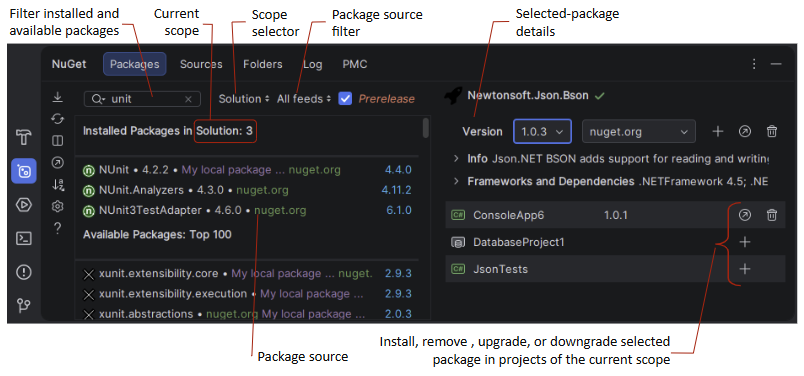
このウィンドウでは、ソリューション内の NuGet パッケージを管理できます。
ツールウィンドウのタブを切り替えるには、 Alt+Right と Alt+Left を押します。
パッケージタブ
このタブでは、 インストール済み カテゴリでインストール済みパッケージを管理したり、 発見する カテゴリで利用可能なパッケージを探したりできます。 検索フィールドでは、パッケージ名を入力して検索するか、型を検索するには T: 、名前空間を検索するには N: のプレフィックスを使えます。
他のインストール済みパッケージから参照されるパッケージは、メインカテゴリの下に表示される 暗黙的にインストール カテゴリに表示されます。 これらのパッケージはアップグレードまたはダウングレードできないため、バージョンは括弧内に表示されます。 暗黙的にインストールされたパッケージを参照するパッケージを確認するには、そのパッケージを右クリックして NuGet のクイックドキュメント を選択するか、 Ctrl+Q を押します。
ツールバーコントロール
コントロール | 名前 | 説明 |
|---|---|---|
| 復元 | 標準の NuGet 復元メカニズムを呼び出します(特に .NET プロジェクトでは遅くなる場合があります)。 また、「Force」復元メカニズムを使用すると、どのパッケージを復元すべきかを判断するために複数のヒューリスティックが実行されます。 「強制」アルゴリズムはほぼ瞬時に機能しますが、一部のパッケージの復元に失敗する場合があります。 ) または NuGet クイックリスト Ctrl+P, N。 |
| リフレッシュ | コードの変更を外部に反映するためにウィンドウの内容を更新します。 |
| 詳細の位置を切り替え | このボタンで、詳細ペインの位置(右または下)を変更できます。こちらで詳細の表示や、選択したパッケージのインストール・削除・アップグレード・ダウングレードができます。 |
| ソリューション内のすべてのパッケージをアップグレードする | 現在のソリューション内のすべてのプロジェクトにインストールされているパッケージをアップグレードするには、このボタンを使用します。 プレリリース チェックボックスの設定に応じて、JetBrains Rider はパッケージを最新のリリースバージョンまたは最新のプレリリースバージョンにアップグレードします。 |
| NuGet ソートモード | パッケージをアルファベット順に並べ替えるか、最も重要なパッケージ(例:アップデートがあるパッケージ)を上位に表示するヒューリスティックを適用するスマート並べ替えモードを使うか選択できます。 並べ替えモードはインストール済みパッケージのリストおよび右側部分のプロジェクトのリストにのみ適用されます。 利用可能なパッケージのリストは常に人気順に並べ替えられます。 |
| NuGet 設定 | ページの JetBrains Rider 設定 で、NuGet パッケージ管理に関するすべての設定を構成できます。 |

.png "ThemedIcon.Refresh.Screen.(グレー).png")


.png "ThemedIcon.Settings.Screen.(Gray).png")
ソースタブ
NuGet ウィンドウの ソース タブに、Rider はマシン上で検出されたすべての NuGet 構成ファイルをリストします。 右側のパネルで、選択した設定ファイルのパッケージソースを追加、削除、編集するか、これらのファイルをクリックしてエディターで開くことができます。
必要に応じて、 NuGet.config 設定ファイルの packageSources セクションを編集して、パッケージソースを追加または削除することもできます。 例えば:
関連する NuGet 構成ファイルを再スキャンするには、 再読み込み  ボタンを使用します。
フォルダータブ
NuGet は、ダウンロードされたすべてのパッケージをキャッシュして、インターネット接続がないときに利用できるようにし、同じパッケージの複数のダウンロードを防ぎます。
Rider では、NuGet キャッシングの場所を表示したり、NuGet ウィンドウの フォルダー タブで選択した場所をクリアできます。 NuGet キャッシングをクリアしても安全であり、プロジェクトにインストールされているパッケージには影響しません。
ツールバーコントロール
コントロール | 名前 | 説明 |
|---|---|---|
| 復元 | 標準の NuGet 復元メカニズムを呼び出します(特に .NET プロジェクトでは遅くなる場合があります)。 また、「Force」復元メカニズムを使用すると、どのパッケージを復元すべきかを判断するために複数のヒューリスティックが実行されます。 「強制」アルゴリズムはほぼ瞬時に機能しますが、一部のパッケージの復元に失敗する場合があります。 ) または NuGet クイックリスト Ctrl+P, N。 |
| フォルダーサイズを再計算する | このボタンを使用して、すべてのキャッシュフォルダーを再スキャンし、表示されたサイズを更新します。 |
| フォルダーを開く | このボタンを使用して、Explorer/Finder で選択したキャッシュフォルダーを開きます。 |
| 選択したキャッシングのクリア | このボタンを使用して、選択したキャッシュフォルダーの内容を消去します。 |
| NuGet 設定 | ページの JetBrains Rider 設定 で、NuGet パッケージ管理に関するすべての設定を構成できます。 |
.png "ThemedIcon.FolderOpened.Screen.(グレー).png")

ログタブ
このタブには、Rider の NuGet パッケージ管理に関連するすべてのログが表示されます。
ツールバーコントロール
コントロール | 名前 | 説明 |
|---|---|---|
| コンテンツを表示する | ログメッセージの詳細を表示または非表示にすることができます。 |
| レベルの表示 / 非表示 | このボタンを使用して、ログメッセージに冗長レベル(INFO、VERBOSE など)を表示または非表示にします。 |
| ソフトラップを使用 | このボタンを使用して、出力領域の現在の幅を超える行の行折り返しを有効にします。 |
| 最後までスクロールする | このボタンを使用して、最後の行への出力の自動スクロールを有効にして、最も多くのメッセージを再送信します。 |
| すべてを削除 | このボタンを使用してログ出力をクリアします。 |
冗長レベル | このセレクタを使用して、冗長レベルが選択したものと同じかそれより低いログエントリのみを表示します。 | |
| 時間を表示 | 各項目の実行時間を表示または非表示にすることができます。 |


PMC タブ
このタブは パッケージマネージャーコンソールの機能を提供します。
タイトルバーのコンテキストメニューとボタン
ウィンドウヘッダーを右クリックし、コンテキストメニューを使用して 表示モードを構成したり、ウィンドウを別の ツールウィンドウバーに関連付けたり、ウィンドウのサイズを変更したり非表示にしたりすることができます。
ツールバーのボタンを使用することもできます:
項目 | ショートカット | 説明 |
|---|---|---|
| Shift+Escape | ツールウィンドウを非表示にします。 すべてのツールウィンドウを非表示にするには、 Ctrl+Shift+F12 を押します。 |
