実装に移動
このコマンドは、型やメンバーの実際の実装、つまり実行されるソースコードを見つけるのに役立ちます。 たとえば、基本型やメンバーから継承チェーンの中間段階を飛ばして最終的な実装にジャンプしたり、インターフェースメンバーの使用箇所からそのメンバーが実装されているすべての場所に移動することができます。
このコマンドは次の場所で使用できます。
タイプとメンバーの使用箇所: それらが実装されているすべての場所が一覧表示されます。
型宣言: メンバーを実装するすべての派生型が一覧表示されます(存在する場合)。
実装本体を持たない抽象メンバーまたはインターフェースメンバーの宣言: 実装を持っているすべての継承が一覧表示されます。
仮想メンバーやデフォルトインターフェースメソッドを含む、実装本体を持つメンバー宣言では 利用できません。 そのようなメンバーの継承元を確認するには、 派生シンボルへ移動を使ってください。
このコマンドは、ソリューションエクスプローラー、 構造ウィンドウ 、その他のツールウィンドウから呼び出すことができます。 必要に応じて、 ベースシンボルへ移動 コマンドを使用して逆方向に移動できます。
ここでは、 実装に移動 が中間ステップをバイパスする方法の例を示します。 IDocument インターフェースに以下の継承があるとします。
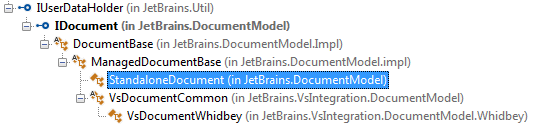
宣言または IDocument の使用箇所で 実装に移動 を実行すると、JetBrains Riderは継承元を 2 件だけ表示します:

これは、他のクラスが抽象クラスであり、 IDocument の実装が含まれていないためです。
型または型メンバーの実装に移動する
エディター のシンボルにキャレットを置くか、 構造 ツールウィンドウでシンボルを選択します。
Ctrl+N, K を押すか、メインメニューから を選択してください。 あるいは、 Ctrl+Shift+A を押して、ポップアップでコマンド名を入力して、そこで選択することもできます。
シンボルに実装がひとつだけある場合、JetBrains Riderはその実装に直接移動します。
シンボルに複数の実装がある場合、それらはドロップダウンにリストされます。 リストには、太字と通常の両方のフォントで項目を含めることができます。 太字は、アイテムに直接継承があることを示し、通常のフォントは間接継承に使用されます。
次のいずれかを実行できます。
目的の項目をクリックしてエディターで開きます。
アップショートカット と ダウンショートカット を押して目的の項目を選択し、その後 Enter を押してエディターで開きます。
入力を開始して結果をフィルタリングします。 ここで CamelHumps を使用できます。
検索 ウィンドウで一致する項目のリストを表示し 分析するには、 検索ツールウィンドウで開く
 をクリックするか、テンキーで
Shift+Enter
または
+
を押します。
をクリックするか、テンキーで
Shift+Enter
または
+
を押します。